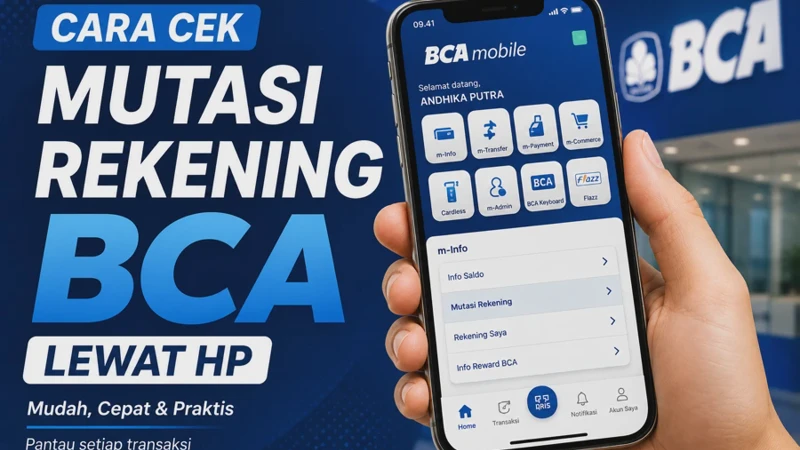
Mutasi rekening merupakan salah satu informasi penting bagi nasabah untuk mengetahui aktivitas keuangan yang terjadi pada rekening BCA. Melalui mutasi, nasabah dapat melihat transaksi dana masuk dan keluar, termasuk transfer, pembayaran, serta transaksi lainnya yang tercatat pada rekening.
Saat ini, pengecekan mutasi rekening BCA dapat dilakukan melalui HP menggunakan layanan digital seperti myBCA dan BCA mobile. Dengan layanan tersebut, nasabah tidak harus datang ke kantor cabang hanya untuk melihat riwayat transaksi.
Selain untuk mengetahui aktivitas rekening sendiri, mutasi juga berguna untuk memastikan apakah transfer yang dikirim oleh seseorang benar-benar sudah masuk. BCA sendiri menyarankan pengecekan mutasi untuk memverifikasi transaksi dan menghindari modus bukti transfer palsu.
Apa Saja yang Perlu Disiapkan untuk Cek Mutasi Rekening BCA lewat HP?
Sebelum mengecek mutasi rekening melalui HP, ada beberapa hal yang perlu dipersiapkan. Persyaratan dapat berbeda tergantung layanan BCA yang digunakan, tetapi secara umum Anda perlu memastikan beberapa hal berikut.
1. HP yang Terhubung ke Internet
Siapkan smartphone yang memiliki koneksi internet stabil.
Layanan seperti myBCA dan BCA mobile membutuhkan koneksi untuk mengakses informasi rekening. Jika jaringan sedang tidak stabil, proses login atau pemuatan data transaksi dapat terganggu.
Sebaiknya gunakan jaringan pribadi yang aman ketika mengakses rekening. Hindari memasukkan data perbankan melalui jaringan Wi-Fi publik yang tidak diketahui keamanannya.
2. Rekening BCA yang Aktif
Pastikan rekening BCA yang ingin diperiksa masih aktif dan sudah terhubung dengan layanan digital yang digunakan.
Jika memiliki lebih dari satu rekening, perhatikan nomor rekening yang dipilih agar mutasi yang dilihat sesuai dengan rekening yang dimaksud.
3. Akses myBCA atau BCA mobile
Anda dapat menggunakan myBCA maupun BCA mobile untuk mengakses informasi rekening melalui HP.
myBCA menyediakan fasilitas untuk melihat informasi transaksi melalui fitur e-Statement. BCA menjelaskan bahwa e-Statement dapat digunakan untuk melihat riwayat transaksi dan tersedia secara digital untuk periode historis tertentu.
Sementara itu, BCA mobile juga menyediakan fitur mutasi rekening melalui menu m-Info.
4. Data Login dan Autentikasi
Pastikan Anda masih mempunyai akses ke akun layanan BCA yang digunakan.
Untuk BCA mobile, misalnya, terdapat Kode Akses untuk mengakses menu m-BCA dan PIN m-BCA untuk validasi transaksi tertentu. BCA juga mewajibkan nasabah menjaga kerahasiaan PIN, OTP, Kode Akses, dan Kode Transaksi.
Jangan pernah memberikan data tersebut kepada orang lain, termasuk kepada pihak yang mengaku sebagai petugas BCA.
5. Aplikasi Resmi dan Versi Terbaru
Gunakan aplikasi BCA yang diperoleh melalui sumber resmi dan pastikan aplikasi telah diperbarui jika terdapat versi terbaru.
Hindari memasang aplikasi perbankan dari file APK atau tautan yang dikirim melalui pesan pribadi. Hal tersebut dapat meningkatkan risiko keamanan rekening.
6. Nomor HP yang Terdaftar
Untuk penggunaan BCA mobile, nomor HP nasabah harus terhubung dengan kartu ATM BCA melalui proses registrasi m-BCA. BCA juga menjelaskan bahwa satu nomor HP hanya dapat dikoneksikan ke satu kartu ATM BCA.
Jika nomor HP sudah berubah atau tidak lagi aktif, proses penggunaan layanan mobile banking dapat mengalami kendala.
Cara Cek Mutasi Rekening BCA melalui myBCA
myBCA dapat digunakan untuk mengakses informasi rekening dan transaksi melalui perangkat digital. Salah satu fasilitas yang tersedia adalah e-Statement, yaitu ringkasan digital transaksi rekening.
Menurut informasi resmi BCA, e-Statement dapat mencatat transaksi dana masuk dan keluar, termasuk transfer, pembayaran, dan biaya lainnya. Riwayat historikal transaksi juga tersedia untuk periode tertentu.
Berikut cara melihat mutasi rekening BCA melalui myBCA.
1. Buka myBCA
Buka aplikasi myBCA pada HP.
Pastikan aplikasi yang digunakan merupakan aplikasi resmi dan perangkat terhubung ke internet.
2. Login ke myBCA
Masuk menggunakan BCA ID dan metode autentikasi yang telah terdaftar.
Masukkan data login hanya pada aplikasi atau situs resmi BCA. Jangan mengikuti instruksi login dari tautan mencurigakan yang dikirim melalui SMS, email, WhatsApp, atau media sosial.
3. Pilih Menu yang Berkaitan dengan e-Statement
Setelah berhasil login, pilih menu Lainnya, kemudian pilih e-Statement.
BCA menyediakan e-Statement sebagai fasilitas untuk melihat ringkasan transaksi rekening secara digital.
4. Pilih Tabungan dan Giro
Pada bagian e-Statement, pilih Tabungan dan Giro.
Jika Anda mempunyai lebih dari satu rekening, pilih rekening yang ingin diperiksa.
5. Tentukan Periode Mutasi
Pilih periode transaksi yang ingin dilihat.
Dengan memilih periode tertentu, Anda dapat memeriksa aktivitas rekening berdasarkan rentang waktu yang dibutuhkan.
6. Tampilkan e-Statement
Setelah rekening dan periode dipilih, tampilkan e-Statement.
Informasi transaksi akan ditampilkan sesuai periode yang dipilih. BCA juga menyediakan opsi untuk mengunduh e-Statement melalui ikon download sehingga dokumen dapat disimpan pada perangkat.
7. Periksa Transaksi Rekening
Setelah e-Statement terbuka, periksa transaksi yang tercatat.
Perhatikan beberapa informasi seperti tanggal transaksi, keterangan transaksi, serta dana yang masuk atau keluar.
Jika sedang memastikan pembayaran dari seseorang, jangan hanya melihat bukti transfer yang dikirim oleh pengirim. Periksa langsung mutasi rekening untuk memastikan dana benar-benar tercatat.
Cek Mutasi melalui Website myBCA
Selain aplikasi, BCA juga menyediakan akses myBCA melalui website.
Menurut informasi resmi BCA, pada website myBCA nasabah dapat login menggunakan BCA ID, membuka mutasi dari nomor rekening yang ingin diperiksa, kemudian memilih tombol e-Statement untuk menentukan rekening dan periode yang diinginkan.
Dengan demikian, nasabah yang sedang menggunakan komputer atau browser juga dapat mengakses informasi transaksi tanpa harus bergantung sepenuhnya pada aplikasi.
Mengapa Mutasi Penting untuk Memastikan Transfer Masuk?
Mutasi rekening dapat digunakan sebagai salah satu cara untuk memverifikasi apakah dana benar-benar sudah masuk ke rekening.
Sebagai contoh, seseorang mengirimkan screenshot bukti transfer kepada Anda dan mengatakan bahwa pembayaran telah dilakukan. Jangan langsung menganggap transaksi tersebut berhasil hanya berdasarkan screenshot.
Buka layanan BCA yang Anda gunakan dan periksa mutasi rekening. Jika dana masuk tercatat dengan nominal yang sesuai, transaksi tersebut dapat diverifikasi dari sisi rekening penerima. BCA juga secara khusus mengingatkan nasabah untuk melakukan pengecekan mutasi ketika menerima bukti transfer.
Hal ini penting terutama bagi pemilik toko online, penjual, freelancer, atau siapa pun yang sering menerima pembayaran melalui transfer bank.
Jangan Membagikan Data Login Saat Mengecek Mutasi
Proses pengecekan mutasi tidak mengharuskan Anda memberikan PIN, OTP, atau Kode Akses kepada orang lain.
BCA menegaskan bahwa informasi keamanan seperti PIN m-BCA, OTP, Kode Akses, dan Kode Transaksi harus dirahasiakan.
Jika ada seseorang yang mengaku sebagai petugas BCA kemudian meminta kode tersebut untuk membantu mengecek mutasi, jangan memberikannya.
Cara Cek Mutasi Rekening BCA melalui BCA mobile
Selain myBCA, nasabah BCA juga dapat menggunakan BCA mobile untuk melihat riwayat transaksi rekening. Fitur mutasi pada BCA mobile dapat membantu mengetahui transaksi yang terjadi pada rekening dalam waktu tertentu.
Pada BCA mobile, informasi mutasi dapat diakses melalui menu m-Info setelah nasabah berhasil masuk ke layanan m-BCA.
Berikut langkah-langkahnya:
1. Buka Aplikasi BCA mobile
Buka aplikasi BCA mobile yang sudah terpasang pada HP.
Pastikan aplikasi diperoleh dari sumber resmi dan perangkat terhubung ke internet.
Sebaiknya jangan menggunakan aplikasi yang berasal dari file APK atau tautan yang dikirim oleh pihak tidak dikenal.
2. Pilih Menu m-BCA
Pada halaman awal BCA mobile, pilih menu m-BCA.
Selanjutnya, masukkan Kode Akses yang digunakan untuk masuk ke layanan m-BCA.
Pastikan Kode Akses dimasukkan hanya pada aplikasi resmi BCA.
3. Pilih Menu m-Info
Setelah berhasil masuk, pilih menu m-Info.
Menu ini menyediakan sejumlah informasi mengenai rekening dan layanan perbankan yang dapat diakses melalui BCA mobile.
4. Pilih Mutasi Rekening
Pada menu m-Info, pilih Mutasi Rekening.
Setelah itu, Anda dapat menentukan rekening yang ingin diperiksa jika memiliki lebih dari satu rekening yang terhubung.
5. Tentukan Periode Transaksi
Pilih periode transaksi yang ingin diketahui.
BCA mobile dapat digunakan untuk melihat mutasi berdasarkan periode yang tersedia pada layanan. Perhatikan pilihan tanggal yang muncul pada aplikasi karena batas periode yang dapat ditampilkan dapat mengikuti ketentuan dan pembaruan layanan BCA.
6. Masukkan PIN m-BCA
Jika diminta, masukkan PIN m-BCA untuk melanjutkan permintaan informasi.
Jangan memperlihatkan PIN kepada orang lain ketika memasukkannya.
7. Periksa Mutasi Rekening
Setelah proses berhasil, informasi transaksi rekening akan ditampilkan pada layar.
Periksa tanggal, nominal, serta keterangan transaksi untuk mengetahui aktivitas rekening.
Jika ingin memastikan suatu transfer sudah diterima, cocokkan nominal dan waktu transaksi dengan informasi yang Anda miliki.
Apa yang Bisa Dilihat dari Mutasi BCA mobile?
Mutasi rekening dapat membantu nasabah mengetahui aktivitas dana pada rekening.
Informasi yang ditampilkan dapat mencakup transaksi seperti:
-
Transfer masuk.
-
Transfer keluar.
-
Pembayaran.
-
Pembelian.
-
Penarikan atau transaksi lainnya yang tercatat.
-
Biaya atau transaksi terkait rekening.
Detail yang tersedia dapat berbeda berdasarkan jenis transaksi dan layanan yang digunakan.
Cara Melihat Riwayat Transaksi BCA Berdasarkan Periode Tertentu
Melihat transaksi berdasarkan periode tertentu berguna ketika Anda ingin mencari transaksi lama tanpa harus memeriksa seluruh riwayat rekening satu per satu.
Misalnya, Anda ingin mengetahui semua transaksi yang terjadi selama satu minggu, mencari transfer pada tanggal tertentu, atau mencocokkan pemasukan dengan catatan keuangan.
Pada myBCA, pengecekan dapat dilakukan melalui fasilitas e-Statement. BCA menjelaskan bahwa e-Statement dapat digunakan untuk melihat riwayat transaksi rekening dan memilih periode historis yang tersedia.
Melihat Riwayat Transaksi di myBCA
Secara umum, langkahnya adalah:
-
Buka myBCA.
-
Login menggunakan BCA ID dan metode autentikasi yang terdaftar.
-
Pilih Lainnya.
-
Pilih e-Statement.
-
Pilih Tabungan dan Giro.
-
Pilih rekening yang ingin diperiksa.
-
Tentukan periode transaksi.
-
Tampilkan e-Statement.
-
Periksa transaksi yang muncul.
Jika membutuhkan dokumen untuk arsip, e-Statement juga dapat diunduh melalui fasilitas yang tersedia pada layanan.
Memilih Periode Transaksi yang Tepat
Pemilihan periode sebaiknya disesuaikan dengan kebutuhan.
Jika ingin mencari transfer yang baru saja dilakukan, gunakan periode yang mencakup tanggal transaksi tersebut. Sementara jika ingin melakukan pemeriksaan keuangan bulanan, pilih periode yang mencakup seluruh bulan.
Jangan langsung menganggap transaksi tidak ada hanya karena tidak muncul pada periode yang dipilih. Periksa kembali tanggal transaksi dan pastikan rekening yang dipilih sudah benar.
Bagaimana Jika Transaksi yang Dicari Tidak Muncul?
Ada beberapa kemungkinan mengapa transaksi tertentu tidak langsung ditemukan.
Pertama, periode yang dipilih mungkin tidak mencakup tanggal transaksi. Kedua, rekening yang dipilih bisa saja berbeda. Ketiga, transaksi mungkin belum tercatat atau terdapat keterlambatan pada sistem.
Jika transaksi baru saja dilakukan, tunggu beberapa saat kemudian dan periksa kembali.
Untuk transaksi yang dianggap penting, sebaiknya simpan bukti transaksi sekaligus melakukan pengecekan pada mutasi rekening.
Cara Mengetahui Detail Transaksi Masuk dan Keluar di Rekening BCA
Mutasi rekening tidak hanya berguna untuk mengetahui jumlah transaksi. Informasi tersebut juga dapat membantu membedakan dana yang masuk dan dana yang keluar dari rekening.
Hal ini sangat berguna untuk mengontrol keuangan pribadi maupun memeriksa pembayaran dari pelanggan.
Mengetahui Transaksi Dana Masuk
Transaksi masuk merupakan aktivitas ketika dana bertambah ke rekening.
Contohnya adalah:
-
Transfer dari rekening BCA lain.
-
Transfer dari bank lain.
-
Penerimaan pembayaran.
-
Pengembalian dana.
-
Transaksi pemasukan lainnya.
Ketika memeriksa transaksi masuk, perhatikan tanggal, nominal, dan keterangan transaksi.
Jika seseorang mengaku telah mengirim uang dengan nominal tertentu, cocokkan jumlah yang masuk dengan nominal yang disebutkan.
Mengetahui Transaksi Dana Keluar
Transaksi keluar merupakan aktivitas yang menyebabkan dana rekening berkurang.
Contohnya dapat berupa:
-
Transfer ke rekening lain.
-
Pembayaran tagihan.
-
Pembelian.
-
Penarikan tunai.
-
Biaya administrasi.
-
Transaksi lainnya.
Dengan memeriksa mutasi secara berkala, Anda dapat mengetahui ke mana dana digunakan dan menemukan transaksi yang tidak dikenali.
Cara Memastikan Transfer Sudah Masuk
Jika Anda sedang menunggu transfer dari orang lain, jangan hanya mengandalkan notifikasi atau bukti transfer yang dikirim oleh pengirim.
Buka myBCA atau BCA mobile, kemudian periksa saldo dan mutasi rekening.
Sebagai contoh, seseorang mengirim bukti transfer sebesar Rp500.000. Setelah menerima bukti tersebut, periksa apakah terdapat transaksi masuk dengan nominal yang sesuai pada rekening BCA.
Jika belum tercatat, jangan langsung menganggap dana sudah diterima.
BCA juga mengingatkan nasabah mengenai modus bukti transfer palsu dan menyarankan pengecekan mutasi untuk memastikan transaksi benar-benar masuk.
Periksa Keterangan Transaksi
Keterangan pada mutasi dapat membantu mengidentifikasi sumber atau tujuan transaksi.
Jika terdapat transaksi yang tidak Anda kenali, jangan langsung mengabaikannya. Periksa kembali apakah transaksi tersebut berasal dari pembayaran, transfer otomatis, biaya layanan, atau aktivitas lain yang sebelumnya dilakukan.
Jika tetap tidak dapat mengidentifikasi transaksi, segera gunakan kanal resmi BCA untuk meminta bantuan.
Simpan Riwayat Transaksi yang Penting
Untuk transaksi yang berkaitan dengan pembayaran, pekerjaan, bisnis, atau kebutuhan administrasi, Anda dapat menyimpan e-Statement atau catatan transaksi yang diperlukan.
Penyimpanan riwayat dapat mempermudah ketika harus melakukan rekonsiliasi keuangan atau mencari transaksi pada kemudian hari.
Namun, jangan menyimpan data perbankan secara sembarangan. Jika dokumen mutasi berisi informasi rekening yang bersifat pribadi, simpan pada perangkat atau tempat penyimpanan yang aman.
Jangan Membagikan Screenshot Mutasi Sembarangan
Screenshot mutasi rekening dapat mengandung informasi sensitif seperti nomor rekening, nama, nominal transaksi, dan informasi lainnya.
Jika perlu mengirim bukti transaksi kepada orang lain, pastikan hanya informasi yang memang diperlukan yang terlihat.
Jangan mengirimkan screenshot lengkap kepada pihak yang tidak memiliki kepentingan.
Keamanan data rekening tetap harus diperhatikan meskipun tujuan awalnya hanya untuk menunjukkan bahwa sebuah transaksi telah dilakukan.
Apakah Mutasi Rekening BCA Bisa Dicek Tanpa Aplikasi?
Bisa. Nasabah BCA tidak selalu harus menggunakan aplikasi di HP untuk mengetahui aktivitas rekening. Salah satu alternatifnya adalah menggunakan mesin ATM BCA.
Namun, jumlah dan periode transaksi yang dapat ditampilkan melalui ATM dapat berbeda dengan informasi yang tersedia melalui layanan digital BCA. Jika membutuhkan riwayat transaksi yang lebih lengkap atau ingin memilih periode tertentu, layanan digital seperti myBCA dapat menjadi pilihan yang lebih praktis.
Cara Cek Mutasi BCA melalui ATM
Untuk melihat transaksi rekening melalui ATM, langkah umumnya adalah sebagai berikut:
-
Datang ke ATM BCA.
-
Masukkan kartu ATM BCA.
-
Masukkan PIN dengan hati-hati.
-
Pilih menu Transaksi Lainnya.
-
Pilih menu Informasi atau menu yang berkaitan dengan informasi rekening.
-
Pilih opsi Mutasi Rekening jika tersedia.
-
Ikuti instruksi yang ditampilkan pada layar.
-
Periksa informasi transaksi yang ditampilkan atau dicetak.
-
Selesaikan transaksi dan ambil kembali kartu ATM.
Nama menu maupun pilihan yang tersedia dapat berubah mengikuti jenis mesin ATM dan pembaruan layanan.
Jangan pernah meminta orang lain memasukkan PIN untuk Anda. Ketika memasukkan PIN, tutupi keypad agar angka tidak terlihat oleh orang di sekitar.
Cek Mutasi BCA melalui Kantor Cabang
Jika tidak dapat mengakses aplikasi maupun ATM, nasabah dapat mendatangi kantor cabang BCA untuk mendapatkan bantuan.
Siapkan dokumen identitas dan informasi rekening yang diperlukan. Petugas akan membantu menjelaskan prosedur sesuai kebutuhan dan kondisi rekening.
Cara ini dapat menjadi alternatif apabila kartu ATM bermasalah, akses layanan digital mengalami kendala, atau nasabah membutuhkan bantuan untuk memperoleh informasi rekening.
Apakah Bisa Cek Mutasi BCA lewat SMS atau WhatsApp?
Jangan menggunakan nomor WhatsApp, layanan SMS, atau tautan yang ditemukan secara acak di internet untuk memasukkan data rekening.
BCA memiliki berbagai kanal layanan resmi, tetapi nasabah harus memastikan bahwa kanal yang digunakan benar-benar berasal dari BCA. Jika mendapatkan pesan yang meminta PIN, OTP, password, atau data rahasia dengan alasan ingin membantu mengecek mutasi, jangan berikan informasi tersebut.
Penyebab Mutasi Rekening BCA Tidak Muncul
Dalam kondisi tertentu, transaksi yang dicari mungkin belum terlihat pada riwayat rekening. Hal tersebut dapat terjadi karena beberapa faktor.
1. Periode yang Dipilih Tidak Sesuai
Jika menggunakan fitur riwayat transaksi berdasarkan periode tertentu, pastikan tanggal awal dan tanggal akhir sudah mencakup transaksi yang dicari.
Kesalahan memilih tanggal dapat membuat transaksi seolah-olah tidak ada.
2. Salah Memilih Rekening
Nasabah yang mempunyai beberapa rekening perlu memastikan rekening yang dipilih sudah benar.
Transaksi yang dilakukan melalui rekening BCA yang berbeda tentu tidak akan muncul pada mutasi rekening yang sedang diperiksa.
3. Transaksi Masih Diproses
Transaksi tertentu mungkin belum langsung tercatat atau diperbarui pada informasi rekening.
Jika baru saja melakukan transaksi, tunggu beberapa saat kemudian dan periksa kembali.
4. Aplikasi Mengalami Gangguan
Jika menggunakan myBCA atau BCA mobile, gangguan koneksi internet maupun kendala sementara pada layanan dapat menyebabkan informasi transaksi tidak dapat dimuat.
Coba periksa koneksi internet, tutup aplikasi, kemudian buka kembali.
5. Aplikasi Belum Diperbarui
Versi aplikasi yang sudah lama dapat memiliki tampilan atau fungsi yang berbeda dari versi terbaru.
Jika tersedia pembaruan pada toko aplikasi resmi, lakukan update sebelum mencoba kembali.
6. Transaksi Tidak Dikenali
Jika Anda menemukan transaksi yang tidak pernah dilakukan, jangan langsung menganggapnya sebagai kesalahan sistem.
Periksa kembali detail transaksi dan segera hubungi BCA melalui kanal resmi apabila transaksi tersebut tetap tidak dapat dikenali.
Cara Mengatasi Mutasi BCA Tidak Bisa Dilihat lewat HP
Jika mutasi rekening tidak dapat ditampilkan, coba lakukan pemeriksaan secara bertahap.
Pertama, pastikan koneksi internet berjalan normal. Setelah itu, pastikan aplikasi yang digunakan merupakan aplikasi resmi dan sudah diperbarui.
Selanjutnya, pastikan rekening yang dipilih benar dan periode pencarian sudah sesuai.
Jika masih tidak dapat melihat mutasi, coba kembali beberapa saat kemudian. Untuk masalah yang berkaitan dengan akses rekening atau transaksi yang tidak dikenal, gunakan kanal resmi BCA untuk memperoleh bantuan.
Hindari mengikuti tutorial yang meminta Anda memasang aplikasi tambahan, memberikan kode OTP, atau memasukkan PIN pada situs yang tidak dikenal.
Tips Aman Mengecek Mutasi Rekening BCA
Mutasi rekening berisi informasi keuangan yang bersifat pribadi. Karena itu, keamanan harus diperhatikan setiap kali mengakses maupun membagikan informasi transaksi.
Berikut beberapa tips yang sebaiknya diterapkan:
-
Gunakan aplikasi dan situs resmi BCA.
-
Jangan memberikan PIN kepada siapa pun.
-
Jangan memberikan OTP kepada siapa pun.
-
Jangan memberikan Kode Akses BCA mobile kepada orang lain.
-
Jangan membagikan password atau data login.
-
Hindari login melalui perangkat milik orang lain.
-
Jangan mengklik tautan perbankan dari pesan mencurigakan.
-
Jangan memasang aplikasi perbankan dari sumber tidak resmi.
-
Gunakan pengunci layar pada HP.
-
Periksa kembali transaksi yang tidak dikenali.
-
Jangan mengirim screenshot mutasi secara sembarangan.
-
Segera hubungi BCA jika menemukan aktivitas rekening yang mencurigakan.
BCA mengingatkan nasabah untuk menjaga kerahasiaan data perbankan seperti PIN, OTP, dan informasi keamanan lainnya.
Jangan Percaya Bukti Transfer Saja
Salah satu alasan penting untuk rutin mengecek mutasi adalah memastikan bahwa uang benar-benar masuk ke rekening.
Jika seseorang mengirimkan screenshot bukti transfer, jangan menjadikan gambar tersebut sebagai satu-satunya dasar untuk menyatakan pembayaran berhasil.
Periksa langsung saldo dan mutasi rekening BCA.
Cara ini sangat penting bagi penjual online, pemilik usaha, freelancer, maupun orang yang sering menerima pembayaran melalui transfer.
FAQ Cara Cek Mutasi Rekening BCA lewat HP
Apakah mutasi rekening BCA bisa dicek lewat HP?
Bisa. Mutasi rekening dapat diperiksa menggunakan layanan digital BCA seperti myBCA dan BCA mobile, sesuai fitur yang tersedia pada layanan tersebut.
Apa aplikasi untuk cek mutasi rekening BCA?
Nasabah dapat menggunakan myBCA atau BCA mobile. Pada myBCA, informasi transaksi dapat diakses melalui fasilitas e-Statement, sedangkan BCA mobile menyediakan menu mutasi melalui m-Info.
Bagaimana cara melihat mutasi BCA di myBCA?
Login ke myBCA, pilih menu Lainnya, kemudian e-Statement dan Tabungan dan Giro. Selanjutnya pilih rekening serta periode transaksi yang ingin diperiksa.
Bagaimana cara cek mutasi BCA mobile?
Buka BCA mobile, masuk ke m-BCA, lalu pilih m-Info dan Mutasi Rekening. Setelah itu, pilih periode atau informasi yang tersedia dan lakukan autentikasi sesuai instruksi aplikasi.
Berapa lama riwayat transaksi BCA bisa dilihat?
Periode riwayat yang dapat dilihat bergantung pada layanan yang digunakan. myBCA menyediakan e-Statement dengan periode historis tertentu, sedangkan fitur pada BCA mobile memiliki ketentuan tampilan mutasi tersendiri.
Karena ketentuan layanan dapat berubah, perhatikan periode yang tersedia langsung pada aplikasi saat melakukan pengecekan.
Apakah cek mutasi BCA dikenakan biaya?
Pengecekan informasi rekening dapat memiliki ketentuan berbeda tergantung kanal dan jenis layanan yang digunakan. Sebelum menggunakan layanan tertentu, periksa informasi biaya yang berlaku pada kanal resmi BCA.
Apakah mutasi BCA bisa dicek tanpa mobile banking?
Bisa. ATM dapat menjadi alternatif bagi nasabah yang tidak menggunakan layanan mobile banking. Nasabah juga dapat meminta bantuan melalui kantor cabang atau kanal resmi BCA jika membutuhkan informasi atau bantuan terkait rekening.
Mengapa transfer sudah dilakukan tetapi belum muncul di mutasi BCA?
Ada kemungkinan transaksi masih dalam proses atau informasi rekening belum diperbarui. Pastikan rekening yang diperiksa benar dan tunggu beberapa saat sebelum melakukan pengecekan kembali.
Jika transaksi tetap tidak muncul setelah waktu yang wajar, gunakan kanal resmi BCA untuk memperoleh informasi lebih lanjut.
Apakah screenshot mutasi BCA bisa dijadikan bukti pembayaran?
Screenshot dapat menunjukkan informasi transaksi, tetapi untuk memastikan dana benar-benar diterima, sebaiknya periksa langsung saldo dan mutasi rekening penerima.
Hal ini penting karena screenshot atau bukti transfer digital dapat dimanipulasi.
Kesimpulan
Cara cek mutasi rekening BCA lewat HP dapat dilakukan dengan mudah melalui myBCA maupun BCA mobile. Kedua layanan tersebut dapat membantu nasabah mengetahui transaksi yang terjadi pada rekening tanpa harus datang ke ATM.
myBCA menyediakan fasilitas e-Statement yang dapat digunakan untuk melihat riwayat transaksi berdasarkan periode yang tersedia. Sementara itu, BCA mobile menyediakan menu mutasi rekening melalui m-Info.
Jika tidak menggunakan aplikasi, ATM BCA dapat menjadi alternatif untuk mengecek informasi transaksi. Nasabah juga dapat mendatangi kantor cabang apabila membutuhkan bantuan lebih lanjut.
Mutasi rekening sebaiknya diperiksa secara rutin, terutama ketika menerima transfer dari orang lain. Jangan hanya mempercayai screenshot bukti transfer. Pastikan dana benar-benar tercatat pada saldo atau mutasi rekening BCA.
Terakhir, selalu jaga keamanan data perbankan. Jangan memberikan PIN, OTP, Kode Akses, password, maupun informasi keamanan lainnya kepada siapa pun. Gunakan hanya kanal resmi BCA ketika mengakses rekening atau meminta bantuan.