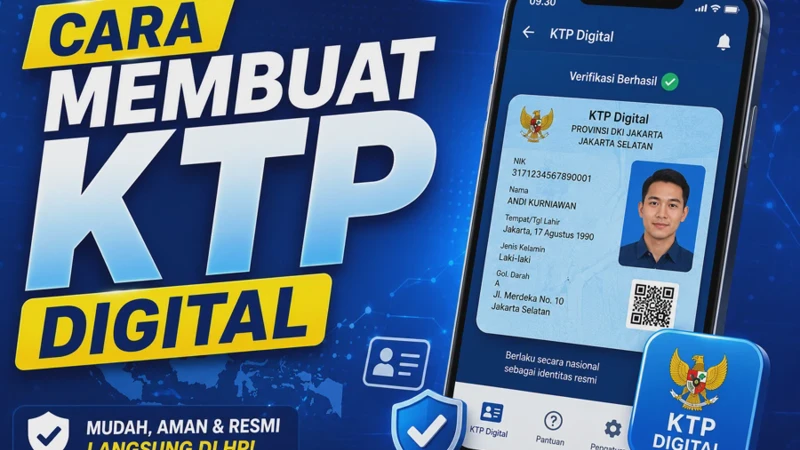

Cara Membuat KTP Digital menjadi informasi yang banyak dicari seiring penerapan Identitas Kependudukan Digital (IKD) oleh pemerintah. Melalui layanan ini, masyarakat dapat menyimpan identitas kependudukan dalam bentuk digital di smartphone sehingga proses verifikasi data menjadi lebih mudah. Artikel ini membahas syarat, langkah aktivasi, hingga cara menggunakan KTP Digital dengan benar.
Meski proses aktivasinya cukup sederhana, masih banyak pengguna yang bingung mengenai syarat, lokasi aktivasi, hingga penyebab aplikasi IKD gagal digunakan. Melalui panduan ini, Anda akan mempelajari seluruh tahapan aktivasi KTP Digital secara lengkap beserta solusi apabila mengalami kendala.
Apa Itu KTP Digital (IKD) dan Apa Fungsinya?
KTP Digital atau Identitas Kependudukan Digital (IKD) merupakan identitas resmi dalam bentuk digital yang diterbitkan oleh Direktorat Jenderal Kependudukan dan Pencatatan Sipil (Ditjen Dukcapil). Identitas ini dapat diakses melalui aplikasi IKD yang tersedia di smartphone Android maupun iPhone.
Berbeda dengan foto KTP yang disimpan di galeri, IKD memiliki sistem keamanan berlapis sehingga data kependudukan hanya dapat diakses oleh pemilik akun melalui proses autentikasi.
Fungsi utama KTP Digital
KTP Digital tidak hanya menggantikan fungsi identitas fisik, tetapi juga memudahkan berbagai layanan administrasi.
Beberapa fungsi utama IKD meliputi:
- Menampilkan identitas kependudukan secara digital.
- Menyimpan Kartu Keluarga (KK) digital.
- Menampilkan sertifikat vaksin jika tersedia.
- Memudahkan verifikasi identitas pada layanan publik.
- Mengurangi risiko kehilangan atau kerusakan KTP fisik.
- Mendukung transformasi layanan pemerintahan berbasis digital.
Keunggulan menggunakan KTP Digital
IKD menawarkan sejumlah kelebihan dibandingkan membawa dokumen fisik setiap saat.
Di antaranya yaitu:
| KTP Digital | KTP Fisik |
|---|---|
| Diakses melalui smartphone | Harus dibawa secara fisik |
| Memiliki autentikasi keamanan | Rentan hilang atau rusak |
| Data dapat diperbarui | Harus mencetak ulang jika rusak |
| Praktis untuk layanan digital | Kurang fleksibel untuk layanan online |
Ke depan, penggunaan IKD diperkirakan akan semakin luas seiring digitalisasi pelayanan administrasi di Indonesia.
Siapa yang Bisa Mengaktifkan KTP Digital?
Tidak semua penduduk dapat langsung menggunakan Identitas Kependudukan Digital. Terdapat beberapa persyaratan dasar yang harus dipenuhi sebelum proses aktivasi dilakukan.
Secara umum, layanan ini ditujukan bagi penduduk yang telah memiliki KTP elektronik dan datanya telah tercatat di sistem Dukcapil.
Syarat pengguna yang dapat mengaktifkan IKD
Sebelum datang ke kantor Dukcapil, pastikan Anda memenuhi persyaratan berikut.
- Warga Negara Indonesia (WNI).
- Berusia minimal 17 tahun atau sudah menikah.
- Telah memiliki e-KTP.
- Data kependudukan telah tersimpan di Dukcapil.
- Memiliki smartphone Android atau iPhone.
- Memiliki nomor HP aktif.
- Memiliki alamat email aktif.
Spesifikasi perangkat yang disarankan
Agar aplikasi berjalan lancar, gunakan perangkat dengan spesifikasi yang memadai.
Beberapa rekomendasinya meliputi:
- Android minimal versi 8.0 atau lebih baru.
- iPhone menggunakan iOS versi terbaru yang masih didukung.
- Memiliki koneksi internet stabil melalui Wi-Fi atau jaringan seluler.
- Kamera depan berfungsi dengan baik untuk proses verifikasi wajah.
- Ruang penyimpanan (storage) masih tersedia minimal 200 MB.
Perangkat yang menggunakan sistem operasi terlalu lama terkadang mengalami kendala saat membuka aplikasi atau menerima pembaruan terbaru.
Cara Membuat KTP Digital (IKD) Langkah demi Langkah
Proses pembuatan KTP Digital terdiri dari dua tahap utama, yaitu menginstal aplikasi dan melakukan aktivasi melalui petugas Dukcapil. Saat ini, aktivasi belum dapat dilakukan sepenuhnya secara mandiri karena memerlukan verifikasi identitas langsung.
Langkah 1: Unduh aplikasi Identitas Kependudukan Digital
Buka Google Play Store bagi pengguna Android atau App Store bagi pengguna iPhone.
Cari aplikasi Identitas Kependudukan Digital yang diterbitkan oleh Direktorat Jenderal Dukcapil, kemudian instal hingga selesai.
Langkah 2: Buka aplikasi IKD
Setelah aplikasi berhasil dipasang, jalankan aplikasi tersebut.
Izinkan akses kamera apabila diminta karena nantinya digunakan saat proses verifikasi QR Code dan autentikasi wajah.
Langkah 3: Isi data identitas
Masukkan beberapa informasi yang diminta pada aplikasi.
Biasanya data yang perlu diisi meliputi:
- Nomor Induk Kependudukan (NIK).
- Alamat email aktif.
- Nomor telepon.
- Data pendukung lainnya sesuai permintaan aplikasi.
Pastikan seluruh informasi diisi sesuai data Dukcapil agar proses verifikasi tidak gagal.
Langkah 4: Datang ke kantor Dukcapil
Tahapan ini merupakan proses yang paling penting.
Petugas Dukcapil akan melakukan verifikasi identitas dan membantu proses aktivasi akun melalui sistem resmi.
Langkah 5: Lakukan pemindaian QR Code
Petugas akan menampilkan QR Code khusus yang harus dipindai menggunakan aplikasi IKD.
QR Code tersebut berfungsi menghubungkan identitas pengguna dengan server Dukcapil secara aman.
Langkah 6: Verifikasi wajah (Face Verification)
Setelah QR Code berhasil dipindai, aplikasi biasanya meminta pengguna melakukan swafoto (selfie).
Proses ini digunakan untuk memastikan bahwa pemilik akun sesuai dengan data kependudukan yang tersimpan.
Langkah 7: Aktivasi selesai
Apabila seluruh proses berhasil, aplikasi akan menampilkan identitas digital lengkap.
Kini Anda sudah dapat menggunakan IKD sebagai identitas resmi pada layanan yang telah mendukung KTP Digital.
Cara Membuat KTP Digital (IKD) Langkah demi Langkah
Setelah memahami fungsi dan syaratnya, kini saatnya mengetahui cara membuat KTP Digital (IKD) secara resmi. Proses aktivasi hanya membutuhkan beberapa tahapan, tetapi harus dilakukan dengan benar agar akun berhasil diaktifkan.
Perlu diketahui bahwa hingga saat ini aktivasi Identitas Kependudukan Digital masih memerlukan verifikasi dari petugas Dinas Kependudukan dan Pencatatan Sipil (Disdukcapil). Hal tersebut bertujuan untuk memastikan identitas pemilik akun benar-benar valid sehingga tidak disalahgunakan oleh pihak lain.
1. Unduh Aplikasi Identitas Kependudukan Digital
Langkah pertama adalah memasang aplikasi Identitas Kependudukan Digital yang dikembangkan oleh Direktorat Jenderal Dukcapil. Pastikan Anda mengunduh aplikasi resmi melalui Google Play Store atau App Store apabila sudah tersedia untuk perangkat yang digunakan.
Sebelum menginstal, pastikan ruang penyimpanan (storage) masih mencukupi dan koneksi internet stabil. Jika aplikasi gagal dipasang, coba bersihkan cache Google Play Store atau lakukan update sistem terlebih dahulu.
2. Buka Aplikasi dan Pilih Menu Pendaftaran
Setelah aplikasi berhasil dipasang, buka aplikasi lalu pilih menu Daftar atau Registrasi. Sistem akan meminta beberapa data dasar sebagai identitas awal pengguna.
Biasanya Anda diminta mengisi Nomor Induk Kependudukan (NIK), alamat email aktif, dan nomor telepon yang masih digunakan. Pastikan seluruh data diisi dengan benar agar proses verifikasi tidak mengalami kendala.
3. Lakukan Verifikasi Data Diri
Setelah data diisi, aplikasi akan melakukan pengecekan awal terhadap database kependudukan nasional. Jika data sesuai, Anda dapat melanjutkan ke tahap verifikasi berikutnya.
Apabila muncul pemberitahuan data tidak ditemukan, periksa kembali NIK dan email yang dimasukkan. Kesalahan satu digit saja dapat membuat proses registrasi gagal.
4. Datang ke Kantor Disdukcapil untuk Verifikasi
Tahapan ini menjadi bagian penting dalam proses aktivasi KTP Digital. Petugas Disdukcapil akan memverifikasi identitas pemohon secara langsung sebelum akun diaktifkan.
Pada beberapa daerah, petugas akan meminta Anda menunjukkan KTP elektronik asli dan melakukan pencocokan wajah. Proses ini bertujuan mencegah penyalahgunaan identitas oleh pihak lain.
5. Lakukan Pemindaian QR Code
Setelah verifikasi selesai, petugas akan memberikan QR Code khusus untuk diaktifkan melalui aplikasi. QR Code tersebut hanya berlaku untuk satu akun sehingga tidak dapat digunakan oleh orang lain.
Buka menu pemindaian pada aplikasi lalu arahkan kamera ke QR Code yang diberikan petugas. Pastikan kamera dapat membaca kode dengan jelas agar proses aktivasi berjalan lancar.
6. Masukkan Kode Aktivasi
Setelah QR Code berhasil dipindai, sistem akan mengirimkan kode aktivasi melalui email yang didaftarkan. Buka email tersebut kemudian salin kode verifikasi sesuai petunjuk.
Masukkan kode aktivasi ke dalam aplikasi sebelum masa berlakunya habis. Jika kode sudah kedaluwarsa, Anda perlu meminta kode baru kepada petugas atau mengulangi proses verifikasi.
7. Buat PIN Keamanan
Tahap berikutnya adalah membuat PIN yang akan digunakan setiap kali membuka aplikasi IKD. PIN berfungsi melindungi seluruh data kependudukan agar tidak dapat diakses oleh orang lain.
Gunakan kombinasi angka yang mudah diingat tetapi sulit ditebak. Hindari menggunakan tanggal lahir atau kombinasi sederhana seperti 123456.
8. Aktivasi Berhasil
Jika seluruh tahapan selesai tanpa kendala, aplikasi akan menampilkan informasi bahwa akun berhasil diaktifkan. Seluruh identitas digital kini sudah dapat digunakan melalui aplikasi.
Anda dapat melihat KTP Digital, Kartu Keluarga digital, serta dokumen kependudukan lain yang tersedia sesuai layanan Dukcapil. Seluruh data tersebut tersimpan secara aman di dalam akun masing-masing.
Ringkasan Proses Aktivasi KTP Digital
| Tahapan | Tujuan |
|---|---|
| Unduh aplikasi IKD | Memasang aplikasi resmi Dukcapil |
| Registrasi akun | Menghubungkan identitas pengguna |
| Isi data diri | Memverifikasi NIK dan email |
| Datang ke Disdukcapil | Verifikasi identitas langsung |
| Scan QR Code | Mengaktifkan akun IKD |
| Masukkan kode aktivasi | Mengonfirmasi kepemilikan akun |
| Membuat PIN | Mengamankan akses aplikasi |
| Aktivasi selesai | IKD siap digunakan |
Tips Agar Aktivasi Berhasil
- Gunakan alamat email yang masih aktif.
- Pastikan nomor telepon dapat menerima notifikasi jika diperlukan.
- Datang ke kantor Disdukcapil sesuai jam pelayanan.
- Siapkan KTP elektronik asli sebelum verifikasi.
- Jangan membagikan PIN maupun kode aktivasi kepada siapa pun.
Dengan mengikuti langkah-langkah tersebut secara berurutan, proses pembuatan KTP Digital umumnya hanya membutuhkan waktu beberapa menit setelah verifikasi oleh petugas selesai dilakukan. Pada bagian berikutnya akan dibahas dokumen dan persyaratan yang perlu dipersiapkan sebelum melakukan aktivasi agar proses registrasi berjalan lebih cepat.
Dokumen dan Persyaratan untuk Aktivasi KTP Digital
Sebelum datang ke kantor Disdukcapil, sebaiknya siapkan seluruh dokumen yang diperlukan agar proses aktivasi KTP Digital berjalan lancar. Persyaratan yang lengkap akan mempercepat proses verifikasi sehingga Anda tidak perlu datang kembali karena ada dokumen yang kurang.
Selain dokumen fisik, pastikan perangkat yang digunakan juga memenuhi syarat karena seluruh identitas digital nantinya akan tersimpan di smartphone. Aplikasi IKD hanya dapat diakses melalui perangkat yang telah berhasil diverifikasi oleh sistem Dukcapil.
Dokumen yang Wajib Disiapkan
Secara umum, persyaratan aktivasi KTP Digital tidak terlalu banyak. Namun, setiap dokumen memiliki fungsi penting dalam proses pencocokan data kependudukan.
Berikut dokumen yang biasanya diminta petugas Disdukcapil:
| Dokumen | Keterangan |
|---|---|
| e-KTP Asli | Digunakan untuk verifikasi identitas utama |
| Nomor Induk Kependudukan (NIK) | Harus sesuai dengan database Dukcapil |
| Alamat Email Aktif | Digunakan untuk menerima kode aktivasi |
| Nomor HP Aktif | Digunakan sebagai data pendukung akun |
| Smartphone Android atau iPhone | Media untuk menginstal aplikasi IKD |
Pada beberapa daerah, petugas juga dapat meminta Kartu Keluarga apabila terdapat perbedaan data atau diperlukan proses validasi tambahan. Oleh karena itu, tidak ada salahnya membawa KK saat melakukan aktivasi.
Persyaratan Perangkat Smartphone
Selain identitas kependudukan, kondisi perangkat juga menentukan keberhasilan aktivasi. Smartphone yang digunakan harus mampu menjalankan aplikasi IKD dengan baik.
Beberapa persyaratan perangkat yang disarankan meliputi:
- Sistem operasi Android atau iOS yang masih didukung.
- Kamera depan dan kamera belakang berfungsi normal.
- Memiliki koneksi internet yang stabil melalui Wi-Fi atau data seluler.
- Memiliki ruang penyimpanan (storage) yang masih cukup.
- Tidak menggunakan sistem operasi hasil modifikasi (root atau jailbreak).
Perangkat yang sudah di-root atau di-jailbreak berpotensi mengalami masalah keamanan sehingga aplikasi tertentu dapat membatasi penggunaannya.
Persyaratan Data Kependudukan
Data kependudukan harus sudah tercatat dan sinkron di database nasional Dukcapil. Jika terdapat perbedaan data, petugas biasanya akan meminta proses pembaruan terlebih dahulu sebelum aktivasi dilakukan.
Beberapa data yang harus sesuai meliputi:
- Nama lengkap.
- Nomor Induk Kependudukan.
- Tempat dan tanggal lahir.
- Alamat domisili.
- Status perkawinan apabila ada perubahan.
Apabila baru melakukan perubahan data seperti pindah alamat atau perubahan status perkawinan, sebaiknya pastikan perubahan tersebut sudah tercatat di sistem sebelum mengaktifkan IKD.
Hal yang Sebaiknya Dipersiapkan Sebelum Datang ke Disdukcapil
Agar proses aktivasi berlangsung lebih cepat, lakukan beberapa persiapan berikut:
- Instal aplikasi Identitas Kependudukan Digital terlebih dahulu.
- Pastikan baterai HP minimal 50%.
- Login ke email yang akan digunakan.
- Aktifkan koneksi internet.
- Siapkan KTP elektronik asli.
- Datang sesuai jam operasional pelayanan.
Persiapan sederhana tersebut dapat menghemat waktu karena seluruh proses verifikasi dilakukan secara langsung di hadapan petugas.
Penyebab Aktivasi KTP Digital Gagal dan Cara Mengatasinya
Sebagian pengguna mengalami kendala saat mengaktifkan KTP Digital meskipun telah mengikuti seluruh tahapan. Penyebabnya bisa berasal dari data kependudukan, perangkat yang digunakan, maupun gangguan pada sistem.
Berikut beberapa penyebab yang paling sering terjadi beserta solusi yang dapat dicoba.
1. Data Kependudukan Tidak Sesuai
Penyebab yang paling umum adalah adanya perbedaan data antara identitas yang dimasukkan dengan database Dukcapil. Kesalahan penulisan NIK, alamat email, atau nama dapat membuat proses aktivasi ditolak.
Solusinya adalah memeriksa kembali seluruh data sebelum dikirim. Jika terdapat perubahan data kependudukan yang belum diperbarui, ajukan pembaruan data terlebih dahulu ke Disdukcapil.
2. Email Tidak Aktif
Kode aktivasi dikirim melalui alamat email yang didaftarkan. Jika email tidak aktif atau salah penulisan, pengguna tidak akan menerima kode verifikasi.
Pastikan alamat email masih dapat diakses dan kotak masuk tidak penuh. Periksa juga folder Spam atau Promosi apabila email belum terlihat di kotak masuk utama.
3. QR Code Tidak Bisa Dipindai
QR Code dapat gagal dipindai apabila kamera perangkat bermasalah atau pencahayaan kurang baik. Selain itu, QR Code yang sudah kedaluwarsa juga tidak dapat digunakan kembali.
Pastikan lensa kamera bersih dan arahkan kamera secara stabil ke QR Code. Jika kode sudah tidak berlaku, minta petugas Disdukcapil untuk membuat QR Code baru.
4. Aplikasi Mengalami Error
Pada kondisi tertentu, aplikasi IKD dapat berhenti sendiri atau tidak dapat dibuka. Masalah ini biasanya berkaitan dengan versi aplikasi atau sistem operasi perangkat.
Beberapa langkah yang dapat dicoba yaitu:
- Tutup aplikasi lalu buka kembali.
- Pastikan aplikasi sudah menggunakan versi terbaru.
- Bersihkan cache aplikasi melalui menu pengaturan.
- Restart smartphone.
- Perbarui sistem operasi apabila tersedia update.
Jika masalah belum teratasi, hapus aplikasi kemudian instal kembali melalui toko aplikasi resmi.
5. Gangguan Server Dukcapil
Aktivasi IKD memerlukan koneksi langsung ke server Dukcapil. Saat server sedang mengalami pemeliharaan atau trafik tinggi, proses verifikasi dapat tertunda.
Dalam kondisi seperti ini, biasanya pengguna hanya perlu menunggu beberapa saat kemudian mencoba kembali. Hindari melakukan registrasi berulang kali karena dapat memperlambat proses verifikasi.
6. Nomor HP atau Perangkat Berubah
Apabila pengguna mengganti smartphone atau nomor telepon setelah aktivasi, kemungkinan diperlukan proses aktivasi ulang pada perangkat baru. Hal ini dilakukan untuk menjaga keamanan identitas digital.
Jika mengalami kondisi tersebut, segera hubungi Disdukcapil setempat agar akun dapat dipindahkan sesuai prosedur yang berlaku.
Pada bagian terakhir, akan dibahas cara menggunakan KTP Digital setelah berhasil diaktifkan beserta berbagai fungsi yang dapat dimanfaatkan dalam layanan administrasi dan verifikasi identitas.
Cara Menggunakan KTP Digital Setelah Berhasil Diaktifkan
Setelah proses aktivasi selesai, aplikasi Identitas Kependudukan Digital (IKD) dapat langsung digunakan untuk mengakses identitas elektronik kapan saja melalui smartphone. Namun, setiap fitur memiliki fungsi yang berbeda sehingga pengguna perlu memahami cara menggunakannya dengan benar.
KTP Digital tidak menggantikan seluruh fungsi KTP fisik dalam semua kondisi. Beberapa layanan masih dapat meminta KTP elektronik fisik sesuai ketentuan instansi masing-masing.
Cara Membuka KTP Digital
Untuk melihat identitas digital Anda, lakukan langkah berikut.
- Buka aplikasi IKD.
- Masukkan PIN yang telah dibuat saat aktivasi.
- Lakukan verifikasi biometrik apabila diminta.
- Pilih menu Identitas Kependudukan.
- KTP Digital akan langsung ditampilkan di layar.
Setelah berhasil masuk, Anda dapat melihat informasi seperti NIK, nama lengkap, tempat tanggal lahir, alamat, hingga foto resmi yang tersimpan pada database Dukcapil.
Apabila aplikasi meminta autentikasi ulang, cukup masukkan PIN atau gunakan sidik jari maupun Face Unlock jika fitur tersebut telah diaktifkan sebelumnya.
Cara Menampilkan QR Code KTP Digital
Salah satu fitur utama IKD adalah QR Code dinamis yang digunakan sebagai alat verifikasi identitas. QR Code ini berubah secara berkala sehingga lebih aman dibandingkan menunjukkan foto KTP biasa.
Cara menampilkan QR Code sangat mudah.
- Login ke aplikasi IKD.
- Masuk ke menu QR Code.
- QR akan muncul secara otomatis.
- Tunjukkan QR kepada petugas yang membutuhkan verifikasi identitas.
- Petugas akan memindai QR menggunakan sistem yang telah terintegrasi dengan Dukcapil.
Jangan membagikan tangkapan layar QR Code kepada orang lain. QR tersebut hanya digunakan saat proses verifikasi resmi dan memiliki masa berlaku yang terbatas.
Cara Mengakses Dokumen Kependudukan Lain
Selain KTP Digital, aplikasi IKD juga dapat menampilkan beberapa dokumen kependudukan lain apabila datanya telah tersedia pada sistem.
Dokumen yang umumnya dapat diakses meliputi:
- Kartu Keluarga (KK)
- Biodata Penduduk
- NPWP Digital (apabila telah terintegrasi)
- Sertifikat vaksin tertentu pada layanan yang terhubung
- Dokumen kependudukan lainnya sesuai pengembangan sistem
Setiap daerah dapat memiliki tampilan aplikasi yang sedikit berbeda. Hal tersebut bergantung pada versi aplikasi serta implementasi layanan oleh Dukcapil setempat.
Cara Memperbarui Data pada Aplikasi IKD
Apabila terdapat perubahan data kependudukan, informasi pada aplikasi tidak selalu langsung berubah secara otomatis. Pengguna perlu melakukan sinkronisasi agar data terbaru muncul.
Langkah memperbarui data yaitu:
- Pastikan perangkat terhubung ke internet.
- Buka aplikasi IKD.
- Login menggunakan PIN.
- Pilih menu Sinkronisasi atau Refresh Data apabila tersedia.
- Tunggu hingga proses selesai.
Jika data masih belum berubah, kemungkinan pembaruan pada database Dukcapil belum selesai diproses. Anda dapat mencoba kembali beberapa jam kemudian atau menghubungi kantor Dukcapil.
Tips Menggunakan KTP Digital dengan Aman
Karena IKD menyimpan data pribadi yang cukup penting, keamanan akun perlu menjadi perhatian utama.
Beberapa langkah yang disarankan antara lain:
- Gunakan PIN yang sulit ditebak.
- Aktifkan kunci layar smartphone.
- Jangan membagikan PIN kepada siapa pun.
- Hindari menginstal aplikasi dari sumber tidak resmi.
- Selalu gunakan versi aplikasi IKD terbaru.
- Jangan menyimpan tangkapan layar identitas digital di galeri apabila tidak diperlukan.
- Segera laporkan apabila ponsel hilang agar akun dapat diamankan.
Langkah sederhana tersebut mampu mengurangi risiko penyalahgunaan identitas digital oleh pihak yang tidak bertanggung jawab.
Kapan Sebaiknya Menggunakan KTP Digital?
IKD paling efektif digunakan ketika layanan yang dituju sudah mendukung verifikasi digital.
Contoh penggunaannya antara lain:
- Verifikasi identitas di kantor pemerintahan.
- Pengurusan administrasi kependudukan.
- Layanan perbankan yang telah bekerja sama.
- Registrasi layanan publik tertentu.
- Verifikasi identitas pada instansi yang mendukung QR Code Dukcapil.
Untuk layanan yang belum mendukung IKD, Anda mungkin tetap diminta menunjukkan KTP elektronik fisik.
Kesimpulan
Cara membuat KTP Digital dilakukan melalui aplikasi IKD dengan proses aktivasi yang wajib diselesaikan di kantor Dukcapil kabupaten atau kota. Setelah akun aktif, masyarakat dapat mengakses identitas digital secara praktis menggunakan smartphone tanpa harus selalu membawa KTP fisik.
Apabila mengalami kendala saat aktivasi, pastikan seluruh persyaratan telah dipenuhi, aplikasi menggunakan versi terbaru, dan data kependudukan telah sesuai dengan database Dukcapil. Dengan mengikuti langkah yang benar, proses aktivasi IKD umumnya dapat diselesaikan dengan cepat sehingga Anda bisa memanfaatkan berbagai layanan administrasi secara lebih mudah dan aman.