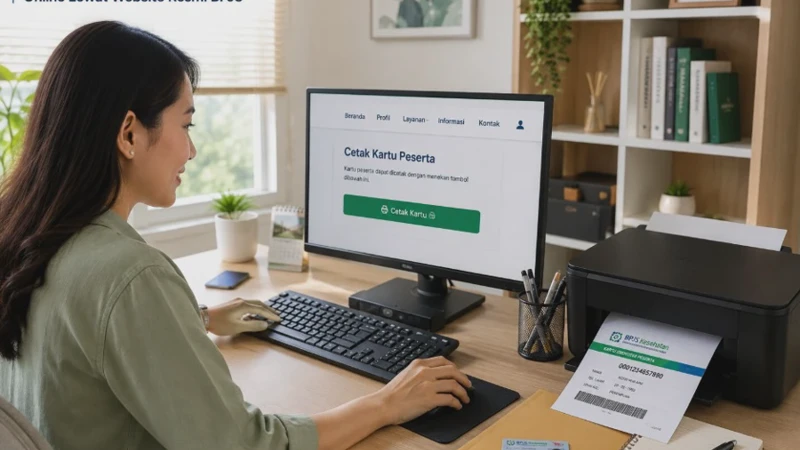

Kehilangan kartu fisik bukan lagi masalah besar karena Cara Cetak Kartu BPJS Kesehatan Online Lewat Website Resmi BPJS kini dapat dilakukan sendiri tanpa harus datang ke kantor cabang. Selama data kepesertaan masih aktif dan memiliki akses internet, peserta dapat mengunduh sekaligus mencetak kartu dalam hitungan menit.
Banyak peserta BPJS Kesehatan belum mengetahui bahwa kartu digital memiliki fungsi yang sama dengan kartu fisik dalam berbagai layanan kesehatan. Oleh karena itu, memahami cara mengakses kartu melalui website resmi menjadi solusi praktis ketika kartu hilang, rusak, atau tertinggal di rumah.
Panduan ini membahas langkah-langkah mencetak kartu BPJS Kesehatan melalui website resmi, mulai dari persyaratan yang perlu dipenuhi, cara mengunduh file PDF, hingga solusi apabila kartu tidak dapat dicetak. Seluruh pembahasan disusun secara berurutan agar mudah diikuti oleh pengguna yang baru pertama kali menggunakan layanan BPJS secara online.
Manfaat Mencetak Kartu BPJS Kesehatan Secara Online
Layanan cetak kartu secara online memberikan kemudahan bagi peserta yang membutuhkan kartu BPJS tanpa harus mengurus pencetakan ulang secara langsung. Proses ini juga membantu menghemat waktu karena seluruh tahapan dapat dilakukan dari rumah menggunakan perangkat yang terhubung ke internet.
Selain praktis, kartu digital yang berhasil dicetak tetap memuat informasi kepesertaan yang diperlukan saat mengakses layanan kesehatan. Hal ini membuat peserta memiliki cadangan kartu apabila kartu fisik mengalami kerusakan atau hilang.
Tidak Perlu Datang ke Kantor BPJS
Salah satu keuntungan terbesar adalah peserta tidak harus mengantre di kantor BPJS hanya untuk mendapatkan salinan kartu. Seluruh proses dapat dilakukan melalui website resmi selama layanan sedang beroperasi dengan normal.
Cara ini sangat membantu peserta yang tinggal jauh dari kantor BPJS atau memiliki aktivitas yang padat. Waktu yang biasanya digunakan untuk perjalanan dapat dialihkan ke kebutuhan lain yang lebih penting.
Kartu Bisa Dicetak Kapan Saja
Website resmi BPJS dapat diakses kapan pun selama tidak sedang dilakukan pemeliharaan sistem. Peserta dapat mencetak ulang kartu saat diperlukan tanpa harus menunggu jam operasional kantor.
Fleksibilitas ini sangat berguna ketika kartu dibutuhkan secara mendadak untuk keperluan berobat. Selama koneksi internet stabil, proses unduh dan cetak dapat dilakukan dalam waktu singkat.
Memiliki Salinan Digital yang Lebih Aman
Selain mencetak kartu, peserta juga dapat menyimpan file dalam format PDF sebagai cadangan. Apabila kartu fisik hilang kembali, file tersebut masih dapat dicetak tanpa harus mengulang seluruh proses.
Menyimpan kartu digital juga mengurangi risiko kehilangan data kepesertaan. File dapat disimpan pada komputer, ponsel, maupun layanan penyimpanan awan agar lebih mudah diakses.
Membantu Saat Kartu Rusak atau Pudar
Kartu yang sudah lama digunakan sering kali mengalami kerusakan sehingga informasi di dalamnya sulit dibaca. Dengan mencetak ulang melalui website resmi, peserta dapat memperoleh hasil cetakan yang lebih jelas dan mudah digunakan.
Cara ini juga menghindari kendala ketika petugas fasilitas kesehatan memerlukan nomor kepesertaan yang masih terbaca dengan baik. Informasi yang jelas akan mempercepat proses administrasi saat pendaftaran layanan.
Syarat Cetak Kartu BPJS Kesehatan Melalui Website Resmi
Sebelum mulai mencetak kartu, peserta perlu memastikan beberapa persyaratan dasar telah dipenuhi. Langkah ini penting agar proses login dan pengunduhan kartu tidak mengalami kendala.
Sebagian besar persyaratan berkaitan dengan status kepesertaan dan data akun yang digunakan. Jika salah satu syarat belum terpenuhi, proses pencetakan kemungkinan tidak dapat dilanjutkan.
Status Kepesertaan Masih Aktif
Kartu BPJS hanya dapat diakses apabila status kepesertaan masih aktif sesuai data yang tercatat pada sistem. Jika kepesertaan sedang tidak aktif karena alasan tertentu, beberapa layanan online dapat dibatasi.
Status kepesertaan dapat dipastikan terlebih dahulu sebelum melakukan pencetakan. Langkah sederhana ini membantu menghindari kebingungan ketika kartu tidak muncul pada halaman akun.
Memiliki Data Login yang Benar
Website resmi BPJS mengharuskan peserta masuk menggunakan akun yang telah terdaftar. Pastikan alamat email, nomor identitas, atau data lain yang digunakan untuk login masih dapat diakses.
Apabila lupa kata sandi, gunakan fitur pemulihan akun yang tersedia pada halaman masuk. Hindari membuat akun baru apabila kepesertaan sebenarnya sudah terhubung dengan akun lama.
Perangkat Terhubung ke Internet
Proses pencetakan dilakukan secara online sehingga membutuhkan koneksi internet yang stabil. Koneksi yang terputus saat proses berlangsung dapat menyebabkan halaman gagal dimuat atau file tidak berhasil diunduh.
Pengguna dapat menggunakan komputer, laptop, maupun browser di ponsel selama website dapat dibuka dengan baik. Pastikan aplikasi peramban telah diperbarui agar kompatibel dengan tampilan terbaru website.
Browser Sudah Diperbarui
Website BPJS dirancang agar dapat berjalan pada berbagai browser modern. Menggunakan browser versi lama berpotensi menyebabkan beberapa tombol atau menu tidak berfungsi sebagaimana mestinya.
Sebelum membuka website, lakukan update sistem pada browser jika tersedia. Langkah ini juga membantu meningkatkan keamanan saat mengakses layanan berbasis web.
Printer Tidak Wajib Disiapkan Sejak Awal
Peserta tidak harus langsung memiliki printer ketika mengakses kartu BPJS secara online. File kartu dapat disimpan terlebih dahulu dalam format PDF untuk dicetak pada waktu lain.
Cara ini lebih praktis karena peserta dapat memeriksa kembali hasil unduhan sebelum melakukan pencetakan. Selain itu, file PDF dapat digunakan sebagai salinan apabila sewaktu-waktu diperlukan kembali.
Cara Cetak Kartu BPJS Kesehatan Online Lewat Website Resmi BPJS
Setelah seluruh persyaratan terpenuhi, peserta dapat mulai melakukan proses pencetakan kartu melalui website resmi BPJS. Ikuti setiap langkah secara berurutan agar proses berjalan lancar tanpa kendala.
1. Buka Website Resmi BPJS Kesehatan
Langkah pertama adalah membuka website resmi BPJS Kesehatan melalui browser di komputer atau ponsel. Pastikan alamat website yang dikunjungi benar untuk menghindari risiko mengakses situs yang tidak resmi.
Jika halaman tidak dapat dimuat, coba lakukan refresh atau gunakan jaringan internet yang lebih stabil. Hindari menggunakan tautan yang berasal dari sumber yang tidak jelas.
2. Login Menggunakan Akun Peserta
Masukkan data akun yang telah terdaftar sesuai petunjuk pada halaman login. Pastikan informasi yang dimasukkan benar agar sistem dapat mengenali data kepesertaan.
Apabila muncul pesan kesalahan saat login, periksa kembali email, nomor identitas, atau kata sandi yang digunakan. Jika masih gagal, gunakan fitur pemulihan akun sebelum mencoba kembali.
3. Masuk ke Menu Kartu Peserta
Setelah berhasil login, cari menu yang menampilkan informasi kepesertaan BPJS Kesehatan. Pada halaman tersebut biasanya tersedia pilihan untuk melihat maupun mencetak kartu peserta.
Pastikan data yang tampil sudah sesuai dengan identitas Anda. Jika terdapat perbedaan informasi, sebaiknya lakukan pengecekan terlebih dahulu sebelum melanjutkan proses pencetakan.
4. Pilih Opsi Cetak Kartu
Klik tombol cetak atau unduh yang tersedia pada halaman kartu peserta. Sistem kemudian akan menyiapkan file kartu dalam format yang dapat disimpan maupun dicetak.
Tunggu hingga proses selesai tanpa menutup browser. Jika halaman berhenti memuat terlalu lama, coba ulangi proses setelah memastikan koneksi internet tetap stabil.
Cara Mengunduh Kartu BPJS Kesehatan dalam Format PDF
Setelah memilih opsi cetak, sistem biasanya akan menampilkan kartu BPJS Kesehatan dalam bentuk pratinjau sebelum diunduh. Tahap ini bertujuan agar peserta dapat memastikan seluruh informasi pada kartu sudah sesuai.
Apabila data yang ditampilkan benar, simpan kartu dalam format PDF sebelum melakukan pencetakan. File PDF memiliki kualitas yang lebih baik sehingga tulisan dan kode pada kartu tetap jelas saat dicetak.
Simpan File ke Perangkat
Pilih menu Unduh atau Download yang tersedia pada halaman kartu peserta. Setelah itu, tentukan lokasi penyimpanan file agar mudah ditemukan kembali ketika diperlukan.
Jika menggunakan komputer, sebaiknya simpan file pada folder khusus dokumen penting. Sementara itu, pengguna ponsel dapat menyimpannya pada folder Download atau penyimpanan awan (cloud storage) sebagai cadangan.
Periksa Hasil Unduhan
Sebelum mencetak, buka terlebih dahulu file PDF yang telah berhasil diunduh. Langkah ini bertujuan memastikan seluruh informasi seperti nama peserta, nomor kartu, dan kode QR dapat terbaca dengan jelas.
Apabila file tidak dapat dibuka, kemungkinan proses unduhan belum selesai atau terganggu oleh koneksi internet. Ulangi proses pengunduhan hingga file tersimpan dengan sempurna.
Penyebab Kartu BPJS Kesehatan Tidak Bisa Dicetak Secara Online
Sebagian peserta mengalami kendala ketika mencoba mencetak kartu melalui website resmi BPJS. Penyebabnya cukup beragam, mulai dari masalah koneksi hingga status kepesertaan yang belum sesuai.
Mengetahui penyebabnya sejak awal akan memudahkan proses perbaikan. Dengan begitu, peserta tidak perlu langsung datang ke kantor BPJS apabila kendala masih dapat diatasi sendiri.
Status Kepesertaan Tidak Aktif
Website dapat membatasi beberapa layanan apabila status kepesertaan tidak aktif. Kondisi ini biasanya membuat menu kartu tidak muncul atau proses pencetakan tidak dapat dilanjutkan.
Pastikan status kepesertaan telah aktif sebelum mencoba kembali. Jika diperlukan, lakukan konfirmasi kepada BPJS Kesehatan mengenai penyebab perubahan status tersebut.
Gangguan pada Website
Website resmi BPJS terkadang mengalami pemeliharaan sistem (maintenance) atau lonjakan jumlah pengguna. Akibatnya, halaman menjadi lambat, gagal dimuat, atau muncul pesan kesalahan.
Apabila mengalami kondisi tersebut, tunggu beberapa saat kemudian coba kembali. Hindari melakukan penyegaran halaman secara berulang karena justru dapat memperlambat proses.
Browser Bermasalah
Browser yang jarang diperbarui dapat menyebabkan beberapa fitur website tidak berjalan dengan baik. Masalah ini sering ditandai dengan tombol cetak yang tidak merespons atau halaman kosong.
Lakukan update sistem pada browser atau gunakan browser lain yang lebih kompatibel. Membersihkan cache juga dapat membantu mengatasi tampilan website yang tidak sempurna.
Koneksi Internet Tidak Stabil
Seluruh proses dilakukan secara online sehingga membutuhkan koneksi internet yang memadai. Jika jaringan sering terputus, file PDF dapat gagal dibuat atau unduhan berhenti di tengah jalan.
Cobalah menggunakan jaringan Wi-Fi yang lebih stabil atau berpindah ke lokasi dengan kualitas sinyal yang lebih baik. Setelah koneksi normal, ulangi kembali proses pencetakan.
Cara Mengatasi Gagal Cetak Kartu BPJS Kesehatan di Website BPJS
Apabila proses cetak tidak berhasil, jangan langsung mengulangi seluruh tahapan dari awal. Periksa terlebih dahulu penyebabnya agar solusi yang dilakukan lebih tepat.
Langkah sederhana sering kali sudah cukup untuk mengatasi kendala tersebut. Berikut beberapa solusi yang dapat dicoba.
Pastikan Data Login Sudah Benar
Periksa kembali email, nomor identitas, dan kata sandi yang digunakan untuk masuk ke website. Kesalahan penulisan satu karakter saja dapat menyebabkan sistem menolak proses login.
Jika lupa kata sandi, gunakan fitur pemulihan akun sebelum mencoba kembali. Hindari membuat akun baru karena data kepesertaan biasanya sudah terhubung dengan akun lama.
Bersihkan Cache Browser
Cache adalah data sementara yang disimpan browser untuk mempercepat proses membuka halaman. Namun, cache yang sudah lama dapat menyebabkan website tidak menampilkan informasi terbaru.
Setelah membersihkan cache, tutup browser kemudian buka kembali website BPJS. Cara ini sering membantu mengatasi tombol yang tidak berfungsi atau halaman yang gagal dimuat.
Gunakan Perangkat Lain
Apabila masalah masih muncul, coba akses website menggunakan perangkat berbeda. Misalnya, jika sebelumnya menggunakan ponsel, lakukan percobaan melalui laptop atau komputer.
Perbedaan perangkat terkadang memengaruhi kompatibilitas browser dengan website. Langkah ini juga membantu memastikan bahwa kendala bukan berasal dari perangkat yang digunakan.
Hubungi Layanan BPJS Kesehatan
Jika seluruh langkah telah dilakukan tetapi kartu tetap tidak dapat dicetak, segera hubungi layanan resmi BPJS Kesehatan. Petugas akan membantu memeriksa status kepesertaan maupun kendala teknis yang terjadi.
Jangan memberikan data pribadi kepada pihak yang mengaku sebagai petugas BPJS melalui media yang tidak resmi. Gunakan hanya saluran layanan resmi untuk menjaga keamanan data kepesertaan.
Tips Menyimpan dan Mencetak Kartu BPJS Kesehatan dengan Benar
Setelah kartu berhasil diunduh, simpan file PDF di tempat yang aman agar mudah ditemukan ketika diperlukan. Memiliki salinan digital akan mempermudah proses cetak ulang apabila kartu fisik hilang atau rusak.
Saat mencetak, gunakan ukuran kertas yang sesuai dan pastikan hasil cetakan tidak buram. Informasi pada kartu harus terlihat jelas agar mudah diverifikasi saat digunakan di fasilitas kesehatan.
Berikut beberapa tips yang dapat diterapkan:
| Tips | Manfaat |
|---|---|
| Simpan file PDF di beberapa lokasi | Menghindari kehilangan file |
| Gunakan printer dengan hasil cetak jelas | Tulisan dan kode QR mudah dibaca |
| Laminasi kartu setelah dipotong | Melindungi kartu dari kerusakan |
| Periksa data sebelum mencetak | Menghindari kesalahan identitas |
| Gunakan website resmi BPJS | Menjaga keamanan data peserta |
FAQ Seputar Cara Cetak Kartu BPJS Kesehatan Online Lewat Website Resmi BPJS
Apakah kartu BPJS hasil cetak sendiri tetap berlaku?
Ya, selama data pada kartu sesuai dengan informasi kepesertaan yang aktif. Kartu hasil cetak memiliki fungsi yang sama untuk keperluan administrasi sesuai ketentuan yang berlaku.
Apakah harus menggunakan komputer untuk mencetak kartu?
Tidak harus karena website resmi dapat diakses melalui ponsel maupun komputer. Namun, penggunaan komputer biasanya lebih nyaman ketika akan mengunduh dan mencetak file PDF.
Mengapa menu cetak tidak muncul?
Hal ini dapat disebabkan oleh status kepesertaan, gangguan website, atau browser yang bermasalah. Periksa kembali akun, koneksi internet, dan gunakan browser yang telah diperbarui.
Apakah file PDF bisa dicetak berkali-kali?
Bisa, selama file masih tersimpan dan data kepesertaan tidak berubah. Menyimpan file PDF menjadi solusi praktis apabila sewaktu-waktu membutuhkan kartu cadangan.
Bagaimana jika kartu tetap tidak bisa diunduh?
Pastikan seluruh langkah telah dilakukan dengan benar dan coba kembali beberapa saat kemudian. Jika masalah masih berlanjut, hubungi layanan resmi BPJS Kesehatan untuk mendapatkan bantuan.
Kesimpulan
Cara cetak kartu BPJS Kesehatan online lewat website resmi BPJS merupakan solusi praktis bagi peserta yang membutuhkan kartu tanpa harus datang ke kantor cabang. Dengan memenuhi syarat, login menggunakan akun yang benar, dan mengikuti langkah pencetakan secara berurutan, kartu dapat diunduh dalam format PDF lalu dicetak kapan saja.
Apabila proses mengalami kendala, lakukan pemeriksaan pada koneksi internet, browser, maupun status kepesertaan sebelum mencoba kembali. Menyimpan file PDF sebagai cadangan juga menjadi langkah yang disarankan agar kartu BPJS Kesehatan selalu siap digunakan saat dibutuhkan.