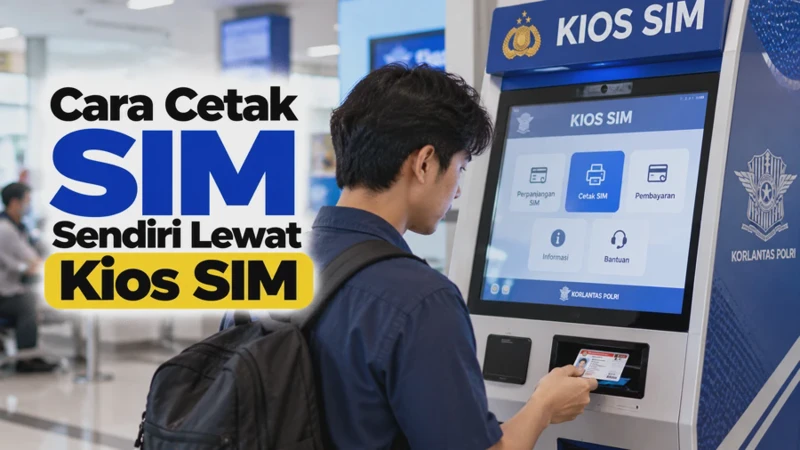
Cara cetak SIM sendiri lewat Kios SIM menjadi alternatif bagi masyarakat yang ingin mencetak Surat Izin Mengemudi (SIM) fisik secara mandiri setelah menyelesaikan proses perpanjangan secara digital. Layanan yang diperkenalkan Korlantas Polri pada September 2026 ini dirancang untuk mempermudah pemohon SIM A dan SIM C yang menggunakan aplikasi Digital Korlantas melalui layanan SINAR. Dengan mekanisme tersebut, pemohon dapat menggunakan QR code untuk melanjutkan proses pencetakan di mesin Kios SIM yang tersedia.
Meski prosesnya dirancang lebih praktis, pengguna tetap perlu menyelesaikan pendaftaran, pembayaran, serta verifikasi sesuai prosedur resmi sebelum mencetak kartu. Tidak semua orang dapat langsung menggunakan Kios SIM, karena layanan ini berkaitan dengan perpanjangan SIM dan ketersediaan mesin di lokasi tertentu. Oleh sebab itu, penting untuk memahami persyaratan, cara menampilkan QR code, langkah pemindaian, serta hal-hal yang harus diperiksa sebelum SIM dicetak.
Apa Itu Kios SIM dan Fungsinya untuk Mencetak SIM?
Kios SIM adalah mesin layanan mandiri yang diperkenalkan Korlantas Polri untuk membantu masyarakat mencetak SIM fisik setelah menyelesaikan proses perpanjangan secara digital. Layanan ini menjadi bagian dari pengembangan pelayanan lalu lintas berbasis teknologi melalui ekosistem Digital Korlantas.
Berdasarkan informasi Korlantas Polri pada September 2026, Kios SIM ditujukan bagi pemohon yang melakukan perpanjangan SIM A atau SIM C melalui layanan SINAR pada aplikasi Digital Korlantas. Setelah mendaftar, pemohon memperoleh QR code yang digunakan pada mesin untuk melakukan verifikasi data dan melanjutkan pencetakan.
Fungsi Kios SIM
Kios SIM mempunyai beberapa fungsi utama, yaitu:
-
Mencetak SIM secara mandiri: pemohon dapat menjalankan proses pencetakan melalui mesin yang tersedia.
-
Memanfaatkan data dari proses digital: data pemohon yang sudah diajukan melalui layanan resmi digunakan dalam tahapan verifikasi.
-
Membantu mengurangi antrean: pencetakan mandiri menjadi alternatif dari pelayanan konvensional di lokasi tertentu.
-
Mempermudah proses setelah perpanjangan: pemohon yang memenuhi ketentuan dapat melanjutkan pencetakan menggunakan QR code.
Walaupun demikian, Kios SIM bukan mesin untuk menerbitkan SIM tanpa prosedur. Pemohon tetap harus memenuhi persyaratan perpanjangan dan menyelesaikan proses yang ditentukan Korlantas Polri.
Apakah Kios SIM bisa digunakan untuk membuat SIM baru?
Layanan Kios SIM yang diperkenalkan pada September 2026 ditujukan khusus untuk pencetakan SIM A dan SIM C setelah perpanjangan melalui layanan SINAR. Dengan demikian, masyarakat yang baru pertama kali membuat SIM tidak dapat menganggap Kios SIM sebagai pengganti seluruh proses penerbitan SIM baru.
Untuk pembuatan SIM baru, pemohon tetap harus mengikuti prosedur resmi yang berlaku, termasuk persyaratan administrasi, kesehatan, serta ujian sesuai golongan SIM.
Syarat Mencetak SIM Sendiri melalui Kios SIM
Sebelum mendatangi Kios SIM, pastikan proses perpanjangan telah dilakukan melalui aplikasi Digital Korlantas dan layanan yang digunakan memang mendukung pencetakan mandiri.
Berikut beberapa hal yang perlu disiapkan.
1. Memiliki SIM A atau SIM C yang akan diperpanjang
Layanan Kios SIM yang diumumkan Korlantas ditujukan untuk perpanjangan SIM A dan SIM C melalui layanan SINAR. Pemohon perlu memastikan jenis SIM dan status permohonannya sesuai dengan ketentuan.
Jika SIM sudah melewati masa berlaku, jangan langsung menganggap perpanjangan biasa tetap dapat dilakukan. Periksa ketentuan resmi karena SIM yang kedaluwarsa dapat memerlukan prosedur berbeda.
2. Menggunakan aplikasi Digital Korlantas Polri
Pemohon perlu menggunakan aplikasi resmi Digital Korlantas untuk mengajukan perpanjangan SIM melalui layanan SINAR. Unduh aplikasi melalui toko aplikasi resmi dan hindari aplikasi tiruan yang menggunakan nama serupa.
Informasi layanan perpanjangan dapat dilihat melalui situs resmi Digital Korlantas – SIM.
3. Menyelesaikan proses pengajuan dan pembayaran
Ikuti tahapan permohonan pada aplikasi, termasuk pengisian data, pengunggahan dokumen, serta pembayaran apabila diwajibkan. Pastikan semua tahapan yang diminta sudah selesai.
Jangan mendatangi mesin dengan asumsi SIM siap dicetak jika pengajuan masih dalam pemeriksaan atau belum memperoleh pemberitahuan untuk melanjutkan proses.
4. Memiliki QR code yang diperlukan untuk pencetakan
QR code digunakan untuk memulai proses pada mesin Kios SIM. Pemohon perlu memastikan kode tersebut tersedia melalui layanan resmi dan dapat ditampilkan pada perangkat.
Jangan menggunakan QR code milik orang lain atau kode dari sumber yang tidak jelas. Gunakan kode yang terkait dengan permohonan sendiri.
5. Mendatangi lokasi Kios SIM yang menyediakan layanan
Kios SIM belum tersedia di seluruh wilayah. Karena itu, pastikan lokasi yang dituju benar-benar memiliki mesin aktif dan melayani pencetakan SIM dari permohonan digital.
Informasi peluncuran Korlantas pada September 2026 menyebutkan bahwa penempatan Kios SIM akan diperluas secara bertahap. <Cite refs={["turn615209search0"]} />
Cara Cetak SIM Sendiri Menggunakan Aplikasi Digital Korlantas
Proses cetak SIM mandiri dimulai dari pengajuan perpanjangan melalui aplikasi Digital Korlantas. Pengguna perlu menyelesaikan proses digital terlebih dahulu sebelum melanjutkan pencetakan melalui mesin Kios SIM.
Berikut tahapan umumnya.
Langkah 1: Unduh aplikasi Digital Korlantas
Buka Google Play Store atau Apple App Store, kemudian cari aplikasi resmi Digital Korlantas Polri. Pastikan nama pengembang dan informasi aplikasinya sesuai sebelum mengunduh.
Jika sudah memasang aplikasi, periksa apakah tersedia pembaruan agar dapat menggunakan versi terbaru.
Langkah 2: Daftar atau masuk ke akun
Buka aplikasi, kemudian lakukan registrasi atau masuk menggunakan akun yang sudah terdaftar. Ikuti proses verifikasi identitas sesuai petunjuk pada aplikasi.
Gunakan nomor telepon dan informasi pribadi yang benar. Jangan membagikan kode verifikasi atau kata sandi kepada pihak yang tidak dikenal.
Langkah 3: Pilih layanan perpanjangan SIM
Cari menu SIM Nasional dan pilih layanan perpanjangan SIM atau SINAR sesuai tampilan aplikasi. Pastikan golongan SIM yang dipilih sesuai dengan SIM yang akan diperpanjang.
Baca persyaratan yang ditampilkan sebelum melanjutkan pengajuan.
Langkah 4: Lengkapi data dan dokumen
Isi informasi yang diminta dan unggah dokumen sesuai persyaratan resmi. Dokumen yang diperlukan dapat mencakup e-KTP, SIM yang akan diperpanjang, foto, tanda tangan, serta dokumen kesehatan atau persyaratan lain sesuai petunjuk layanan.
Pastikan foto dan dokumen dapat dibaca dengan jelas. Data yang tidak lengkap atau tidak sesuai dapat menyebabkan permohonan perlu diperbaiki atau tidak dapat dilanjutkan.
Langkah 5: Selesaikan pembayaran dan tunggu proses
Jika permohonan memerlukan pembayaran, selesaikan melalui metode resmi yang tersedia pada aplikasi. Simpan bukti transaksi untuk keperluan pengecekan apabila terjadi kendala.
Setelah itu, pantau status permohonan. Jangan menganggap SIM sudah siap dicetak sebelum memperoleh konfirmasi atau akses ke tahapan berikutnya.
Langkah 6: Siapkan QR code untuk Kios SIM
Setelah proses yang diperlukan selesai dan QR code tersedia, buka kembali aplikasi untuk menampilkan kode tersebut. Pastikan layar HP cukup terang dan kode terlihat jelas agar dapat dipindai oleh mesin.
Langkah 7: Lanjutkan pencetakan di mesin
Datangi Kios SIM yang menyediakan layanan, pindai QR code, dan ikuti petunjuk pada layar mesin. Periksa data yang ditampilkan sebelum menyetujui pencetakan.
Mekanisme dan tampilan mesin dapat berbeda mengikuti implementasi di lokasi. Ikuti instruksi pada mesin dan arahan petugas jika tersedia.
Cara Menampilkan QR Code SIM Digital untuk Proses Pencetakan
QR code merupakan bagian penting dalam proses penggunaan Kios SIM. Kode ini digunakan untuk menghubungkan permohonan pemohon dengan tahapan verifikasi di mesin.
Namun, perlu dibedakan antara QR code untuk memulai proses pencetakan Kios SIM dan QR code dinamis yang ditampilkan pada SIM Digital untuk keperluan verifikasi. Keduanya tidak boleh dianggap selalu sama fungsi atau tampilannya. Gunakan kode yang secara khusus diminta oleh petunjuk Kios SIM.
1. Buka aplikasi Digital Korlantas
Jalankan aplikasi pada HP yang digunakan saat mengajukan perpanjangan. Masuk ke akun yang terhubung dengan permohonan SIM tersebut.
2. Periksa status permohonan
Cari menu atau informasi permohonan perpanjangan SIM. Pastikan proses telah mencapai tahap yang memungkinkan pengguna melanjutkan pencetakan.
Jika permohonan masih diproses atau terdapat dokumen yang harus diperbaiki, selesaikan tahapan tersebut terlebih dahulu.
3. Buka QR code sesuai petunjuk aplikasi
Jika sistem telah menyediakan QR code untuk Kios SIM, buka kode tersebut dari menu atau pemberitahuan resmi pada aplikasi. Lokasi menu dapat berubah mengikuti pembaruan aplikasi.
Jika kode belum muncul, jangan membuat QR code sendiri menggunakan situs pihak ketiga. Periksa status permohonan atau hubungi kanal bantuan resmi.
4. Pastikan QR code dapat dipindai
Sebelum mendatangi mesin, pastikan kode terlihat jelas di layar HP. Hindari layar terlalu redup, retak pada area kode, atau tampilan yang terpotong.
Jika kode sulit terbaca, coba tingkatkan kecerahan layar dan buka kembali kode dari aplikasi resmi.
Apakah QR code SIM Digital bisa langsung digunakan untuk mencetak SIM fisik?
Gunakan QR code yang memang ditentukan untuk proses Kios SIM. QR code dinamis pada SIM Digital memiliki fungsi verifikasi dokumen, sedangkan pencetakan melalui Kios SIM berkaitan dengan permohonan perpanjangan yang sudah diproses.
Jika tidak yakin kode mana yang harus digunakan, ikuti petunjuk aplikasi atau tanyakan kepada petugas di lokasi.
Langkah Memindai QR Code pada Mesin Kios SIM
Setelah QR code tersedia, pemohon dapat melanjutkan proses di mesin Kios SIM yang aktif. Korlantas menjelaskan bahwa pengguna perlu memindai kode, memeriksa data, dan menekan tombol cetak setelah data dinyatakan sesuai. <Cite refs={["turn615209search0"]} />
Berikut langkah umum yang perlu dilakukan.
Langkah 1: Datangi mesin Kios SIM
Pastikan mesin berada di lokasi resmi dan menyediakan layanan pencetakan untuk permohonan Anda. Ikuti petunjuk antrean atau prosedur masuk yang diterapkan di lokasi.
Langkah 2: Pilih menu pencetakan SIM
Pada layar mesin, cari menu yang berkaitan dengan pencetakan SIM atau pemindaian QR code. Nama menu dapat berbeda menurut versi mesin dan implementasi layanan.
Langkah 3: Pindai QR code dari HP
Tampilkan QR code yang diperoleh melalui aplikasi Digital Korlantas. Arahkan kode ke pemindai pada mesin sesuai petunjuk.
Pastikan layar HP cukup terang dan posisinya sesuai dengan area pemindaian. Hindari menempelkan layar secara paksa ke pemindai.
Langkah 4: Tunggu data ditampilkan
Setelah kode berhasil dipindai, mesin akan memproses informasi permohonan. Tunggu sampai data yang diperlukan muncul pada layar.
Jika proses tidak berjalan, periksa apakah kode yang dipindai benar dan permohonan memang sudah siap untuk dicetak.
Langkah 5: Periksa data sebelum mencetak
Baca informasi yang ditampilkan dengan teliti. Pastikan nama, nomor SIM, golongan, serta data lain yang terlihat sesuai dengan identitas dan permohonan.
Jangan menekan tombol cetak jika ditemukan kesalahan. Minta bantuan petugas atau gunakan jalur koreksi resmi sebelum melanjutkan.
Langkah 6: Tekan tombol cetak
Jika seluruh data benar dan mesin menyatakan permohonan siap dicetak, tekan tombol cetak sesuai instruksi. Tunggu hingga proses selesai dan SIM fisik keluar dari mesin.
Periksa hasil cetakan sebelum meninggalkan lokasi. Jika kartu tidak keluar atau hasilnya bermasalah, segera laporkan kepada petugas agar dapat ditindaklanjuti.
Cara Memastikan Data Benar Sebelum SIM Dicetak
Pemeriksaan data merupakan tahapan penting karena SIM adalah dokumen resmi yang memuat identitas pengemudi. Kesalahan informasi sebaiknya diketahui sebelum proses pencetakan diselesaikan.
Berikut hal-hal yang perlu diperiksa.
1. Nama lengkap
Pastikan nama yang tercantum sesuai dengan identitas resmi. Perhatikan ejaan dan susunan nama agar tidak terjadi kesalahan.
2. Nomor SIM
Periksa nomor SIM yang ditampilkan pada layar. Pastikan nomor tersebut sesuai dengan data permohonan yang sedang diproses.
3. Golongan SIM
Pastikan golongan SIM sesuai dengan jenis yang diperpanjang, misalnya SIM A atau SIM C. Jika golongan yang tampil berbeda, jangan melanjutkan pencetakan sebelum mendapatkan penjelasan.
4. Masa berlaku
Periksa masa berlaku yang tercantum jika informasi tersebut ditampilkan. Jika terdapat ketidaksesuaian, minta petunjuk dari petugas atau kanal layanan resmi sebelum menyelesaikan proses.
5. Foto dan informasi lain
Periksa foto serta informasi tambahan yang terlihat pada layar atau kartu hasil cetak. Pastikan hasilnya sesuai dengan permohonan dan tidak terdapat kerusakan cetak yang mengganggu keterbacaan.
Apa yang harus dilakukan jika data salah?
Jangan langsung mencetak SIM dengan data yang keliru. Dokumentasikan masalah seperlunya dan minta bantuan petugas atau layanan resmi Digital Korlantas untuk mengetahui mekanisme koreksi.
Jangan mengedit data sendiri melalui aplikasi tidak resmi atau meminta pihak lain memanipulasi dokumen. Perbaikan harus dilakukan melalui prosedur yang sah.
Penyebab Gagal Cetak SIM di Kios SIM dan Cara Mengatasinya
Proses pencetakan dapat mengalami kendala karena masalah QR code, status permohonan, koneksi sistem, atau kondisi mesin. Jika gagal, periksa penyebabnya terlebih dahulu sebelum mencoba berulang kali.
1. QR code tidak terbaca
Kode mungkin sulit dipindai karena layar HP terlalu redup, tampilan terpotong, atau kode yang ditampilkan bukan kode yang diminta oleh mesin.
Cara mengatasinya: buka kembali QR code dari aplikasi resmi, tingkatkan kecerahan layar, dan ikuti petunjuk posisi pemindaian. Jika tetap gagal, minta bantuan petugas.
2. Permohonan belum selesai diproses
Jika data atau dokumen masih diperiksa, sistem mungkin belum mengizinkan pencetakan.
Cara mengatasinya: periksa status permohonan di aplikasi dan selesaikan tahapan yang masih tertunda. Jangan berulang kali mencoba mencetak sebelum ada konfirmasi bahwa permohonan siap.
3. Data tidak sesuai
Ketidaksesuaian nama, nomor SIM, golongan, atau informasi lain dapat membuat proses perlu dihentikan untuk pemeriksaan.
Cara mengatasinya: jangan menyetujui pencetakan. Hubungi petugas atau layanan resmi untuk meminta arahan koreksi.
4. Mesin Kios SIM mengalami gangguan
Mesin mungkin tidak dapat digunakan sementara akibat kendala teknis, kertas atau bahan cetak, atau gangguan sistem.
Cara mengatasinya: periksa informasi pada layar dan hubungi petugas di lokasi. Jangan membongkar atau mencoba memperbaiki mesin sendiri.
5. Lokasi belum menyediakan layanan untuk permohonan Anda
Kios SIM diluncurkan secara bertahap sehingga tidak semua lokasi memiliki mesin atau layanan yang sama.
Cara mengatasinya: pastikan ketersediaan layanan sebelum berangkat. Jika mesin tidak tersedia, tanyakan alternatif pencetakan melalui Satpas atau jalur resmi yang ditentukan.
6. Koneksi atau sinkronisasi sistem bermasalah
Pemindaian dapat berhasil tetapi data tidak segera muncul jika terjadi kendala koneksi atau sinkronisasi.
Cara mengatasinya: tunggu sesuai petunjuk, coba kembali apabila petugas menyarankan, dan hindari mengirim pembayaran berulang kali tanpa kepastian status transaksi.
7. SIM fisik tidak keluar setelah proses cetak
Jika mesin telah memproses pencetakan tetapi kartu tidak keluar, segera laporkan kepada petugas. Jangan mencoba membuka bagian mesin atau mengulangi proses tanpa arahan karena dapat menimbulkan duplikasi atau masalah administrasi.
Simpan bukti permohonan dan pembayaran jika tersedia untuk membantu proses pemeriksaan.
Lokasi Kios SIM, Ketersediaan Layanan, dan Hal yang Perlu Diperhatikan
Kios SIM mulai diperkenalkan Korlantas Polri pada September 2026. Pada saat peluncuran, layanan ini belum tersedia di semua wilayah. Korlantas menyampaikan rencana perluasan secara bertahap, termasuk ke wilayah Jabodetabek dan sejumlah mal pelayanan publik. <Cite refs={["turn615209search0","turn615209search2"]} />
Karena penempatannya berkembang secara bertahap, masyarakat perlu memastikan lokasi yang dituju benar-benar menyediakan Kios SIM sebelum melakukan perjalanan.
Cara mencari lokasi Kios SIM
Untuk memperoleh informasi lokasi, lakukan langkah berikut:
-
Buka situs resmi Korlantas Polri.
-
Cari pengumuman terbaru mengenai Kios SIM atau layanan perpanjangan SIM digital.
-
Periksa informasi dari Satpas atau kepolisian setempat.
-
Konfirmasikan apakah mesin beroperasi dan dapat melayani pencetakan dari permohonan Digital Korlantas.
-
Pastikan jam pelayanan dan persyaratan sebelum berangkat.
Jangan menganggap semua mal pelayanan publik atau kantor kepolisian sudah memiliki mesin Kios SIM. Pastikan informasi lokasi berasal dari sumber resmi.
Apakah Kios SIM tersedia di seluruh Indonesia?
Belum tentu. Informasi peluncuran Korlantas pada September 2026 menyebutkan bahwa penempatan mesin masih dilakukan secara bertahap. Karena itu, ketersediaan layanan dapat berbeda antarwilayah.
Jika belum ada Kios SIM di daerah Anda, tanyakan apakah pencetakan dapat dilakukan melalui Satpas atau metode lain yang disediakan untuk permohonan tersebut.
Hal yang perlu diperhatikan sebelum menggunakan Kios SIM
Sebelum datang, perhatikan beberapa hal berikut:
-
Pastikan permohonan perpanjangan telah diproses dan siap dicetak.
-
Siapkan HP dengan aplikasi Digital Korlantas dan QR code yang diperlukan.
-
Pastikan baterai HP cukup agar kode dapat ditampilkan.
-
Periksa kembali data permohonan sebelum menyetujui pencetakan.
-
Simpan bukti pengajuan dan pembayaran jika dibutuhkan.
-
Jangan membayar pihak tidak resmi yang menjanjikan pencetakan tanpa prosedur.
-
Jika mengalami kendala, minta bantuan petugas atau gunakan kanal layanan resmi.
Korlantas juga menyediakan informasi mengenai layanan SIM melalui situs Digital Korlantas – SIM. Gunakan kanal tersebut untuk memeriksa prosedur yang berlaku sebelum mengajukan perpanjangan atau melakukan pencetakan.
FAQ Seputar Cara Cetak SIM Sendiri Lewat Kios SIM
1. Apa itu Kios SIM?
Kios SIM merupakan mesin layanan mandiri yang digunakan untuk mencetak SIM fisik setelah pemohon menyelesaikan proses perpanjangan melalui layanan digital yang memenuhi ketentuan.
2. Apakah cetak SIM lewat Kios SIM bisa dilakukan untuk SIM baru?
Layanan yang diperkenalkan pada September 2026 ditujukan untuk pencetakan SIM A dan SIM C setelah perpanjangan melalui layanan SINAR Digital Korlantas. Pembuatan SIM baru tetap mengikuti prosedur resmi tersendiri.
3. Bagaimana cara cetak SIM sendiri lewat Kios SIM?
Selesaikan perpanjangan melalui aplikasi Digital Korlantas, pastikan QR code tersedia, datangi Kios SIM yang beroperasi, pindai kode, periksa data, lalu ikuti petunjuk pencetakan.
4. Dari mana mendapatkan QR code Kios SIM?
QR code diperoleh melalui proses permohonan atau layanan resmi yang terkait dengan pencetakan. Buka aplikasi Digital Korlantas dan ikuti petunjuk yang tersedia. Jangan menggunakan kode dari sumber tidak dikenal.
5. Apakah Kios SIM tersedia di semua daerah?
Belum. Korlantas menyatakan penempatan Kios SIM dilakukan secara bertahap. Periksa informasi terbaru melalui Korlantas atau Satpas setempat sebelum datang.
6. Mengapa QR code Kios SIM tidak bisa dipindai?
Penyebabnya dapat berupa tampilan kode yang tidak jelas, kode yang tidak sesuai dengan layanan, atau kendala pada mesin. Buka kembali kode dari aplikasi resmi dan minta bantuan petugas jika masalah berlanjut.
7. Apa yang dilakukan jika data SIM salah sebelum dicetak?
Jangan melanjutkan pencetakan. Hubungi petugas atau layanan resmi Digital Korlantas untuk meminta arahan perbaikan data melalui prosedur yang berlaku.
8. Apakah harus tetap membawa SIM fisik setelah menggunakan SIM Digital?
Korlantas telah memperkenalkan SIM Digital, tetapi penerapannya masih dilakukan secara bertahap. Mengikuti imbauan Korlantas untuk membawa SIM fisik sebagai cadangan merupakan langkah yang bijak sampai penerapan layanan digital berjalan menyeluruh di wilayah Anda. <Cite refs={["turn615209search1","turn615209search3"]} />
Kesimpulan
Cara cetak SIM sendiri lewat Kios SIM dimulai dengan menyelesaikan proses perpanjangan SIM A atau SIM C melalui aplikasi Digital Korlantas dan layanan SINAR. Setelah permohonan diproses serta QR code tersedia, pemohon dapat mendatangi mesin Kios SIM, memindai kode, memeriksa data, dan mengikuti instruksi pencetakan.
Namun, Kios SIM belum tersedia di seluruh wilayah dan bukan pengganti proses pembuatan SIM baru. Pastikan lokasi mesin aktif, data permohonan sudah benar, dan QR code yang digunakan sesuai dengan petunjuk resmi. Jika terjadi kendala, hubungi petugas atau kanal resmi Korlantas Polri agar proses dapat ditindaklanjuti dengan aman.