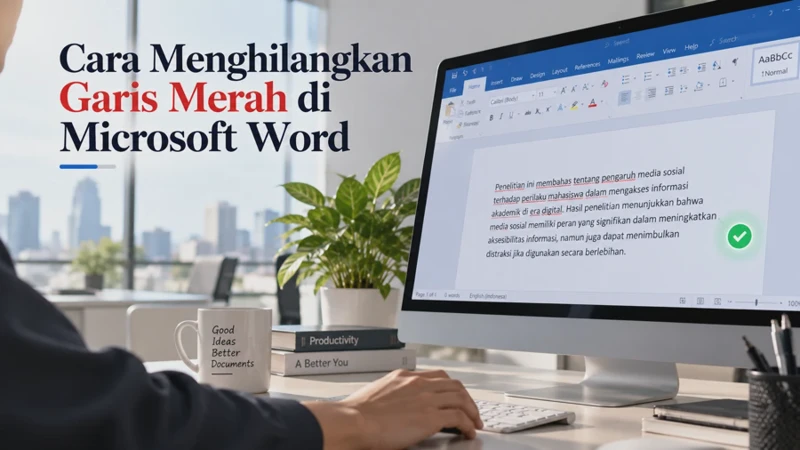

Microsoft Word memiliki fitur pemeriksaan ejaan otomatis yang dapat membantu menemukan kata yang dianggap salah penulisannya. Ketika Word mendeteksi kata yang tidak sesuai dengan kamus bahasa yang digunakan, biasanya akan muncul garis merah bergelombang di bawah kata tersebut.
Fitur ini sebenarnya berguna ketika menulis dokumen dalam bahasa yang didukung oleh pengaturan pemeriksaan ejaan Word. Namun, garis merah bisa menjadi mengganggu ketika menulis dalam bahasa Indonesia, menggunakan istilah asing, nama orang, istilah akademik, singkatan, atau kata tertentu yang belum dikenali oleh kamus Word.
Jika garis merah muncul hampir di seluruh dokumen, masalahnya biasanya bukan karena semua kata salah. Salah satu penyebab yang paling umum adalah bahasa pemeriksaan ejaan tidak sesuai dengan bahasa yang digunakan dalam dokumen.
Apa Penyebab Garis Merah di Microsoft Word?
Garis merah di Microsoft Word umumnya muncul karena fitur pemeriksaan ejaan otomatis atau spelling checker mendeteksi kata yang dianggap tidak sesuai dengan kamus bahasa yang sedang digunakan.
Misalnya, Anda menulis dokumen dalam bahasa Indonesia tetapi Word menggunakan bahasa Inggris sebagai bahasa pemeriksaan. Banyak kata bahasa Indonesia kemudian dianggap sebagai kata yang salah sehingga hampir setiap kata dapat memiliki garis merah.
Selain masalah bahasa, terdapat beberapa penyebab lain yang membuat garis merah muncul.
Bahasa Pemeriksaan Tidak Sesuai
Ini merupakan salah satu penyebab yang paling sering terjadi.
Jika dokumen menggunakan bahasa Indonesia tetapi proofing language diatur ke English, Word akan membandingkan kata-kata yang ditulis dengan kamus bahasa Inggris.
Akibatnya, kata seperti "penelitian", "mahasiswa", "skripsi", atau "pembelajaran" dapat dianggap salah.
Pemeriksaan Ejaan Otomatis Aktif
Microsoft Word memiliki fitur Check spelling as you type yang dapat memeriksa kata secara otomatis ketika Anda mengetik.
Ketika fitur tersebut aktif, Word akan memberikan tanda garis merah pada kata yang dianggap memiliki kesalahan ejaan.
Kata Belum Ada di Kamus Word
Tidak semua kata dapat ditemukan dalam kamus Word.
Istilah teknis, nama produk, nama orang, singkatan, istilah penelitian, bahasa daerah, dan istilah khusus dapat ditandai sebagai kesalahan meskipun sebenarnya penulisannya benar.
Istilah atau Kata Asing
Kata dari bahasa lain juga dapat ditandai jika bahasa pemeriksaan dokumen tidak sesuai dengan bahasa kata tersebut.
Misalnya, dokumen bahasa Indonesia yang menggunakan istilah bahasa Inggris secara bersamaan dapat menghasilkan banyak tanda garis merah.
Kesalahan Pengetikan
Dalam beberapa kasus, garis merah memang menunjukkan adanya kemungkinan kesalahan pengetikan.
Contohnya, jika seharusnya mengetik "penelitian" tetapi tertulis "penelitan", Word dapat menandainya sebagai kata yang tidak dikenali.
Karena itu, sebelum mematikan pemeriksaan ejaan sepenuhnya, sebaiknya periksa terlebih dahulu apakah garis merah tersebut menunjukkan kesalahan pengetikan atau hanya perbedaan bahasa.
Cara Menghilangkan Garis Merah di Word untuk Semua Dokumen
Jika Anda sering menggunakan Microsoft Word dan merasa pemeriksaan ejaan otomatis mengganggu, pengaturan tersebut dapat dimatikan dari Word Options.
Cara ini berguna jika Anda ingin garis merah tidak lagi muncul pada dokumen-dokumen Word yang dikerjakan menggunakan pengaturan aplikasi tersebut.
Buka Microsoft Word
Jalankan Microsoft Word pada komputer atau laptop.
Anda dapat membuka dokumen yang sudah ada atau membuat dokumen baru.
Masuk ke Word Options
Klik menu File.
Kemudian pilih Options.
Jendela Word Options akan terbuka.
Buka Menu Proofing
Pada bagian sebelah kiri Word Options, pilih Proofing.
Bagian ini berisi berbagai pengaturan yang berkaitan dengan pemeriksaan ejaan dan tata bahasa.
Matikan Check Spelling as You Type
Cari bagian When correcting spelling and grammar in Word.
Hilangkan centang pada:
Check spelling as you type
Jika ingin menghilangkan pemeriksaan tata bahasa otomatis, Anda juga dapat menyesuaikan opsi pemeriksaan grammar yang tersedia pada versi Word Anda.
Setelah itu, klik OK.
Periksa Dokumen
Kembali ke dokumen Word.
Garis merah yang sebelumnya muncul ketika mengetik seharusnya tidak lagi ditampilkan untuk pemeriksaan ejaan otomatis.
Pengaturan ini lebih cocok jika Anda memang tidak ingin menggunakan pemeriksaan ejaan otomatis secara umum.
Namun, jika Anda sebenarnya ingin tetap menggunakan spell checker, tetapi hanya ingin menghilangkan garis merah karena bahasa Indonesia, mengubah bahasa pemeriksaan biasanya merupakan pilihan yang lebih baik.
Cara Mematikan Pemeriksaan Ejaan Otomatis di Microsoft Word
Selain mengubah pengaturan Word secara umum, pemeriksaan ejaan juga dapat dinonaktifkan berdasarkan dokumen atau bagian teks tertentu.
Pilihan ini berguna ketika Anda masih ingin menggunakan pemeriksaan ejaan pada dokumen lain.
Pilih Teks yang Ingin Dihilangkan Garis Merahnya
Jika hanya sebagian teks yang ingin dibebaskan dari pemeriksaan ejaan, blok teks tersebut terlebih dahulu.
Jika ingin menerapkan pengaturan pada seluruh dokumen, gunakan:
Ctrl + A
untuk memilih semua teks.
Buka Pengaturan Language
Setelah teks dipilih, buka tab Review.
Kemudian cari menu Language dan pilih Language Preferences atau Set Proofing Language, tergantung versi Microsoft Word yang digunakan.
Pilih Do Not Check Spelling or Grammar
Pada jendela pengaturan bahasa, cari opsi:
Do not check spelling or grammar
Aktifkan opsi tersebut.
Kemudian klik OK.
Word tidak akan melakukan pemeriksaan ejaan dan tata bahasa pada teks yang dipilih.
Kapan Sebaiknya Menggunakan Cara Ini?
Cara ini cocok jika Anda memiliki dokumen dengan istilah khusus yang tidak ingin diperiksa Word.
Contohnya:
- kode program;
- nama produk;
- alamat website;
- istilah teknis;
- singkatan;
- nama file;
- istilah asing;
- potongan teks tertentu.
Dengan demikian, Anda tidak perlu mematikan pemeriksaan ejaan untuk seluruh aplikasi Word.
Cara Mengubah Bahasa Pemeriksaan Ejaan agar Garis Merah Hilang
Salah satu cara paling tepat untuk menghilangkan garis merah di Microsoft Word adalah mengubah bahasa pemeriksaan ejaan sesuai dengan bahasa yang digunakan dalam dokumen.
Jika Anda menulis menggunakan bahasa Indonesia tetapi Word menggunakan English sebagai bahasa pemeriksaan, banyak kata Indonesia dapat dianggap salah. Dengan mengubah proofing language menjadi bahasa yang sesuai, garis merah yang tidak diperlukan dapat berkurang tanpa harus mematikan fitur pemeriksaan ejaan sepenuhnya.
Blok Seluruh Isi Dokumen
Buka dokumen Word yang memiliki garis merah.
Kemudian tekan:
Ctrl + A
Perintah tersebut akan memilih seluruh isi dokumen.
Jika hanya bagian tertentu yang ingin diubah bahasa pemeriksaannya, Anda tidak perlu memilih seluruh dokumen. Cukup blok paragraf atau bagian teks yang diperlukan.
Buka Menu Review
Setelah teks dipilih, klik tab Review pada bagian atas Microsoft Word.
Cari bagian yang berkaitan dengan bahasa atau pemeriksaan dokumen.
Klik Language, kemudian pilih Set Proofing Language.
Nama menu dapat sedikit berbeda tergantung versi Microsoft Word yang digunakan.
Pilih Bahasa Indonesia
Pada jendela Language, cari dan pilih:
Indonesian (Indonesia)
Pastikan bahasa tersebut digunakan sebagai bahasa pemeriksaan ejaan untuk teks yang dipilih.
Jika tersedia, Anda juga dapat mengaktifkan pilihan untuk mendeteksi bahasa secara otomatis. Namun, untuk dokumen skripsi atau dokumen panjang yang mayoritas menggunakan bahasa Indonesia, menetapkan bahasa secara manual biasanya lebih konsisten.
Klik OK
Setelah memilih Indonesian (Indonesia), klik OK.
Word akan menggunakan kamus bahasa Indonesia untuk melakukan pemeriksaan ejaan pada teks yang dipilih.
Jika sebelumnya garis merah muncul karena Word menggunakan bahasa Inggris, sebagian besar tanda tersebut dapat menghilang setelah pengaturan diterapkan.
Pastikan Bahasa Sesuai dengan Isi Dokumen
Jika dokumen menggunakan beberapa bahasa, Anda tidak harus menggunakan satu bahasa untuk seluruh dokumen.
Misalnya:
-
isi utama menggunakan bahasa Indonesia;
-
istilah teknis menggunakan bahasa Inggris;
-
kutipan menggunakan bahasa asing;
-
judul jurnal menggunakan bahasa Inggris.
Anda dapat mengatur bahasa pemeriksaan sesuai dengan bagian teksnya.
Jika Bahasa Indonesia Tidak Tersedia
Ketersediaan bahasa pemeriksaan dapat bergantung pada versi Microsoft Office dan paket bahasa yang terpasang.
Jika Indonesian tidak tersedia sebagai bahasa pemeriksaan, periksa pengaturan bahasa Office dan instal language pack yang sesuai jika diperlukan.
Namun, jika tujuan Anda hanya menghilangkan garis merah dan tidak membutuhkan pemeriksaan ejaan, Anda dapat menggunakan opsi Do not check spelling or grammar pada teks yang dipilih.
Cara Menghilangkan Garis Merah pada Kata atau Kalimat Tertentu
Anda tidak selalu perlu mematikan pemeriksaan ejaan untuk seluruh dokumen. Jika hanya ada beberapa kata yang dianggap salah oleh Word padahal penulisannya benar, Anda dapat mengabaikan kata tersebut atau menambahkannya ke kamus.
Cara ini sangat berguna untuk dokumen akademik yang memiliki banyak istilah khusus.
Klik Kanan pada Kata yang Bergaris Merah
Cari kata yang memiliki garis merah.
Kemudian klik kanan pada kata tersebut.
Word biasanya akan menampilkan beberapa saran perbaikan ejaan.
Jika kata tersebut sebenarnya sudah benar, Anda tidak perlu memilih salah satu saran tersebut.
Pilih Ignore
Jika ingin mengabaikan kata tersebut untuk pemeriksaan saat ini, pilih Ignore.
Word akan mengabaikan kemunculan kata tersebut sesuai dengan opsi yang tersedia pada versi Word Anda.
Pilihan ini cocok untuk kata yang hanya muncul satu atau beberapa kali.
Pilih Ignore All
Jika kata yang sama muncul berkali-kali dan semuanya memang benar, Anda dapat memilih Ignore All jika tersedia.
Dengan demikian, Word tidak akan terus memberikan tanda kesalahan untuk kemunculan kata tersebut dalam dokumen.
Tambahkan Kata ke Kamus
Jika kata tersebut merupakan istilah yang memang sering Anda gunakan, pilihan yang lebih praktis adalah menambahkannya ke kamus.
Klik kanan pada kata yang bergaris merah, kemudian pilih Add to Dictionary jika opsi tersebut tersedia.
Setelah ditambahkan, Word dapat mengenali kata tersebut sebagai kata yang benar pada pemeriksaan berikutnya.
Cara ini cocok untuk:
-
nama perusahaan;
-
nama produk;
-
istilah akademik;
-
istilah teknologi;
-
singkatan;
-
istilah bidang tertentu;
-
nama organisasi;
-
istilah khusus penelitian.
Contoh pada Dokumen Skripsi
Misalnya Anda sedang membuat skripsi tentang teknologi dan menggunakan istilah tertentu yang belum dikenali oleh kamus Word.
Jika istilah tersebut memang benar dan digunakan berulang kali, Anda dapat menambahkannya ke kamus daripada mematikan pemeriksaan ejaan untuk seluruh dokumen.
Dengan cara ini, fitur pemeriksaan ejaan tetap dapat digunakan untuk menemukan kesalahan pengetikan lainnya.
Gunakan Ignore untuk Kata yang Hanya Sekali Digunakan
Jika sebuah istilah hanya muncul satu kali dan tidak perlu disimpan sebagai kata yang dikenali Word, menggunakan Ignore biasanya sudah cukup.
Sebaliknya, jika istilah tersebut sering muncul dalam berbagai dokumen, menambahkannya ke kamus dapat lebih praktis.
Jangan Mengabaikan Semua Garis Merah Tanpa Memeriksa
Garis merah tidak selalu berarti Word salah mendeteksi.
Beberapa tanda memang dapat menunjukkan typo.
Misalnya:
"penelitian" ditulis menjadi "penelitan".
Sebelum memilih Ignore atau Add to Dictionary, pastikan terlebih dahulu kata tersebut memang benar.
Dengan demikian, fitur pemeriksaan ejaan tetap dapat membantu menemukan kesalahan pengetikan.
Cara Menghilangkan Garis Merah di Word pada HP
Microsoft Word di HP memiliki tampilan dan pilihan pengaturan yang berbeda dari Word versi desktop. Pada beberapa perangkat, garis merah dapat berkaitan dengan pemeriksaan ejaan dari aplikasi Word maupun keyboard yang digunakan.
Karena itu, langkah menghilangkannya dapat berbeda antara Android dan iPhone.
Periksa Bahasa Dokumen di Word
Buka dokumen menggunakan aplikasi Microsoft Word di HP.
Cari menu pemeriksaan atau pengaturan bahasa jika tersedia pada versi aplikasi yang digunakan.
Pastikan bahasa pemeriksaan sesuai dengan bahasa dokumen.
Jika dokumen menggunakan bahasa Indonesia, pilih bahasa Indonesia apabila tersedia sebagai bahasa pemeriksaan.
Periksa Pengaturan Keyboard
Jika garis merah tetap muncul ketika mengetik di Word pada HP, periksa juga aplikasi keyboard yang digunakan.
Keyboard seperti Gboard atau keyboard bawaan perangkat dapat memiliki fitur pemeriksaan ejaan sendiri.
Buka pengaturan keyboard kemudian cari pengaturan yang berkaitan dengan:
-
Spell check;
-
Text correction;
-
Auto correction;
-
Spelling;
-
Pemeriksaan ejaan.
Nama menu dapat berbeda tergantung merek HP, versi Android, dan aplikasi keyboard.
Matikan Spell Check pada Keyboard
Jika garis merah berasal dari pemeriksaan ejaan keyboard, nonaktifkan fitur spell check melalui pengaturan keyboard.
Setelah itu, kembali ke Microsoft Word dan coba mengetik beberapa kata.
Jika garis merah berasal dari keyboard, tanda tersebut seharusnya tidak lagi muncul setelah fitur pemeriksaan ejaan dinonaktifkan.
Ubah Bahasa Keyboard
Jika Anda masih ingin menggunakan pemeriksaan ejaan, tidak perlu mematikannya.
Tambahkan atau pilih bahasa Indonesia pada keyboard yang digunakan.
Dengan demikian, keyboard dapat melakukan pemeriksaan berdasarkan bahasa yang sesuai dengan teks yang sedang ditulis.
Periksa Autocorrect
Selain garis merah, fitur autocorrect juga dapat mengubah kata secara otomatis.
Jika Anda sering mengetik istilah akademik, nama produk, atau istilah khusus, pengaturan autocorrect yang terlalu agresif dapat mengubah kata yang sebenarnya sudah benar.
Anda dapat menyesuaikan fitur tersebut melalui pengaturan keyboard.
Perbedaan Word di HP dan Komputer
Pengaturan pemeriksaan ejaan di Word pada HP tidak selalu sama dengan Microsoft Word versi Windows atau Mac.
Pada komputer, pengaturan seperti Check spelling as you type, Set Proofing Language, dan Do not check spelling or grammar lebih mudah ditemukan melalui Word Options atau menu Review.
Sementara itu, pada HP sebagian pemeriksaan dapat berkaitan dengan aplikasi keyboard.
Karena itu, jika garis merah hanya muncul saat mengetik di HP, periksa Word dan keyboard yang digunakan.
Cara Mengatasi Garis Merah di Word yang Tidak Hilang
Jika garis merah masih muncul setelah pengaturan bahasa atau pemeriksaan ejaan diubah, ada beberapa hal yang perlu diperiksa. Masalah ini dapat terjadi karena pengaturan hanya diterapkan pada sebagian teks, bahasa pemeriksaan masih berbeda, atau pemeriksaan ejaan tetap aktif pada bagian tertentu.
Periksa Kembali Bahasa Pemeriksaan
Blok teks yang masih memiliki garis merah, kemudian buka:
Review → Language → Set Proofing Language
Periksa bahasa yang digunakan.
Jika dokumen berbahasa Indonesia, pilih Indonesian (Indonesia) jika tersedia.
Pastikan juga pengaturan tidak menggunakan bahasa yang berbeda pada bagian dokumen tersebut.
Pastikan Pengaturan Diterapkan ke Seluruh Dokumen
Jika Anda hanya memilih satu paragraf ketika mengubah bahasa pemeriksaan, bagian dokumen lainnya mungkin masih menggunakan pengaturan sebelumnya.
Tekan:
Ctrl + A
kemudian ulangi pengaturan bahasa pemeriksaan.
Cara ini berguna jika hampir seluruh isi dokumen masih memiliki garis merah.
Periksa Opsi Do Not Check Spelling or Grammar
Jika sebelumnya Anda menggunakan opsi Do not check spelling or grammar, periksa kembali pengaturannya.
Opsi tersebut dapat membuat pemeriksaan ejaan tidak berjalan pada teks tertentu.
Jika Anda ingin Word kembali melakukan pemeriksaan ejaan, buka pengaturan bahasa teks dan nonaktifkan opsi tersebut.
Periksa Pengaturan Word Options
Pada Word versi desktop, buka:
File → Options → Proofing
Kemudian periksa pengaturan pemeriksaan ejaan.
Jika Anda ingin menghilangkan garis merah sepenuhnya, pastikan Check spelling as you type tidak aktif.
Jika ingin tetap menggunakan spell checker, biarkan fitur tersebut aktif dan sesuaikan bahasa pemeriksaan dengan bahasa dokumen.
Periksa Apakah Garis Merah Berasal dari Keyboard
Pada Word di HP, garis merah bisa berasal dari sistem pemeriksaan ejaan keyboard, bukan hanya dari Microsoft Word.
Jika pengaturan Word sudah benar tetapi garis merah masih muncul, periksa pengaturan keyboard seperti:
-
Spell check;
-
Text correction;
-
Auto correction;
-
Spelling;
-
Bahasa keyboard.
Dengan begitu, sumber garis merah dapat diketahui dengan lebih mudah.
Cara Menghilangkan Garis Merah Tanpa Mematikan Spell Checker
Mematikan seluruh pemeriksaan ejaan memang dapat menghilangkan garis merah, tetapi cara tersebut tidak selalu menjadi pilihan terbaik.
Jika Anda masih ingin Word mendeteksi kesalahan pengetikan, lebih baik gunakan bahasa pemeriksaan yang sesuai.
Misalnya dokumen Anda menggunakan bahasa Indonesia, tetapi Word menggunakan English. Daripada mematikan spell checker, ubah bahasa pemeriksaan menjadi Indonesian.
Dengan cara ini, Anda tetap mendapatkan manfaat pemeriksaan ejaan tanpa harus melihat garis merah yang muncul karena perbedaan bahasa.
Untuk istilah khusus, gunakan Add to Dictionary.
Cara tersebut membuat Word dapat mengenali istilah yang memang benar tetapi belum terdapat dalam kamus.
Perbedaan Garis Merah dan Garis Biru di Microsoft Word
Microsoft Word dapat menggunakan beberapa tanda visual untuk menunjukkan hasil pemeriksaan dokumen.
Garis merah umumnya berkaitan dengan kemungkinan kesalahan ejaan atau kata yang tidak dikenali.
Sementara itu, garis atau penanda dengan warna lain dapat berkaitan dengan pemeriksaan tata bahasa, gaya penulisan, atau saran perbaikan tertentu, tergantung versi Word dan pengaturan Editor yang digunakan.
Jadi, jika tujuan Anda hanya menghilangkan garis merah, fokus utama ada pada pengaturan spelling dan bahasa pemeriksaan.
Tips Menggunakan Pemeriksaan Ejaan Word dengan Benar
Pemeriksaan ejaan sebenarnya cukup berguna jika dikonfigurasi dengan benar.
Gunakan Bahasa Sesuai Dokumen
Pastikan bahasa pemeriksaan sesuai dengan bahasa utama yang digunakan.
Untuk skripsi bahasa Indonesia, gunakan bahasa Indonesia jika tersedia.
Jangan Selalu Mematikan Spell Checker
Jika garis merah muncul karena istilah tertentu, tidak perlu langsung mematikan seluruh pemeriksaan ejaan.
Gunakan Ignore, Ignore All, atau Add to Dictionary sesuai kebutuhan.
Periksa Kata yang Dianggap Salah
Sebelum mengabaikan garis merah, pastikan kata tersebut memang benar.
Fitur pemeriksaan ejaan tidak selalu dapat memahami konteks setiap istilah.
Gunakan Kamus untuk Istilah Berulang
Jika terdapat istilah teknis yang digunakan berkali-kali, tambahkan istilah tersebut ke kamus apabila memang benar.
Cara ini dapat mengurangi tanda merah tanpa menghilangkan fungsi spell checker.
Periksa Dokumen Sebelum Dikumpulkan
Setelah selesai menulis, lakukan pemeriksaan akhir terhadap dokumen.
Jangan hanya menghilangkan garis merah. Periksa juga:
-
typo;
-
tanda baca;
-
penggunaan huruf kapital;
-
konsistensi istilah;
-
penulisan nama;
-
angka;
-
singkatan;
-
format dokumen.
Garis merah hanyalah salah satu indikator yang dapat membantu proses pemeriksaan tulisan.
FAQ Cara Menghilangkan Garis Merah di Microsoft Word
Kenapa semua tulisan di Word bergaris merah?
Biasanya karena bahasa pemeriksaan ejaan tidak sesuai dengan bahasa yang digunakan dalam dokumen. Misalnya teks bahasa Indonesia diperiksa menggunakan kamus bahasa Inggris.
Bagaimana cara menghilangkan garis merah di Word secara permanen?
Pada Word desktop, buka File → Options → Proofing, kemudian nonaktifkan Check spelling as you type. Pengaturan tersebut akan menonaktifkan pemeriksaan ejaan otomatis sesuai cakupan pengaturan Word yang digunakan.
Apakah garis merah berarti tulisan saya salah?
Tidak selalu. Garis merah menunjukkan Word mendeteksi kata yang tidak dikenali atau dianggap memiliki kemungkinan kesalahan ejaan. Istilah teknis, nama orang, singkatan, dan kata khusus juga dapat ditandai.
Bagaimana cara menghilangkan garis merah tanpa mematikan spell checker?
Ubah bahasa pemeriksaan sesuai dengan bahasa dokumen. Untuk kata tertentu yang benar tetapi belum dikenali Word, gunakan Ignore atau Add to Dictionary.
Bagaimana cara menghilangkan garis merah di Word menggunakan HP?
Periksa pengaturan bahasa dan pemeriksaan ejaan pada aplikasi Word. Jika garis merah berasal dari keyboard, buka pengaturan keyboard dan periksa fitur Spell check atau Text correction.
Kenapa garis merah tetap muncul setelah bahasa Word diubah?
Kemungkinan perubahan bahasa hanya diterapkan pada bagian teks tertentu. Pilih seluruh dokumen menggunakan Ctrl + A, kemudian atur kembali bahasa pemeriksaannya.
Bagaimana cara menghilangkan garis merah pada satu kata saja?
Klik kanan kata yang bergaris merah kemudian pilih Ignore jika ingin mengabaikannya. Jika kata tersebut sering digunakan dan memang benar, pilih Add to Dictionary apabila tersedia.
Apakah garis merah akan ikut tercetak?
Garis merah yang muncul sebagai penanda pemeriksaan ejaan Word bukan bagian dari isi dokumen yang biasanya dicetak sebagai teks. Namun, sebaiknya tetap periksa dokumen dalam Print Preview sebelum mencetak.
Bagaimana cara menghilangkan garis merah di Word untuk skripsi?
Untuk skripsi berbahasa Indonesia, cara yang paling tepat biasanya adalah mengatur bahasa pemeriksaan ke Indonesian. Jika masih ada istilah khusus yang ditandai, periksa kata tersebut atau tambahkan ke kamus jika memang benar.
Apakah bisa menghilangkan garis merah tanpa menghapus kata?
Bisa. Garis merah merupakan penanda dari fitur pemeriksaan ejaan, bukan bagian dari teks. Anda dapat mengubah bahasa pemeriksaan, mengabaikan kata, menambahkannya ke kamus, atau mematikan pemeriksaan ejaan.
Kesimpulan
Cara menghilangkan garis merah di Microsoft Word dapat dilakukan dengan beberapa metode, tergantung penyebabnya. Jika garis merah muncul karena bahasa pemeriksaan tidak sesuai, ubah proofing language ke bahasa yang digunakan dalam dokumen.
Jika ingin menghilangkan seluruh pemeriksaan ejaan otomatis, buka File → Options → Proofing, kemudian nonaktifkan Check spelling as you type.
Untuk kata tertentu, Anda tidak perlu mematikan pemeriksaan ejaan seluruh dokumen. Gunakan Ignore, Ignore All, atau Add to Dictionary sesuai kebutuhan.
Sementara itu, pengguna Word di HP juga perlu memeriksa pengaturan keyboard karena pemeriksaan ejaan dapat berasal dari aplikasi keyboard yang digunakan.
Untuk dokumen seperti skripsi, laporan, atau makalah, mengubah bahasa pemeriksaan biasanya lebih disarankan daripada langsung mematikan spell checker. Dengan begitu, Word tetap dapat membantu menemukan kesalahan pengetikan tanpa memberikan garis merah pada kata-kata yang sebenarnya sudah benar.