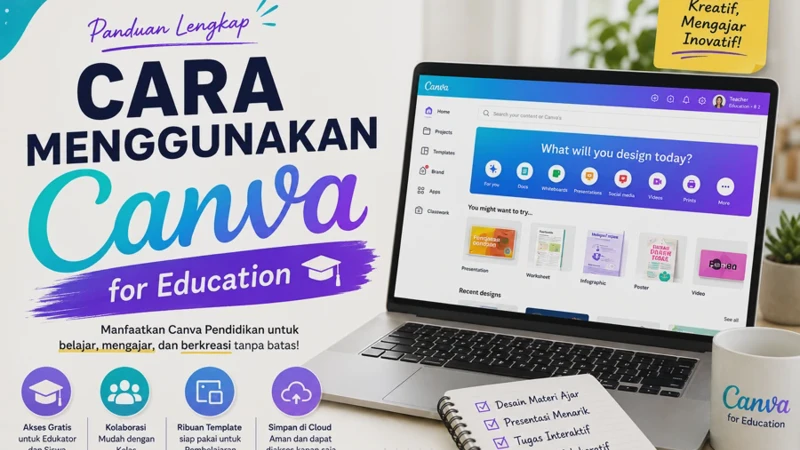

Canva for Education merupakan versi khusus dari Canva yang dirancang untuk mendukung kegiatan belajar dan mengajar di sekolah. Platform ini menyediakan berbagai fitur premium yang dapat digunakan oleh guru maupun siswa untuk membuat media pembelajaran, presentasi, video edukasi, poster, hingga lembar kerja secara kolaboratif.
Dengan memanfaatkan Canva for Education, proses pembelajaran menjadi lebih interaktif karena pengguna dapat bekerja bersama dalam satu proyek secara real-time. Agar seluruh fitur dapat digunakan secara optimal, pengguna perlu memahami syarat penggunaan serta proses awal sebelum mulai membuat desain.
Apa Itu Canva for Education dan Apa Keunggulannya Dibanding Canva Gratis?
Canva for Education adalah layanan Canva yang ditujukan khusus bagi dunia pendidikan. Platform ini memberikan akses ke berbagai fitur pembelajaran yang dirancang untuk membantu guru menyusun materi ajar sekaligus memudahkan siswa mengerjakan tugas secara kreatif.
Dibandingkan versi gratis, Canva for Education menyediakan lebih banyak fasilitas yang mendukung kegiatan pembelajaran, kolaborasi kelas, serta pengelolaan tugas dalam satu platform.
Pengertian Canva for Education
Canva for Education merupakan layanan desain berbasis cloud yang diperuntukkan bagi guru, siswa, serta institusi pendidikan yang memenuhi persyaratan. Platform ini memungkinkan pengguna membuat berbagai materi pembelajaran dengan memanfaatkan ribuan template yang tersedia.
Seluruh pekerjaan disimpan secara online sehingga dapat diakses kembali dari berbagai perangkat menggunakan akun yang sama.
Dirancang Khusus untuk Dunia Pendidikan
Berbeda dengan Canva reguler, Canva for Education menghadirkan berbagai fitur yang disesuaikan dengan kebutuhan proses belajar mengajar. Guru dapat membuat kelas digital, membagikan materi, serta berkolaborasi bersama siswa dalam satu ruang kerja.
Pendekatan tersebut membantu proses pembelajaran menjadi lebih terstruktur sekaligus mempermudah pengelolaan proyek kelas.
Akses ke Fitur Premium
Salah satu keunggulan Canva for Education adalah tersedianya berbagai fitur premium yang dapat dimanfaatkan untuk membuat materi pembelajaran yang lebih menarik. Pengguna juga memperoleh akses ke pustaka elemen desain, foto, ilustrasi, ikon, video, dan template yang lebih lengkap.
Fasilitas tersebut membantu mempercepat proses pembuatan materi tanpa harus membuat desain dari awal.
Mendukung Kolaborasi Secara Langsung
Guru dan siswa dapat bekerja pada dokumen yang sama secara bersamaan. Setiap perubahan akan tersimpan secara otomatis sehingga memudahkan proses kolaborasi selama kegiatan belajar berlangsung.
Fitur ini sangat bermanfaat untuk tugas kelompok, presentasi bersama, maupun penyusunan proyek pembelajaran.
Mudah Digunakan
Canva for Education memiliki antarmuka yang sederhana sehingga mudah dipahami oleh pengguna yang baru pertama kali menggunakannya. Berbagai fitur utama tersusun secara rapi sehingga proses pembuatan desain dapat dilakukan tanpa memerlukan kemampuan desain profesional.
Kemudahan tersebut membuat platform ini cocok digunakan pada berbagai jenjang pendidikan.
Terintegrasi dengan Berbagai Layanan Pendidikan
Canva for Education mendukung integrasi dengan berbagai layanan pembelajaran digital sehingga memudahkan guru membagikan materi maupun tugas kepada siswa.
Integrasi tersebut membantu proses pembelajaran berlangsung lebih efisien karena berbagai aktivitas dapat dikelola melalui satu ekosistem digital.
Syarat Menggunakan Canva for Education untuk Guru dan Siswa
Sebelum menggunakan Canva for Education, guru maupun siswa perlu memenuhi beberapa persyaratan sesuai ketentuan layanan. Persyaratan tersebut bertujuan memastikan bahwa akun digunakan oleh pengguna yang memang berasal dari lingkungan pendidikan.
Dengan memenuhi seluruh syarat sejak awal, proses pendaftaran maupun aktivasi akun akan berjalan lebih mudah.
Memiliki Akun Canva
Pengguna perlu memiliki akun Canva sebagai dasar untuk mengakses Canva for Education. Akun tersebut nantinya dapat digunakan untuk mengaktifkan akses sesuai status pengguna.
Pastikan alamat email yang digunakan masih aktif agar proses verifikasi dapat dilakukan tanpa kendala.
Menggunakan Identitas Pendidikan
Guru maupun siswa perlu menggunakan identitas yang sesuai dengan institusi pendidikan ketika melakukan proses pendaftaran atau aktivasi akun. Informasi yang benar membantu proses pemeriksaan berjalan lebih cepat.
Pastikan seluruh data yang dimasukkan sesuai dengan informasi resmi dari sekolah atau lembaga pendidikan.
Memenuhi Ketentuan Canva for Education
Setiap akun akan melalui proses pemeriksaan berdasarkan persyaratan yang berlaku pada Canva for Education. Proses tersebut bertujuan memastikan bahwa layanan digunakan sesuai peruntukannya.
Ikuti seluruh petunjuk yang diberikan selama proses aktivasi agar akun dapat segera digunakan.
Menggunakan Perangkat yang Terhubung ke Internet
Karena Canva merupakan layanan berbasis cloud, pengguna memerlukan perangkat yang terhubung dengan internet agar dapat mengakses seluruh fitur yang tersedia.
Koneksi yang stabil membantu proses pembuatan desain, penyimpanan proyek, dan kolaborasi berjalan lebih lancar.
Menggunakan Browser atau Aplikasi Terbaru
Pastikan perangkat menggunakan browser atau aplikasi Canva versi terbaru agar seluruh fitur dapat berjalan dengan optimal. Perangkat lunak yang diperbarui juga membantu meningkatkan keamanan akun.
Apabila menggunakan browser, pastikan kompatibel dengan layanan Canva sehingga proses penggunaan tidak mengalami kendala.
Menjaga Keamanan Akun
Setelah akun berhasil digunakan, simpan informasi login dengan baik dan jangan membagikan password kepada pihak lain. Keamanan akun menjadi tanggung jawab setiap pengguna.
Apabila diperlukan, lakukan pembaruan password secara berkala untuk membantu menjaga keamanan akses terhadap seluruh proyek pembelajaran.
Cara Menggunakan Canva for Education dari Login hingga Membuat Desain Pertama
Setelah akun Canva for Education berhasil diaktifkan, pengguna dapat langsung mulai membuat berbagai materi pembelajaran. Proses penggunaan cukup sederhana karena Canva menyediakan antarmuka yang mudah dipahami serta ribuan template yang dapat disesuaikan dengan kebutuhan guru maupun siswa.
Sebelum membuat desain pertama, pastikan akun telah berhasil login dan seluruh fitur dapat diakses dengan baik. Koneksi internet yang stabil juga akan membantu proses penyimpanan proyek secara otomatis.
Login ke Akun Canva for Education
Langkah pertama adalah masuk ke akun Canva for Education menggunakan alamat email dan password yang telah didaftarkan. Pastikan informasi login dimasukkan dengan benar agar proses autentikasi berjalan lancar.
Apabila berhasil login, pengguna akan diarahkan ke halaman utama Canva yang berisi berbagai menu dan template desain.
Mengenal Halaman Beranda
Setelah masuk ke akun, luangkan waktu untuk mengenal tampilan halaman utama Canva. Pada bagian ini tersedia menu pencarian, kategori desain, proyek yang pernah dibuat, serta berbagai template yang dapat digunakan.
Memahami tata letak menu akan membantu pengguna bekerja lebih cepat saat membuat maupun mengelola desain.
Memilih Jenis Desain
Klik kategori desain yang sesuai dengan kebutuhan pembelajaran, misalnya presentasi, poster, video, infografis, dokumen, atau lembar kerja. Canva menyediakan berbagai ukuran desain yang telah disesuaikan dengan kebutuhan pendidikan.
Pemilihan jenis desain sejak awal membantu proses penyusunan materi menjadi lebih efisien.
Memilih Template
Setelah menentukan jenis desain, pilih template yang paling sesuai dengan materi yang akan dibuat. Template dapat disesuaikan kembali sehingga pengguna tidak perlu membuat desain dari awal.
Perhatikan struktur template agar sesuai dengan tujuan pembelajaran. Pilih desain yang mudah dipahami oleh siswa.
Mengedit Isi Desain
Mulailah mengubah teks, gambar, ikon, warna, maupun elemen lainnya sesuai kebutuhan. Canva menyediakan fitur drag-and-drop sehingga proses pengeditan dapat dilakukan dengan mudah.
Seluruh perubahan akan tersimpan secara otomatis selama perangkat tetap terhubung ke internet. Hal ini membantu mengurangi risiko kehilangan pekerjaan.
Simpan dan Kelola Proyek
Setelah desain selesai dibuat, proyek akan tersimpan pada akun Canva secara otomatis. Pengguna dapat membuka kembali proyek tersebut kapan saja untuk melakukan penyuntingan lanjutan.
Berikan nama proyek yang mudah dikenali agar lebih mudah ditemukan ketika jumlah desain semakin banyak.
Cara Membuat Kelas, Mengundang Siswa, dan Berkolaborasi di Canva
Salah satu keunggulan Canva for Education adalah kemampuannya mendukung pembelajaran kolaboratif. Guru dapat membuat kelas digital, mengundang siswa, serta bekerja bersama dalam satu proyek sehingga proses belajar menjadi lebih interaktif.
Seluruh aktivitas kolaborasi dilakukan melalui akun Canva sehingga guru dapat mengelola anggota kelas dan proyek pembelajaran dari satu tempat.
Membuat Kelas Baru
Guru dapat membuat kelas sebagai ruang kerja bersama untuk mengelola materi pembelajaran dan tugas siswa. Setelah kelas dibuat, seluruh proyek yang berkaitan dengan kelas dapat dikelompokkan dalam satu tempat.
Pengelompokan ini memudahkan pengelolaan materi selama proses belajar mengajar berlangsung.
Memberikan Nama Kelas
Saat membuat kelas, gunakan nama yang mudah dikenali sesuai mata pelajaran atau kelompok belajar. Penamaan yang jelas membantu siswa menemukan kelas yang benar.
Apabila mengelola beberapa kelas sekaligus, gunakan nama yang konsisten agar administrasi lebih rapi.
Mengundang Siswa
Setelah kelas selesai dibuat, guru dapat mengundang siswa sesuai mekanisme yang tersedia pada Canva for Education. Pastikan hanya siswa yang berhak memperoleh akses ke dalam kelas.
Periksa kembali daftar anggota setelah proses undangan selesai untuk memastikan seluruh siswa telah bergabung.
Membagikan Materi Pembelajaran
Guru dapat membagikan berbagai proyek, template, maupun materi pembelajaran langsung kepada anggota kelas. Materi tersebut dapat digunakan sebagai referensi maupun bahan tugas.
Dengan pembagian materi secara terpusat, siswa lebih mudah menemukan seluruh bahan pembelajaran dalam satu tempat.
Berkolaborasi dalam Satu Desain
Canva memungkinkan beberapa pengguna mengedit dokumen yang sama secara bersamaan. Guru maupun siswa dapat menambahkan teks, gambar, atau elemen lainnya tanpa harus mengirim banyak salinan file.
Perubahan yang dilakukan setiap anggota akan tersimpan secara otomatis sehingga kolaborasi berlangsung lebih efisien.
Mengelola Anggota Kelas
Guru dapat memantau anggota kelas, mengatur akses terhadap proyek, maupun memperbarui pengaturan kelas sesuai kebutuhan pembelajaran.
Pengelolaan anggota yang baik membantu menjaga keamanan materi sekaligus memastikan setiap siswa memperoleh akses yang sesuai dengan perannya.
Cara Membuat Presentasi, Poster, Video, dan Lembar Kerja di Canva for Education
Canva for Education menyediakan berbagai jenis desain yang dapat dimanfaatkan guru maupun siswa untuk mendukung kegiatan belajar mengajar. Mulai dari presentasi interaktif, poster edukasi, video pembelajaran, hingga lembar kerja dapat dibuat dengan memanfaatkan template yang telah tersedia.
Seluruh desain dapat disesuaikan dengan kebutuhan mata pelajaran tanpa harus memulai dari halaman kosong. Hal ini membantu pengguna menghasilkan materi pembelajaran yang lebih menarik dalam waktu yang lebih singkat.
Membuat Presentasi Pembelajaran
Pilih kategori presentasi pada halaman utama Canva kemudian tentukan template yang sesuai dengan materi yang akan disampaikan. Template dapat diubah sesuai kebutuhan dengan menambahkan teks, gambar, ikon, grafik, maupun elemen visual lainnya.
Gunakan tampilan yang sederhana agar isi materi mudah dipahami oleh siswa. Hindari penggunaan elemen yang terlalu banyak sehingga fokus tetap berada pada materi pembelajaran.
Membuat Poster Edukasi
Canva menyediakan berbagai template poster yang dapat digunakan untuk menyampaikan informasi secara visual. Poster dapat dimanfaatkan untuk media pembelajaran, pengumuman sekolah, maupun kampanye edukasi.
Sesuaikan warna, ilustrasi, dan tata letak agar pesan yang ingin disampaikan mudah dipahami. Gunakan ukuran huruf yang jelas sehingga nyaman dibaca.
Membuat Video Pembelajaran
Guru dapat membuat video pembelajaran dengan menggabungkan teks, gambar, ilustrasi, animasi, maupun elemen multimedia yang tersedia pada Canva. Setiap halaman dapat diatur menjadi adegan yang membentuk satu video utuh.
Sebelum membagikan video kepada siswa, lakukan pratinjau untuk memastikan seluruh isi tampil sesuai dengan yang diharapkan.
Membuat Lembar Kerja
Canva juga dapat digunakan untuk membuat lembar kerja yang menarik dan mudah dipahami siswa. Berbagai template pendidikan dapat dimodifikasi sesuai tujuan pembelajaran.
Susun instruksi secara jelas dan berikan ruang yang cukup bagi siswa untuk mengerjakan tugas. Tata letak yang rapi akan meningkatkan kenyamanan saat digunakan.
Mengedit dan Menyempurnakan Desain
Sebelum digunakan, periksa kembali seluruh isi desain yang telah dibuat. Pastikan tidak terdapat kesalahan penulisan, gambar yang kurang sesuai, maupun elemen yang mengganggu keterbacaan.
Manfaatkan fitur pratinjau untuk melihat hasil akhir sebelum dibagikan kepada siswa atau dipresentasikan di kelas.
Simpan dan Bagikan Hasil Desain
Setelah desain selesai, simpan proyek pada akun Canva agar dapat diedit kembali kapan saja. Pengguna juga dapat membagikan desain kepada anggota kelas sesuai kebutuhan pembelajaran.
Pengelolaan proyek yang rapi memudahkan guru menggunakan kembali materi pada pembelajaran berikutnya.
Cara Membagikan Tugas, Memberikan Umpan Balik, dan Menilai Hasil Pekerjaan Siswa
Canva for Education tidak hanya membantu membuat materi pembelajaran, tetapi juga memudahkan guru mengelola tugas secara digital. Melalui fitur kolaborasi, guru dapat membagikan proyek kepada siswa, memberikan komentar, serta memantau hasil pekerjaan secara langsung.
Pendekatan ini membuat proses pembelajaran lebih interaktif karena komunikasi antara guru dan siswa dapat berlangsung pada satu platform.
Membagikan Tugas kepada Siswa
Setelah materi atau template tugas selesai dibuat, guru dapat membagikannya kepada siswa melalui kelas yang telah dibuat sebelumnya. Siswa kemudian dapat mengerjakan tugas menggunakan akun Canva masing-masing.
Pastikan setiap siswa memperoleh akses yang sesuai agar dapat membuka dan mengedit tugas tanpa kendala.
Mengatur Hak Akses
Sebelum membagikan proyek, tentukan hak akses yang sesuai dengan kebutuhan pembelajaran. Pengaturan akses membantu mengendalikan siapa saja yang dapat melihat, mengedit, maupun memberikan komentar pada desain.
Pengelolaan hak akses yang tepat membantu menjaga keamanan proyek kelas.
Memberikan Umpan Balik
Guru dapat memberikan masukan terhadap hasil pekerjaan siswa melalui fitur komentar yang tersedia pada Canva. Umpan balik dapat diberikan pada bagian tertentu dari desain sehingga siswa lebih mudah memahami bagian yang perlu diperbaiki.
Gunakan komentar yang jelas, spesifik, dan membangun agar siswa memperoleh arahan yang bermanfaat selama proses belajar.
Memantau Perkembangan Pekerjaan
Karena proyek dikerjakan secara online, guru dapat memantau perkembangan pekerjaan siswa selama proses penyusunan desain berlangsung. Hal ini memudahkan guru mengetahui sejauh mana tugas telah dikerjakan.
Pemantauan secara berkala juga membantu guru memberikan bantuan apabila siswa mengalami kesulitan.
Menilai Hasil Pekerjaan
Setelah siswa menyelesaikan tugas, guru dapat melakukan penilaian berdasarkan hasil desain yang telah dikumpulkan. Penilaian dapat disesuaikan dengan kriteria pembelajaran yang diterapkan di kelas.
Pastikan seluruh hasil pekerjaan telah diperiksa sebelum memberikan nilai maupun umpan balik akhir.
Kelola Arsip Tugas dengan Baik
Simpan seluruh proyek pembelajaran dalam folder atau kelas yang sesuai agar mudah ditemukan kembali pada masa mendatang. Pengelolaan arsip yang baik membantu guru memanfaatkan kembali materi maupun tugas pada periode pembelajaran berikutnya.
Dokumentasi yang tersusun rapi juga memudahkan proses evaluasi pembelajaran secara keseluruhan.
Kesimpulan
Cara menggunakan Canva for Education dimulai dengan mengaktifkan akun, login, memahami fitur utama, kemudian membuat berbagai materi pembelajaran seperti presentasi, poster, video, dan lembar kerja. Platform ini juga memungkinkan guru membuat kelas digital, mengundang siswa, serta berkolaborasi dalam satu proyek secara real-time sehingga proses belajar menjadi lebih interaktif.
Selain mendukung pembuatan materi, Canva for Education mempermudah pengelolaan tugas, pemberian umpan balik, dan penilaian hasil pekerjaan siswa dalam satu platform. Dengan memanfaatkan seluruh fitur yang tersedia secara optimal, guru dan siswa dapat menciptakan pengalaman pembelajaran digital yang lebih kreatif, efektif, dan kolaboratif.