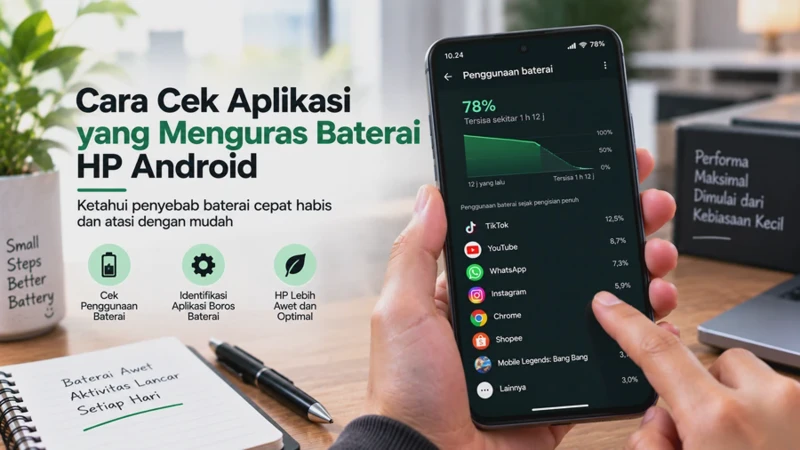

Baterai HP yang cepat habis tidak selalu disebabkan oleh kondisi baterai yang sudah menurun. Salah satu penyebab yang sering luput diperiksa adalah aplikasi yang terus berjalan di latar belakang, menggunakan lokasi, koneksi internet, Bluetooth, atau sumber daya perangkat lainnya.
Karena itu, cara cek aplikasi yang menguras baterai HP Android lewat Pengaturan menjadi langkah awal yang cukup penting sebelum melakukan tindakan seperti menghapus aplikasi atau melakukan reset perangkat. Menu bawaan Android umumnya sudah menyediakan informasi penggunaan baterai sehingga pengguna dapat mengetahui aplikasi mana yang paling banyak mengonsumsi daya.
Nama menu dan tampilannya memang dapat berbeda antara Samsung, Xiaomi, Redmi, POCO, OPPO, vivo, realme, Google Pixel, dan perangkat Android lainnya. Namun, prinsip pengecekannya hampir sama, yaitu membuka informasi baterai kemudian melihat daftar penggunaan daya berdasarkan aplikasi.
Mengenal Penyebab Baterai HP Android Cepat Habis
Aplikasi merupakan salah satu komponen yang dapat memengaruhi daya tahan baterai, terutama jika aplikasi aktif dalam waktu lama atau sering melakukan aktivitas di latar belakang. Contohnya aplikasi media sosial, navigasi, streaming, gim, kamera, dan aplikasi yang terus melakukan sinkronisasi data.
Namun, jangan langsung menganggap aplikasi dengan persentase penggunaan tertinggi sebagai penyebab kerusakan baterai. Aplikasi yang memang sering digunakan selama berjam-jam secara wajar akan memiliki konsumsi baterai lebih besar dibandingkan aplikasi yang hanya dibuka beberapa menit.
Aktivitas latar belakang
Beberapa aplikasi tetap melakukan pekerjaan ketika tidak sedang tampil di layar. Aktivitas tersebut dapat mencakup sinkronisasi, pemeriksaan notifikasi, pengambilan lokasi, pembaruan konten, atau komunikasi dengan server.
Semakin sering aktivitas dilakukan, semakin besar kemungkinan konsumsi baterai bertambah. Pada kondisi tertentu, aplikasi yang jarang dibuka tetapi aktif di latar belakang justru perlu diperhatikan.
Layar dan jaringan juga berpengaruh
Baterai tidak hanya digunakan oleh aplikasi. Layar dengan tingkat kecerahan tinggi, refresh rate tinggi, jaringan seluler yang lemah, GPS, Bluetooth, dan penggunaan hotspot juga dapat meningkatkan konsumsi daya.
Artinya, hasil pemeriksaan harus dibaca berdasarkan konteks. Jika sebuah aplikasi terlihat boros setelah digunakan untuk menonton video selama beberapa jam, kondisi tersebut belum tentu menunjukkan adanya masalah.
Update aplikasi atau sistem
Versi aplikasi tertentu terkadang memiliki masalah optimasi yang menyebabkan penggunaan CPU, RAM, jaringan, atau lokasi menjadi lebih tinggi dari biasanya. Kondisi tersebut dapat membaik setelah pengembang merilis pembaruan.
Karena itu, ketika konsumsi baterai tiba-tiba berubah setelah melakukan update, periksa juga versi aplikasi dan Update Sistem yang tersedia.
Persiapan Sebelum Mengecek Penggunaan Baterai di HP Android
Sebelum membuka menu baterai, sebaiknya tentukan terlebih dahulu apa yang ingin diketahui. Jika HP baru terasa boros sejak pagi, misalnya, data penggunaan baterai pada hari tersebut akan lebih relevan dibandingkan hanya melihat kebiasaan penggunaan selama beberapa minggu.
Tidak diperlukan aplikasi tambahan untuk pemeriksaan dasar ini. Informasi dari menu bawaan Android biasanya sudah cukup untuk menemukan aplikasi yang konsumsi dayanya relatif tinggi.
Pastikan baterai sudah digunakan secara normal
Jangan langsung menyimpulkan penyebab hanya beberapa menit setelah HP dinyalakan. Gunakan perangkat seperti biasa agar sistem memiliki data penggunaan yang cukup untuk dibandingkan.
Jika baru selesai mengisi baterai hingga 100 persen, Anda dapat menggunakan HP secara normal terlebih dahulu. Setelah beberapa jam, buka kembali menu baterai untuk melihat aplikasi yang paling banyak menggunakan daya.
Hindari menghapus aplikasi sebelum melihat datanya
Kesalahan yang sering dilakukan adalah langsung menghapus aplikasi yang dianggap menjadi penyebab baterai boros. Padahal, tanpa melihat data penggunaan, pengguna belum mengetahui apakah aplikasi tersebut benar-benar menggunakan daya secara tidak normal.
Lebih baik catat beberapa aplikasi dengan penggunaan tertinggi terlebih dahulu. Setelah itu, tentukan apakah konsumsi tersebut sesuai dengan pola pemakaian Anda.
Pastikan sistem sudah cukup terbaru
Nama dan posisi menu dapat berubah setelah pembaruan Android atau antarmuka seperti One UI, HyperOS, ColorOS, Funtouch OS, realme UI, dan Pixel UI. Jika panduan pada HP Anda sedikit berbeda, gunakan kolom pencarian di menu Pengaturan dengan kata kunci Baterai, cara tersebut biasanya lebih cepat daripada mencari menu secara manual ketika produsen mengubah struktur Pengaturan.
Cara Cek Aplikasi yang Menguras Baterai HP Android Lewat Pengaturan
Inilah pemeriksaan utama yang dapat dilakukan tanpa aplikasi pihak ketiga. Tujuannya adalah melihat daftar aplikasi berdasarkan penggunaan baterai sehingga Anda dapat menentukan aplikasi mana yang perlu diperiksa lebih lanjut.
1. Buka Pengaturan
Pertama, buka aplikasi Pengaturan atau Settings pada HP Android, menu ini menjadi pusat untuk melihat informasi baterai, termasuk kapasitas penggunaan, mode hemat daya, dan konsumsi daya aplikasi. Pada sebagian perangkat, menu baterai dapat berada langsung di halaman utama Pengaturan.
2. Pilih menu Baterai
Cari menu Baterai, Battery, atau menu serupa yang berkaitan dengan daya perangkat, jika tidak menemukannya, gunakan fitur pencarian Pengaturan lalu ketik baterai. Cara ini sangat berguna pada HP dengan antarmuka yang memiliki banyak kategori.
3. Buka penggunaan baterai
Setelah masuk ke menu Baterai, cari opsi seperti Penggunaan baterai, Battery usage, Penggunaan baterai sejak pengisian terakhir, atau Battery usage by app.
Nama menu bergantung pada merek dan versi Android. Pada beberapa perangkat, informasi aplikasi baru terlihat setelah pengguna mengetuk grafik baterai.
4. Periksa daftar aplikasi
Di halaman tersebut biasanya muncul daftar aplikasi beserta kontribusinya terhadap penggunaan baterai, perhatikan aplikasi yang berada di posisi atas, tetapi jangan langsung menganggap semuanya bermasalah. Bandingkan persentase dengan durasi penggunaan dan aktivitas aplikasi selama periode tersebut.
5. Buka detail aplikasi yang mencurigakan
Ketuk salah satu aplikasi untuk melihat informasi yang lebih spesifik jika perangkat menyediakan opsi tersebut, beberapa HP akan menunjukkan penggunaan baterai di latar depan dan latar belakang. Jika sebuah aplikasi memiliki aktivitas latar belakang yang tinggi padahal jarang digunakan, aplikasi tersebut layak diperiksa lebih lanjut.
Hasil yang diharapkan: Anda mendapatkan daftar aplikasi yang menggunakan baterai paling banyak sehingga pemeriksaan berikutnya dapat dilakukan berdasarkan data, bukan perkiraan.
Catatan: Tampilan menu bisa berbeda pada setiap merek HP. Samsung, Xiaomi, OPPO, vivo, realme, dan Google Pixel tidak selalu menggunakan istilah menu yang sama.
Cara Melihat Persentase Pemakaian Baterai Setiap Aplikasi
Setelah menemukan halaman penggunaan baterai, langkah berikutnya adalah membaca persentasenya dengan benar. Persentase tersebut membantu menunjukkan bagian penggunaan daya yang dikaitkan dengan aplikasi selama periode pengukuran.
Sebagai contoh, jika aplikasi A tercatat 18% dan aplikasi B 5%, aplikasi A menggunakan bagian daya yang lebih besar pada periode tersebut. Namun, angka tersebut belum otomatis berarti aplikasi A mengalami masalah.
Bedakan penggunaan tinggi dengan penggunaan tidak normal
Aplikasi video atau gim dapat menggunakan baterai cukup besar karena layar, prosesor, GPU, internet, dan audio bekerja secara bersamaan. Jadi, persentase tinggi setelah penggunaan intensif masih bisa tergolong normal.
Sebaliknya, aplikasi yang jarang digunakan tetapi tetap muncul dengan konsumsi tinggi perlu mendapat perhatian lebih. Kondisi tersebut bisa berkaitan dengan aktivitas latar belakang, sinkronisasi, lokasi, atau masalah pada aplikasi.
Perhatikan periode pengukuran
Sebagian HP menampilkan penggunaan baterai sejak pengisian terakhir, sementara perangkat lain menyediakan rentang waktu tertentu. Perbedaan periode ini dapat membuat angka terlihat berbeda.
Jangan membandingkan dua angka dari periode yang tidak sama seolah-olah keduanya menggunakan dasar pengukuran identik. Untuk menemukan penyebab baterai boros, gunakan periode yang sama ketika melakukan perbandingan.
| Kondisi aplikasi | Cara membaca hasil |
|---|---|
| Sering digunakan | Konsumsi tinggi belum tentu bermasalah |
| Jarang digunakan tetapi konsumsi tinggi | Perlu diperiksa lebih lanjut |
| Aktivitas latar belakang tinggi | Pertimbangkan pembatasan |
| Setelah update tiba-tiba meningkat | Periksa pembaruan berikutnya |
| Digunakan untuk gim/streaming lama | Konsumsi tinggi dapat terjadi secara wajar |
Cara Membatasi Aplikasi yang Boros Baterai di Android
Setelah menemukan aplikasi yang penggunaan baterainya tidak sesuai dengan kebiasaan penggunaan, Anda dapat mencoba membatasi aktivitasnya. Tujuan langkah ini adalah mengurangi aktivitas yang tidak diperlukan tanpa langsung menghapus aplikasi.
Gunakan optimasi baterai
Pada banyak perangkat Android, halaman informasi baterai aplikasi menyediakan opsi Optimalkan penggunaan baterai, Optimized, atau pengaturan serupa.
Jika tersedia, aktifkan optimasi tersebut untuk aplikasi yang tidak membutuhkan aktivitas latar belakang secara terus-menerus. Sistem kemudian dapat membatasi sebagian aktivitas aplikasi ketika tidak digunakan.
Batasi aktivitas latar belakang
Beberapa antarmuka Android menyediakan opsi untuk membatasi penggunaan baterai atau aktivitas latar belakang aplikasi, pengaturan ini cocok untuk aplikasi yang tidak harus memberikan informasi secara real-time. Namun, pembatasan dapat membuat notifikasi terlambat atau menyebabkan sinkronisasi tidak berjalan secepat biasanya.
Gunakan mode hemat baterai
Jika baterai sedang kritis, aktifkan Penghemat Baterai atau Battery Saver. Fitur ini biasanya mengurangi aktivitas latar belakang dan beberapa fungsi perangkat untuk memperpanjang waktu penggunaan.
Gunakan ketika memang diperlukan karena mode tersebut dapat memengaruhi performa, sinkronisasi, atau kecepatan pembaruan data aplikasi.
Jangan membatasi aplikasi penting secara sembarangan
Tidak semua aplikasi aman untuk dibatasi secara agresif. Aplikasi sistem, komunikasi penting, layanan keamanan, atau aplikasi yang dibutuhkan untuk fungsi tertentu dapat mengalami masalah jika aktivitas latar belakangnya dihentikan, jika ragu, gunakan optimasi bawaan terlebih dahulu daripada memaksa aplikasi berhenti terus-menerus.
Solusi Jika Penggunaan Baterai Aplikasi Terlihat Tidak Normal
Jika sebuah aplikasi menggunakan baterai jauh lebih tinggi daripada biasanya, jangan langsung melakukan reset HP. Mulailah dari tindakan sederhana dan amati apakah konsumsi daya kembali normal.
Perbarui aplikasi
Buka Google Play Store, cari aplikasi yang bermasalah, kemudian periksa apakah tersedia update. Pembaruan dapat berisi perbaikan bug dan optimasi penggunaan sumber daya.
Setelah memperbarui aplikasi, gunakan HP seperti biasa selama beberapa waktu. Kemudian periksa kembali menu penggunaan baterai untuk melihat apakah konsumsi sudah berubah.
Hapus Cache
Jika aplikasi mengalami perilaku aneh, Anda dapat mencoba menghapus Cache melalui informasi aplikasi, cache merupakan data sementara yang membantu aplikasi bekerja lebih cepat. Menghapus cache umumnya tidak menghapus akun atau data utama, tetapi lokasi menu dapat berbeda pada setiap perangkat.
Periksa Data aplikasi sebelum menghapusnya
Jangan menyamakan Hapus Cache dengan Hapus Data aplikasi. Menghapus data dapat mengembalikan aplikasi ke kondisi awal dan pada beberapa aplikasi membuat Anda harus login kembali.
Peringatan: Pastikan data penting sudah tersinkronisasi sebelum menggunakan opsi Hapus Data aplikasi. Untuk aplikasi yang menyimpan data secara lokal, tindakan ini dapat menyebabkan data lokal hilang.
Restart HP
Jika penggunaan baterai tiba-tiba meningkat setelah aplikasi mengalami error atau sistem bekerja tidak normal, lakukan restart, restart menghentikan proses yang sedang berjalan dan memuat ulang layanan sistem. Langkah sederhana ini terkadang cukup untuk mengatasi proses yang tersangkut di latar belakang.
Cek jaringan
Sinyal seluler yang lemah dapat membuat perangkat bekerja lebih keras untuk mempertahankan koneksi. Jika baterai cepat turun terutama ketika berada di area dengan sinyal buruk, masalahnya belum tentu berasal dari satu aplikasi, perhatikan juga penggunaan Wi-Fi, Bluetooth, GPS, dan hotspot. Matikan fitur yang tidak diperlukan ketika sedang tidak digunakan.
Copot aplikasi jika memang tidak diperlukan
Jika aplikasi tetap menunjukkan konsumsi yang tidak wajar setelah diperbarui dan dioptimalkan, pertimbangkan untuk menghapusnya jika aplikasi tersebut tidak penting.
Sebelum menghapus, pastikan akun, dokumen, foto, atau data penting sudah tersimpan dengan aman. Setelah aplikasi dihapus, amati kembali penggunaan baterai untuk mengetahui apakah terjadi perubahan.
Jika semua aplikasi terlihat boros
Apabila bukan hanya satu aplikasi yang bermasalah dan baterai tetap cepat habis, kemungkinan penyebabnya lebih luas. Faktor seperti kesehatan baterai, suhu perangkat, layar, jaringan, proses sistem, atau pembaruan sistem perlu diperiksa.
Jika HP cepat panas ketika tidak digunakan, sering mati mendadak, atau persentase baterai berubah secara tidak wajar, pemeriksaan lebih lanjut di pusat layanan resmi dapat dipertimbangkan.
Pertanyaan Umum Seputar Cek Aplikasi yang Menguras Baterai Android
Bagaimana cara mengetahui aplikasi yang paling boros baterai di Android?
Buka Pengaturan, pilih Baterai, kemudian cari menu Penggunaan Baterai. Daftar aplikasi biasanya diurutkan berdasarkan kontribusi penggunaan baterai selama periode tertentu.
Apakah aplikasi dengan persentase baterai paling tinggi pasti bermasalah?
Tidak. Aplikasi yang sering digunakan untuk gim, video, navigasi, atau aktivitas berat memang dapat mengonsumsi baterai lebih banyak. Yang perlu dicurigai adalah konsumsi tinggi yang tidak sesuai dengan pola penggunaan.
Apakah mengecek penggunaan baterai membutuhkan aplikasi tambahan?
Tidak untuk pemeriksaan dasar. Android umumnya sudah menyediakan menu penggunaan baterai yang dapat digunakan untuk melihat aplikasi dengan konsumsi daya terbesar.
Kenapa tampilan menu baterai berbeda di setiap HP Android?
Produsen menggunakan antarmuka dan fitur tambahan yang berbeda. Samsung, Xiaomi, OPPO, vivo, realme, dan Google Pixel dapat menempatkan menu atau menggunakan nama fitur yang berbeda.
Apakah menghapus Cache bisa membuat baterai lebih awet?
Menghapus Cache bukan solusi universal untuk baterai boros. Tindakan tersebut lebih tepat digunakan ketika aplikasi mengalami masalah tertentu, sedangkan konsumsi baterai perlu dianalisis melalui menu penggunaan baterai.
Apakah aplikasi yang berjalan di latar belakang harus selalu dihentikan?
Tidak. Beberapa aplikasi memang membutuhkan aktivitas latar belakang agar notifikasi dan sinkronisasi berjalan dengan baik. Pembatasan sebaiknya dilakukan pada aplikasi yang tidak membutuhkan aktivitas tersebut.
Apa yang harus dilakukan jika aplikasi tetap boros setelah dibatasi?
Periksa apakah ada update, hapus Cache, restart HP, dan lihat kembali penggunaan baterai. Jika masalah tetap terjadi, pertimbangkan menghapus aplikasi atau mencari alternatif yang lebih stabil.
Apakah baterai HP yang cepat habis selalu berarti baterainya rusak?
Tidak selalu. Konsumsi tinggi dapat berasal dari aplikasi, layar, jaringan, suhu, GPS, sinkronisasi, atau proses sistem. Kondisi baterai baru menjadi salah satu faktor yang perlu diperiksa setelah penyebab penggunaan daya lainnya dianalisis.
Kesimpulan
Cara paling praktis untuk menemukan aplikasi yang menguras baterai Android adalah memanfaatkan menu Pengaturan > Baterai > Penggunaan Baterai atau nama menu yang setara pada perangkat masing-masing. Dari sana, lihat aplikasi dengan konsumsi tertinggi dan cocokkan angkanya dengan kebiasaan penggunaan.
Jika aplikasi jarang digunakan tetapi mengonsumsi daya secara signifikan, coba lakukan update, optimasi baterai, pembatasan aktivitas latar belakang, atau hapus Cache. Hindari langsung menghapus Data aplikasi karena tindakan tersebut dapat mengubah kondisi aplikasi dan berpotensi menghilangkan data lokal.
Yang terpenting, baca angka penggunaan baterai berdasarkan konteks. Aplikasi yang sering dipakai untuk aktivitas berat memang dapat menggunakan banyak daya, sehingga indikator yang lebih penting adalah ketika konsumsi baterai tidak sebanding dengan aktivitas yang dilakukan.