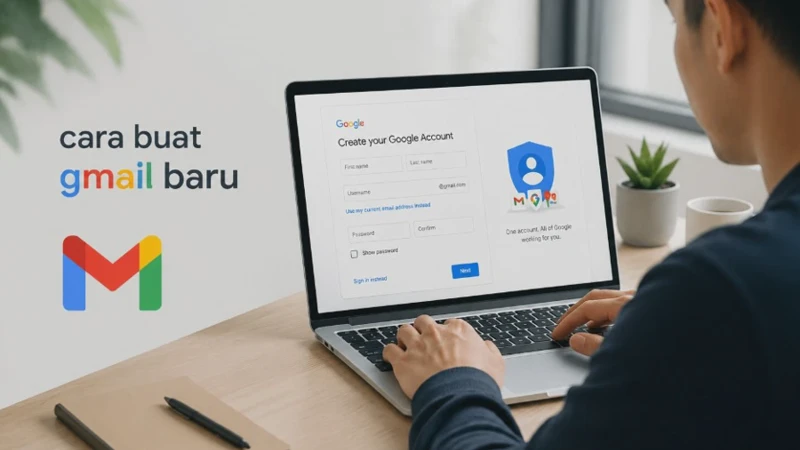

Jika Anda sedang mencari cara membuat Gmail baru, prosesnya sebenarnya sangat mudah dan dapat dilakukan melalui HP maupun laptop. Gmail merupakan layanan email milik Google yang terhubung langsung dengan Akun Google.
Saat membuat akun Gmail, Anda juga sekaligus membuat Akun Google yang dapat digunakan untuk mengakses berbagai layanan Google, seperti Google Drive, Google Docs, Google Calendar, Google Photos, YouTube, hingga Google Play. Karena itu, membuat Gmail bukan hanya sekadar memiliki alamat email baru, tetapi juga menjadi langkah awal untuk menggunakan berbagai layanan Google dalam satu akun.
Mengenal Perbedaan Gmail dan Akun Google Secara Detail
Sebelum mengikuti langkah-langkah membuat Gmail baru, penting untuk memahami perbedaan antara Gmail dan Akun Google. Gmail adalah layanan email yang disediakan oleh Google, sedangkan Akun Google merupakan identitas utama yang digunakan untuk mengakses seluruh layanan Google.
Ketika Anda membuat akun Gmail baru, secara otomatis Anda juga membuat Akun Google baru. Artinya, alamat Gmail dan kata sandi yang dibuat nantinya dapat digunakan untuk login ke berbagai layanan Google tanpa perlu membuat akun terpisah.
Ada banyak alasan seseorang membuat Gmail baru, misalnya untuk keperluan pekerjaan, sekolah, bisnis, mendaftar layanan digital, atau memisahkan email pribadi dengan email khusus aktivitas tertentu. Dengan memiliki akun yang terpisah, kotak masuk menjadi lebih rapi dan email penting lebih mudah dikelola.
Meski demikian, sebaiknya hindari membuat terlalu banyak akun tanpa tujuan yang jelas. Pastikan setiap akun dilindungi dengan kata sandi yang kuat, email atau nomor telepon pemulihan, serta verifikasi dua langkah agar keamanan akun tetap terjaga.
Persiapan Sebelum Membuat Akun Gmail Baru
Sebelum masuk ke halaman pendaftaran, siapkan beberapa informasi yang diperlukan agar proses pembuatan Gmail tidak terhenti di tengah jalan. Persiapan sederhana ini juga membantu mengurangi kemungkinan kesalahan saat menentukan alamat email.
Yang paling penting adalah menentukan nama pengguna, membuat kata sandi yang kuat, serta menyiapkan nomor telepon atau alamat email pemulihan jika diminta. Google dapat meminta informasi tambahan tertentu selama proses pembuatan akun.
Tentukan Nama Gmail yang Mudah Diingat
Nama pengguna akan menjadi bagian depan alamat Gmail, misalnya namapengguna@gmail.com. Sebaiknya gunakan nama yang mudah dibaca dan tidak terlalu rumit agar orang lain tidak kesulitan mengetiknya.
Jika nama yang diinginkan sudah digunakan, Google tidak akan mengizinkan nama tersebut dipakai kembali. Nama yang sangat mirip dengan akun lain atau pernah digunakan juga dapat ditolak.
Siapkan Kata Sandi yang Kuat
Gunakan kata sandi yang tidak mudah ditebak dan jangan menggunakan kata sandi yang sama dengan akun penting lainnya. Hindari kombinasi seperti nama lengkap, tanggal lahir, atau informasi yang mudah diketahui orang lain.
Jika memungkinkan, gunakan kombinasi panjang yang berbeda dari password akun lain. Setelah akun selesai dibuat, pertimbangkan menggunakan passkey atau Verifikasi 2 Langkah untuk perlindungan tambahan.
Pastikan Koneksi Internet Stabil
Pendaftaran akun membutuhkan koneksi internet karena data harus dikirim dan diverifikasi oleh server Google. Jika koneksi sering terputus, halaman pendaftaran dapat gagal dimuat atau proses verifikasi tidak berjalan normal.
Gunakan Wi-Fi atau jaringan seluler yang stabil sebelum memulai. Jika halaman berhenti merespons, jangan berulang kali menekan tombol pendaftaran karena dapat membuat proses semakin membingungkan.
Cara Buat Gmail Baru di HP dan Laptop Langkah demi Langkah
Cara membuat Gmail baru pada dasarnya dilakukan melalui halaman pembuatan Akun Google. Google menyediakan pilihan akun untuk penggunaan pribadi, anak, serta pekerjaan atau bisnis, sehingga pilihan yang muncul dapat berbeda berdasarkan jenis akun yang dipilih.
Cara Buat Gmail Baru di HP Android
Jika menggunakan Android, Anda dapat memulai melalui browser seperti Chrome atau langsung melalui aplikasi Gmail. Cara melalui browser biasanya lebih mudah diikuti karena seluruh proses pendaftaran ditampilkan pada satu halaman.
- Buka browser di HP, kemudian masuk ke halaman pendaftaran Akun Google.
- Pilih Buat akun, lalu pilih Untuk penggunaan pribadi jika akun digunakan sendiri.
- Masukkan nama depan dan nama belakang sesuai kebutuhan.
- Masukkan informasi dasar yang diminta pada layar.
- Tentukan alamat Gmail yang tersedia atau pilih salah satu rekomendasi Google.
- Buat kata sandi, kemudian masukkan kembali untuk memastikan tidak ada kesalahan.
- Tekan Berikutnya dan ikuti proses verifikasi yang ditampilkan.
- Jika Google meminta nomor telepon, masukkan nomor yang dapat Anda akses.
- Periksa informasi akun sebelum menyelesaikan pendaftaran.
- Ikuti petunjuk terakhir sampai akun berhasil dibuat.
Setelah selesai, akun tersebut dapat digunakan untuk masuk ke Gmail dan berbagai layanan Google. Jika Anda sudah memiliki akun lain di HP, akun baru juga dapat ditambahkan tanpa harus menghapus akun lama.
Cara Menambahkan Gmail Baru melalui Aplikasi Gmail
Pada Android, aplikasi Gmail juga menyediakan pilihan untuk menambahkan akun Google lain. Buka Gmail, ketuk foto profil di kanan atas, pilih Tambahkan akun lain, lalu pilih Google dan ikuti petunjuk yang muncul.
Metode ini cocok apabila Anda sudah memiliki Gmail dan ingin mengelola beberapa akun dari satu aplikasi. Pastikan Anda memilih akun yang benar ketika mengirim email agar pesan tidak terkirim dari alamat yang keliru.
Cara Buat Gmail Baru di iPhone
Pengguna iPhone dapat membuat akun Gmail baru melalui browser dengan membuka halaman pendaftaran Akun Google. Setelah akun selesai dibuat, alamat Gmail tersebut dapat ditambahkan ke aplikasi Gmail atau digunakan melalui layanan Google.
Jika aplikasi Gmail sudah terpasang, Anda juga dapat menambahkan akun melalui menu profil. Tampilan menu dapat berubah mengikuti versi aplikasi, sehingga gunakan nama menu yang paling mendekati pada perangkat Anda.
Cara Buat Gmail Baru di Laptop
Pembuatan akun Gmail di laptop dilakukan melalui browser dan prosesnya hampir sama dengan HP. Google menyarankan membuka halaman login Akun Google, memilih Buat akun, kemudian mengikuti petunjuk yang ditampilkan.
- Buka browser seperti Chrome, Edge, Firefox, atau Safari.
- Masuk ke halaman login Akun Google.
- Klik Buat akun.
- Pilih Untuk penggunaan pribadi.
- Isi nama dan informasi dasar yang diminta.
- Tentukan username Gmail yang tersedia.
- Buat dan konfirmasi kata sandi.
- Lanjutkan ke tahap berikutnya untuk melengkapi informasi akun.
- Selesaikan verifikasi jika Google memintanya.
- Setelah berhasil, buka Gmail untuk memastikan kotak masuk dapat diakses.
Google dapat menampilkan tahapan tambahan berdasarkan kondisi pendaftaran dan kebutuhan verifikasi. Karena itu, jangan khawatir jika tampilan yang Anda lihat sedikit berbeda dengan panduan ini.
Ringkasan Cepat Pembuatan Gmail
| Perangkat | Cara utama | Cocok untuk |
|---|---|---|
| Android | Browser atau aplikasi Gmail | Pengguna HP Android |
| iPhone | Browser atau aplikasi Gmail | Pengguna iPhone |
| Laptop | Browser | Pengguna komputer |
| Tablet | Browser atau Gmail | Pengguna tablet |
Catatan penting: jika Anda sedang login ke akun Gmail lain, Anda tidak selalu harus keluar terlebih dahulu untuk membuat akun baru. Namun, Google sendiri menyarankan logout dari akun saat ini ketika menyiapkan akun Gmail baru melalui proses pendaftaran.
Kendala yang Sering Terjadi Saat Membuat Gmail Baru Beserta Solusinya
Tidak semua proses pendaftaran berjalan mulus. Beberapa kendala biasanya muncul ketika username sudah digunakan, proses verifikasi bermasalah, atau browser mengalami gangguan.
Berikut beberapa masalah yang paling sering ditemui dan langkah penanganannya.
Nama Pengguna Gmail Sudah Digunakan
Jika muncul pemberitahuan bahwa username tidak tersedia, berarti alamat tersebut tidak dapat digunakan. Google juga dapat menolak nama yang sangat mirip dengan akun lain, nama yang pernah digunakan, atau username tertentu yang dibatasi untuk mencegah penyalahgunaan.
Solusinya adalah mencoba variasi nama yang tetap mudah diingat. Anda dapat menambahkan kombinasi angka atau kata tertentu selama alamat tersebut masih terlihat profesional.
Kode Verifikasi Tidak Masuk
Kode verifikasi yang terlambat dapat disebabkan oleh jaringan seluler, masalah operator, atau permintaan kode yang terlalu sering. Tunggu beberapa saat sebelum meminta kode baru agar tidak membuat proses verifikasi semakin rumit.
Pastikan nomor yang digunakan masih aktif dan dapat menerima pesan. Jika tersedia metode verifikasi lain pada layar, ikuti pilihan yang diberikan Google.
Halaman Pendaftaran Tidak Bisa Dibuka
Jika halaman pendaftaran tidak terbuka, periksa koneksi internet terlebih dahulu. Setelah itu, coba memuat ulang browser atau menggunakan browser lain.
Membersihkan cache browser juga dapat membantu jika halaman terus mengalami error. Namun, langkah tersebut tidak perlu dilakukan jika halaman sebenarnya dapat dibuka dengan normal.
Google Meminta Verifikasi Tambahan
Google dapat meminta informasi tambahan untuk memastikan proses pendaftaran dilakukan oleh pengguna yang sebenarnya. Hal ini merupakan bagian dari sistem keamanan dan pencegahan penyalahgunaan akun.
Ikuti petunjuk yang tampil pada layar dan gunakan informasi yang benar. Jangan menggunakan layanan pihak ketiga yang menawarkan pembuatan atau verifikasi Gmail secara tidak resmi.
Password Gmail Lupa Setelah Pendaftaran
Jika Anda baru saja membuat akun tetapi lupa kata sandi, gunakan proses pemulihan Akun Google. Informasi pemulihan yang sudah disiapkan sebelumnya dapat membantu proses verifikasi kepemilikan akun.
Karena itu, jangan mengabaikan informasi pemulihan setelah akun berhasil dibuat. Langkah ini sangat berguna ketika Anda kehilangan akses ke perangkat atau lupa password.
Tips Mengamankan Akun Gmail Baru agar Tidak Mudah Diretas
Membuat Gmail baru hanya merupakan tahap awal. Setelah akun aktif, keamanan harus segera diperhatikan karena akun Google dapat terhubung dengan email, dokumen, foto, kontak, dan berbagai layanan lainnya.
Aktifkan Verifikasi 2 Langkah
Verifikasi 2 Langkah menambahkan lapisan keamanan setelah password. Ketika fitur ini aktif, login dapat memerlukan langkah kedua sehingga pencuri password tidak otomatis mendapatkan akses ke akun.
Untuk mengaktifkannya, buka Akun Google, masuk ke bagian Keamanan & login, lalu pilih Aktifkan Verifikasi 2 Langkah. Ikuti proses yang diberikan Google sampai pengaturan selesai.
Gunakan Passkey Jika Tersedia
Passkey merupakan metode login yang menggunakan perangkat untuk membuktikan bahwa Anda adalah pemilik akun. Google menjelaskan bahwa passkey dapat menggunakan mekanisme seperti sidik jari, pemindaian wajah, atau kunci layar perangkat.
Metode ini dapat menjadi alternatif yang praktis dibandingkan hanya mengandalkan password. Pastikan passkey dibuat pada perangkat pribadi yang memang Anda kendalikan.
Jangan Berikan Kode Verifikasi kepada Orang Lain
Kode verifikasi, password, passkey, dan backup code harus dianggap sebagai informasi rahasia. Jangan memberikannya kepada orang yang mengaku sebagai petugas Google melalui pesan, telepon, atau email yang mencurigakan.
Perhatikan juga alamat situs sebelum memasukkan password. Situs palsu dapat dibuat menyerupai halaman login asli untuk mencuri informasi akun.
Periksa Aktivitas Akun Secara Berkala
Jika terdapat aktivitas login yang tidak Anda kenali, segera periksa keamanan Akun Google. Jangan menunggu sampai akun benar-benar tidak dapat diakses sebelum mengambil tindakan.
Google menyediakan berbagai pengaturan keamanan untuk memeriksa dan melindungi akun. Pemeriksaan berkala menjadi kebiasaan sederhana yang berguna terutama jika akun digunakan untuk banyak layanan.
Checklist setelah Gmail berhasil dibuat:
- Simpan alamat Gmail yang baru.
- Gunakan password yang unik.
- Tambahkan informasi pemulihan jika tersedia.
- Aktifkan Verifikasi 2 Langkah.
- Pertimbangkan menggunakan passkey.
- Jangan membagikan kode verifikasi.
- Periksa aktivitas keamanan secara berkala.
Hal yang Banyak Dicari Seputar Cara Buat Gmail Baru
Apakah membuat Gmail baru gratis?
Ya, pembuatan akun Gmail pribadi tersedia tanpa biaya. Akun tersebut dapat digunakan untuk Gmail dan berbagai layanan Google yang tersedia bagi pengguna.
Apakah satu HP bisa digunakan untuk beberapa akun Gmail?
Bisa. Aplikasi Gmail memungkinkan pengguna menambahkan beberapa akun sehingga email dapat dikelola dari perangkat yang sama.
Kenapa nama Gmail yang saya inginkan tidak tersedia?
Username tersebut mungkin sudah digunakan, terlalu mirip dengan username lain, pernah digunakan sebelumnya, atau dibatasi Google. Coba gunakan variasi nama yang masih mudah dikenali.
Apakah wajib memasukkan nomor HP saat membuat Gmail?
Google dapat meminta nomor telepon sebagai bagian dari proses pendaftaran atau verifikasi, tetapi tahapan yang ditampilkan dapat berbeda. Ikuti informasi yang muncul pada layar saat pembuatan akun.
Bagaimana cara membuat Gmail baru di laptop?
Buka halaman login Akun Google, pilih Buat akun, pilih penggunaan pribadi, kemudian ikuti seluruh petunjuk sampai pendaftaran selesai. Setelah itu, Anda dapat membuka Gmail dan login menggunakan akun tersebut.
Apakah Gmail dan Akun Google itu berbeda?
Gmail merupakan salah satu layanan dalam Akun Google. Ketika membuat Gmail baru, Anda pada praktiknya juga membuat Akun Google yang dapat digunakan untuk layanan seperti Drive, YouTube, Calendar, dan Google Play.
Kesimpulan
Cara buat Gmail baru dapat dilakukan dengan mudah melalui HP maupun laptop selama koneksi internet stabil dan informasi pendaftaran tersedia. Proses utamanya mencakup memilih jenis akun, mengisi data, menentukan username, membuat password, lalu menyelesaikan verifikasi yang diminta Google.
Setelah akun aktif, jangan berhenti pada tahap pendaftaran saja. Segera amankan akun dengan password unik, informasi pemulihan, Verifikasi 2 Langkah, serta kebiasaan tidak membagikan kode keamanan kepada siapa pun.











