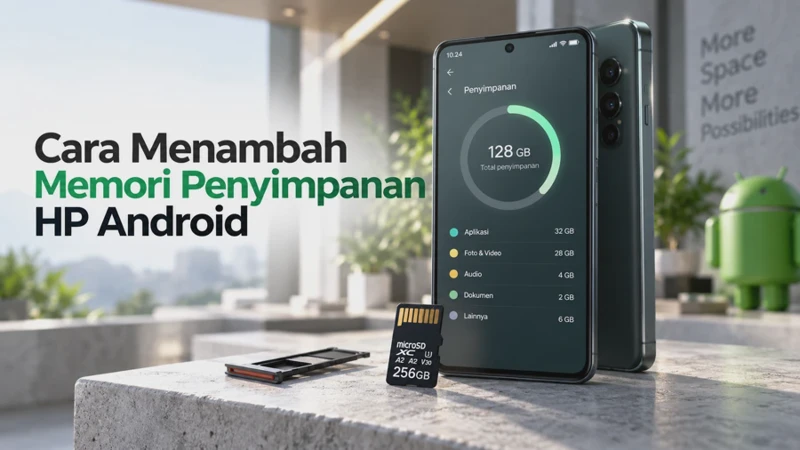

Memahami cara menambah memori penyimpanan HP Android tanpa menghapus data penting sangat berguna ketika storage mulai penuh, tetapi foto, video, dokumen, dan aplikasi masih diperlukan. Tidak semua ruang harus dikosongkan dengan menghapus file karena ada beberapa cara memindahkan, mengarsipkan, atau membersihkan data yang tidak lagi dibutuhkan.
Kondisi storage penuh juga tidak selalu disebabkan oleh banyaknya foto atau video. Cache, file unduhan, media dari aplikasi pesan, data aplikasi berukuran besar, serta file sistem dapat mengambil ruang secara perlahan tanpa disadari.
Karena itu, jangan langsung menghapus file secara acak. Langkah yang lebih aman adalah mengetahui terlebih dahulu bagian mana yang paling banyak menggunakan penyimpanan, kemudian memilih metode yang sesuai dengan kondisi HP.
Mengenal Penyebab Memori Penyimpanan HP Android Cepat Penuh
Ruang penyimpanan internal Android digunakan untuk menyimpan berbagai jenis data, mulai dari aplikasi, foto, video, dokumen, hingga file sementara. Semakin lama HP digunakan, jumlah data tersebut biasanya bertambah meskipun pengguna merasa jarang menyimpan file baru.
Salah satu penyebab yang paling mudah terlihat adalah foto dan video. Kamera HP modern mampu menghasilkan file dengan resolusi tinggi sehingga satu video dapat berukuran jauh lebih besar dibandingkan foto biasa.
Aplikasi media sosial juga dapat menjadi sumber penggunaan storage. Konten yang dilihat, diunduh, atau disimpan oleh aplikasi tertentu dapat menghasilkan cache dan file sementara yang terus bertambah.
Data aplikasi juga bisa membengkak
Ukuran aplikasi yang terlihat di halaman instalasi belum tentu mencerminkan keseluruhan ruang yang digunakan. Setelah digunakan selama berbulan-bulan, aplikasi dapat mempunyai data aplikasi dan cache dengan ukuran yang jauh lebih besar.
Aplikasi streaming, media sosial, browser, dan pesan instan termasuk kategori yang perlu diperhatikan. File media yang diterima melalui WhatsApp atau aplikasi sejenis juga dapat memenuhi storage jika tidak pernah ditinjau.
Selain itu, folder Download sering menjadi tempat menumpuknya file lama. PDF, dokumen, APK, gambar, video, dan file ZIP yang pernah diunduh dapat tetap berada di perangkat meskipun sudah tidak digunakan.
Penyimpanan internal berbeda dengan RAM
Perlu dibedakan antara storage dan RAM. Storage merupakan tempat menyimpan data secara permanen, sedangkan RAM digunakan untuk membantu menjalankan aplikasi yang sedang aktif.
Menambah kapasitas storage tidak otomatis membuat RAM bertambah. Jadi, jika masalah yang dialami adalah HP sering lambat ketika membuka banyak aplikasi, penyebabnya belum tentu ruang penyimpanan.
Cara Mengecek File yang Paling Banyak Memakan Ruang Penyimpanan
Sebelum memindahkan atau membersihkan file, periksa penggunaan storage terlebih dahulu. Tujuannya agar ruang yang dikosongkan berasal dari data yang memang paling banyak mengambil kapasitas.
Pada sebagian besar HP Android, menu tersebut dapat ditemukan melalui Pengaturan > Penyimpanan atau Pengaturan > Perawatan perangkat > Penyimpanan. Nama menu dapat berbeda tergantung merek dan versi Android, setelah halaman storage terbuka, biasanya akan terlihat kategori seperti aplikasi, gambar, video, dokumen, audio, sistem, dan file lainnya.
Periksa kategori dengan ukuran terbesar
Jangan langsung menghapus kategori yang terlihat besar. Buka kategori tersebut dan periksa isinya untuk mengetahui apakah file tersebut masih penting.
Sebagai contoh, jika video menggunakan 30 GB dari total 64 GB, memindahkan sebagian video ke cloud atau kartu memori akan memberikan dampak jauh lebih besar dibandingkan membersihkan cache beberapa ratus MB.
Gunakan prinsip sederhana berikut:
| Sumber penyimpanan | Tindakan yang disarankan |
|---|---|
| Foto dan video | Cadangkan ke cloud atau kartu memori |
| Download | Hapus file yang sudah tidak diperlukan |
| Cache | Bersihkan jika ukurannya besar |
| Media aplikasi | Tinjau file berukuran besar |
| Aplikasi jarang digunakan | Copot aplikasi jika memang tidak diperlukan |
| Dokumen | Pindahkan ke cloud atau komputer |
| Data penting | Cadangkan sebelum melakukan perubahan |
Gunakan pengelola file
Aplikasi File Manager bawaan juga berguna untuk menemukan file berukuran besar. Cari menu seperti File besar, Video, Download, Dokumen, atau File terbaru jika tersedia.
Cara ini lebih aman daripada menghapus seluruh folder secara massal karena pengguna dapat melihat file sebelum menentukan tindakan.
Cara Menambah Memori Penyimpanan HP Android Tanpa Menghapus Data Penting
Secara teknis, kapasitas storage internal HP tidak dapat diperbesar hanya dengan mengubah pengaturan Android. Namun, ruang yang tersedia dapat diperluas secara praktis dengan menggunakan kartu microSD, penyimpanan cloud, komputer, atau perangkat penyimpanan eksternal yang kompatibel.
Metode yang tepat bergantung pada dukungan perangkat. Tidak semua HP Android mempunyai slot microSD, dan beberapa perangkat juga memiliki pembatasan tertentu terhadap pemindahan aplikasi.
1. Gunakan kartu microSD
Jika HP memiliki slot microSD, kartu tersebut dapat digunakan untuk menyimpan foto, video, musik, dokumen, dan file lain yang kompatibel.
Sebelum membeli kartu, periksa kapasitas maksimum yang didukung HP. Perhatikan juga bahwa kartu memori berkualitas rendah atau palsu dapat menyebabkan file rusak dan masalah ketika proses pemindahan berlangsung.
Catatan penting: Jangan langsung memilih opsi Format atau Format as internal storage jika masih terdapat data penting pada kartu. Proses format dapat menghapus data yang tersimpan.
2. Manfaatkan penyimpanan cloud
Layanan cloud memungkinkan file disimpan di server sehingga tidak seluruh salinan harus berada di storage internal. Foto dan video yang sudah dicadangkan dapat dikelola kembali dari perangkat sesuai fitur layanan yang digunakan.
Google Photos, misalnya, dapat digunakan untuk mencadangkan foto dan video dengan akun Google. Setelah memastikan pencadangan selesai, pengguna dapat menghapus salinan lokal yang memang sudah aman tersimpan di cloud.
Jangan menghapus file hanya berdasarkan asumsi bahwa proses pencadangan sudah selesai. Pastikan foto atau video dapat ditemukan kembali melalui layanan cloud sebelum membersihkan salinan di HP.
3. Pindahkan file ke komputer
Komputer juga dapat berfungsi sebagai tempat penyimpanan tambahan. Sambungkan HP melalui kabel USB, pilih mode transfer file jika diminta, lalu salin data penting ke folder di komputer.
Setelah proses penyalinan selesai, buka beberapa file dari komputer untuk memastikan file dapat dibaca dengan baik. Jika semuanya aman, barulah pertimbangkan menghapus salinan lama dari HP.
Cara Memindahkan Foto dan Video ke Kartu Memori atau Cloud
Foto dan video biasanya menjadi target pertama karena ukurannya besar dan jumlahnya terus bertambah. Memindahkan file tersebut secara teratur dapat membuat ruang penyimpanan kembali longgar tanpa harus kehilangan koleksi pribadi.
Memindahkan foto dan video ke kartu memori
Jika HP mendukung microSD, buka aplikasi File Manager atau Files, kemudian masuk ke folder yang menyimpan foto dan video, pilih file yang ingin dipindahkan, tekan Pindahkan, pilih kartu SD sebagai lokasi tujuan, lalu tentukan folder penyimpanan. Setelah proses selesai, periksa kartu memori untuk memastikan file sudah berada di lokasi baru.
Untuk jumlah file yang sangat banyak, sebaiknya lakukan pemindahan secara bertahap. Cara ini mengurangi risiko proses gagal akibat baterai habis, kartu bermasalah, atau ruang tujuan tidak mencukupi.
Memindahkan foto dan video ke cloud
Untuk cloud, aktifkan fitur pencadangan pada layanan yang digunakan. Gunakan koneksi Wi-Fi jika jumlah video cukup besar agar proses tidak menghabiskan kuota seluler.
Setelah pencadangan selesai, cek beberapa foto dan video secara acak. Pastikan file dapat dibuka dari cloud sebelum menghapus salinan lokal.
Hasil yang diharapkan: ruang storage internal berkurang, sementara file pribadi tetap dapat diakses melalui kartu memori atau akun cloud.
Jika ruang belum bertambah setelah pemindahan, kosongkan folder sampah atau Trash pada aplikasi pengelola file maupun galeri jika fitur tersebut tersedia.
Cara Membersihkan Cache dan File Sampah dengan Aman
Cache merupakan data sementara yang dibuat aplikasi agar proses tertentu dapat berjalan lebih cepat. Membersihkan cache umumnya tidak sama dengan menghapus data aplikasi, tetapi lokasi menu dan perilakunya dapat berbeda antarperangkat.
Untuk membersihkan cache aplikasi tertentu, buka Pengaturan > Aplikasi, pilih aplikasi yang ukurannya besar, lalu cari menu Penyimpanan. Jika tersedia, pilih Hapus Cache.
Jangan tertukar dengan Hapus Data
Pilihan Hapus Cache dan Hapus Data memiliki fungsi berbeda. Hapus Cache menghapus file sementara, sedangkan Hapus Data dapat mengembalikan aplikasi ke kondisi awal dan menghapus data lokal yang tersimpan di dalamnya.
Peringatan: Jangan memilih Hapus Data hanya karena ingin mengosongkan ruang. Pada aplikasi tertentu, tindakan tersebut dapat menghapus pengaturan, akun yang tersimpan, atau data lokal yang belum dicadangkan.
Bersihkan file sampah dari fitur bawaan
Beberapa HP Android menyediakan fitur pembersihan storage bawaan. Gunakan fitur tersebut untuk mengidentifikasi file sementara, APK lama, file duplikat, atau data yang memang sudah tidak diperlukan.
Hindari aplikasi pembersih pihak ketiga yang meminta izin terlalu banyak. Android sudah menyediakan sejumlah fungsi pengelolaan penyimpanan sehingga aplikasi tambahan tidak selalu diperlukan.
Tips Mengosongkan Ruang Penyimpanan Tanpa Kehilangan Data Penting
Jika storage sudah mendekati penuh, jangan menunggu sampai HP benar-benar tidak mempunyai ruang kosong. Android membutuhkan ruang untuk menjalankan proses tertentu, membuat file sementara, memasang update, dan menjalankan aplikasi.
Mulailah dari file yang paling mudah diverifikasi. Folder Download, video berukuran besar, media duplikat, dan aplikasi yang sudah lama tidak digunakan biasanya lebih aman untuk ditinjau dibandingkan folder sistem.
Terapkan metode 3 langkah sebelum menghapus
Sebelum menghapus file penting, gunakan pola cek → cadangkan → hapus, Pertama, pastikan file memang sudah tidak dibutuhkan atau sudah mempunyai salinan. Kedua, periksa salinan tersebut dengan membukanya dari lokasi baru, kemudian baru hapus file lama.
Cara ini memang membutuhkan waktu lebih lama daripada menghapus secara langsung, tetapi jauh mengurangi risiko kehilangan data pribadi.
Jangan memenuhi kartu memori sampai penuh
Kartu microSD juga membutuhkan ruang kosong agar pengelolaan file tetap nyaman. Sebaiknya jangan menjadikannya tempat pembuangan semua file tanpa pengelolaan.
Pisahkan folder foto, video, dokumen, dan file lain agar lebih mudah dicadangkan. Jika kartu mulai bermasalah, salin data penting ke lokasi lain sebelum melakukan pemeriksaan atau format.
Kelola aplikasi yang jarang digunakan
Periksa aplikasi yang sudah lama tidak dibuka. Jika aplikasi tersebut tidak menyimpan data penting secara lokal dan tersedia kembali di Google Play Store, mencopotnya dapat memberikan ruang yang cukup besar.
Untuk aplikasi yang masih dibutuhkan tetapi jarang digunakan, pertimbangkan fitur pengarsipan aplikasi jika tersedia pada perangkat atau versi Android yang digunakan.
Hapus file duplikat dengan hati-hati
Foto atau video yang sama dapat muncul beberapa kali setelah proses berbagi atau pengunduhan. Namun, jangan mengandalkan nama file saja ketika menentukan apakah dua file benar-benar sama.
Periksa ukuran, tanggal, lokasi folder, dan isi file sebelum menghapus salah satunya. Jika ragu, pindahkan salinan ke komputer terlebih dahulu.
Checklist sebelum membersihkan storage
Sebelum melakukan pembersihan besar-besaran, pastikan:
- Foto dan video penting sudah dicadangkan.
- Dokumen penting mempunyai salinan kedua.
- File pada kartu memori dapat dibuka.
- Folder Download sudah diperiksa.
- Cache dibersihkan tanpa memilih Hapus Data.
- Aplikasi yang akan dicopot tidak menyimpan data penting.
- Folder Sampah atau Trash diperiksa sebelum dikosongkan.
- HP mempunyai ruang kosong setelah proses selesai.
Dengan kebiasaan tersebut, masalah storage penuh dapat ditangani tanpa menjadikan penghapusan data sebagai satu-satunya pilihan.
Pertanyaan Umum Seputar Menambah Memori Penyimpanan HP Android
Apakah memori internal HP Android bisa ditambah?
Kapasitas fisik storage internal umumnya tidak dapat ditambah melalui pengaturan. Namun, ruang yang tersedia dapat diperbesar secara praktis dengan memindahkan file ke microSD, cloud, komputer, atau media penyimpanan eksternal yang kompatibel.
Apakah kartu microSD bisa digunakan di semua HP Android?
Tidak. Dukungan microSD bergantung pada model HP yang digunakan, karena sebagian perangkat tidak menyediakan slot kartu memori. Periksa spesifikasi perangkat sebelum membeli kartu atau melakukan pemindahan data.
Apakah menghapus cache akan menghapus foto dan video?
Menghapus cache aplikasi biasanya ditujukan untuk menghapus data sementara, bukan file pribadi seperti foto dan video. Namun, pengguna tetap harus memastikan pilihan yang digunakan adalah Hapus Cache, bukan Hapus Data.
Kenapa storage tetap penuh setelah menghapus banyak file?
File yang dihapus mungkin masih berada di folder Sampah atau Trash. Selain itu, ruang yang digunakan oleh aplikasi, data sistem, cache, dan file lain dapat tetap besar sehingga penghapusan beberapa file belum memberikan perubahan signifikan.
Apakah memindahkan foto ke kartu SD aman?
Bisa, selama kartu memori dalam kondisi baik dan proses pemindahan selesai dengan benar. Untuk foto yang sangat penting, tetap simpan salinan kedua di komputer atau cloud agar tidak bergantung pada satu media penyimpanan.
Kesimpulan
Menambah ruang penyimpanan HP Android tidak selalu berarti menghapus foto, video, atau dokumen penting. Cara yang lebih aman adalah mencari sumber penggunaan storage terlebih dahulu, kemudian memindahkan data ke microSD, cloud, atau komputer.
Untuk ruang yang digunakan aplikasi, bersihkan cache dengan hati-hati dan jangan menyamakan pilihan Hapus Cache dengan Hapus Data. Sementara itu, folder Download, media aplikasi, aplikasi yang jarang digunakan, dan file duplikat dapat diperiksa satu per satu sebelum dihapus.
Kebiasaan mencadangkan data sebelum melakukan pembersihan juga menjadi langkah penting. Dengan pengelolaan tersebut, ruang kosong dapat bertambah tanpa mempertaruhkan file pribadi yang masih dibutuhkan.