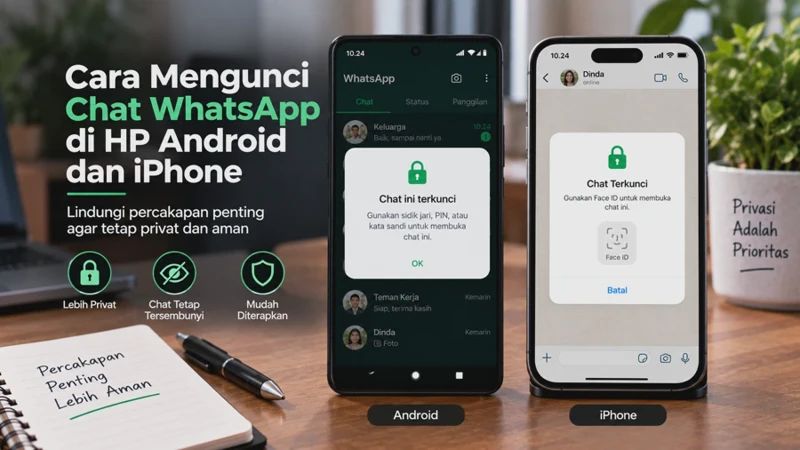

Tidak semua percakapan WhatsApp perlu terlihat ketika seseorang meminjam HP. Cara Mengunci Chat WhatsApp di Android dan iPhone dengan Password bisa dilakukan menggunakan fitur Chat Lock yang menempatkan percakapan tertentu di folder khusus dan melindunginya dengan autentikasi perangkat atau kode rahasia.
Fitur ini berbeda dengan mengunci seluruh aplikasi WhatsApp. Chat Lock hanya melindungi percakapan yang dipilih, sehingga chat lain tetap berada di daftar utama seperti biasa. Selain itu, isi dan informasi kontak dari chat terkunci juga disembunyikan pada notifikasi.
Perlu dipahami juga bahwa istilah password pada fitur ini tidak selalu berarti membuat password baru. WhatsApp dapat menggunakan kode sandi perangkat, Face ID, atau sidik jari, sementara Secret Code tersedia sebagai lapisan tambahan untuk chat yang dikunci.
Mengenal Fitur Kunci Chat WhatsApp dan Manfaatnya
Chat Lock merupakan fitur privasi WhatsApp yang dirancang untuk memberikan perlindungan tambahan pada percakapan tertentu. Ketika sebuah chat dikunci, percakapan tersebut dipindahkan dari daftar chat biasa ke folder Chat yang dikunci.
Untuk membukanya, pengguna harus melewati autentikasi yang tersedia pada perangkat. WhatsApp menyebutkan metode yang dapat digunakan mencakup kode sandi telepon, Face ID, sidik jari, atau Secret Code.
Apa yang terjadi setelah chat dikunci?
Chat yang dikunci tidak lagi tampil seperti percakapan biasa di halaman utama WhatsApp. Sistem akan menempatkannya di bagian khusus sehingga orang lain yang sekadar membuka WhatsApp tidak langsung melihat percakapan tersebut.
Perlindungan juga berlaku pada notifikasi. Nama kontak dan isi pesan dari chat terkunci disembunyikan, sehingga notifikasi dapat menampilkan informasi umum seperti WhatsApp atau pemberitahuan pesan baru tanpa memperlihatkan isi percakapan.
| Kondisi | Chat biasa | Chat terkunci |
|---|---|---|
| Muncul di daftar chat utama | Ya | Tidak |
| Membutuhkan autentikasi | Tidak | Ya |
| Isi pesan pada notifikasi | Dapat terlihat sesuai pengaturan | Disembunyikan |
| Bisa digunakan untuk grup | Ya | Ya |
| Panggilan WhatsApp diblokir | Tidak | Tidak |
Chat Lock juga dapat digunakan untuk percakapan grup, termasuk chat yang sedang dibisukan. Ketika sebuah chat dikunci, anggota lain dalam percakapan tersebut tidak mendapatkan pemberitahuan bahwa chat tersebut telah dikunci.
Namun, fitur ini bukan berarti percakapan menjadi tidak bisa diakses sama sekali. Orang yang berhasil melewati autentikasi perangkat atau mengetahui Secret Code tetap dapat membukanya.
Syarat Mengunci Chat WhatsApp dengan Password di HP
Sebelum mengikuti langkah penguncian, pastikan WhatsApp sudah menggunakan versi yang mendukung Chat Lock. Nama menu dapat sedikit berbeda tergantung versi aplikasi, bahasa yang digunakan, dan sistem operasi perangkat.
Hal terpenting adalah autentikasi perangkat sudah aktif. Jika belum ada kode sandi, sidik jari, Face ID, atau metode keamanan perangkat yang sesuai, WhatsApp dapat meminta pengguna menyiapkannya terlebih dahulu.
Checklist sebelum mengunci chat
Pastikan beberapa hal berikut sudah tersedia:
- WhatsApp sudah diperbarui melalui Google Play Store atau App Store.
- HP memiliki pengunci layar atau metode autentikasi.
- Sidik jari, Face ID, atau kode sandi dapat digunakan dengan normal.
- WhatsApp dapat dibuka tanpa mengalami error.
- Anda masih mengetahui autentikasi perangkat yang digunakan.
- Jika ingin menggunakan Secret Code, siapkan kode yang mudah diingat tetapi tidak mudah ditebak.
Ada satu perbedaan penting antara password HP dan Secret Code WhatsApp. Password atau kode perangkat merupakan pengamanan sistem HP, sedangkan Secret Code dapat dibuat khusus untuk menemukan dan mengakses chat yang dikunci.
Jika tujuan Anda hanya mengunci satu atau beberapa percakapan, tidak perlu mengaktifkan App Lock untuk seluruh WhatsApp. Chat Lock lebih spesifik karena perlindungannya diterapkan pada percakapan yang dipilih.
Cara Mengunci Chat WhatsApp di Android dengan Password
Pada Android, prosesnya dapat dilakukan langsung dari daftar percakapan. Metode ini cocok jika Anda hanya ingin mengunci satu chat tanpa mengubah pengaturan privasi percakapan lainnya.
Mengunci chat dari daftar percakapan
- Buka aplikasi WhatsApp di HP Android.
- Cari percakapan yang ingin diamankan.
- Tekan dan tahan chat tersebut.
- Pilih menu Kunci chat atau opsi serupa yang muncul.
- Konfirmasikan penguncian menggunakan autentikasi perangkat.
- Setelah berhasil, chat akan dipindahkan ke bagian chat terkunci.
WhatsApp secara resmi mendukung penguncian percakapan dari daftar chat dengan menekan dan menahan chat, kemudian memilih opsi untuk mengunci.
Tujuan autentikasi pada tahap terakhir adalah memastikan bahwa orang yang mengaktifkan Chat Lock memang pemilik perangkat. Jika menggunakan fingerprint, tempelkan jari yang sudah terdaftar pada sensor.
Apabila Android menggunakan kode layar sebagai metode keamanan, sistem dapat meminta kode tersebut. Jadi, password yang digunakan tidak selalu password baru dari WhatsApp, melainkan dapat berupa mekanisme keamanan perangkat.
Menggunakan Secret Code di Android
Jika ingin lapisan tambahan, WhatsApp menyediakan Secret Code yang berbeda dari kode sandi HP. Fitur ini berguna terutama ketika Anda ingin menyembunyikan keberadaan folder chat terkunci dari daftar percakapan.
Setelah chat terkunci, buka folder Chat yang dikunci, masuk ke menu pengaturan yang tersedia, kemudian cari opsi untuk membuat Secret Code. Ikuti petunjuk di layar dan buat kode yang tidak mudah ditebak.
Jika folder chat terkunci disembunyikan, pengguna dapat memasukkan Secret Code melalui kolom pencarian WhatsApp untuk menampilkan kembali folder tersebut.
Catatan: jangan membuat Secret Code yang sama dengan PIN yang mudah diketahui orang lain. Hindari kombinasi sederhana seperti tanggal lahir atau angka berurutan.
Cara Mengunci Chat WhatsApp di iPhone dengan Password
Di iPhone, konsepnya sama, tetapi autentikasi umumnya memanfaatkan sistem keamanan perangkat seperti Face ID, Touch ID pada model yang mendukungnya, atau kode sandi iPhone.
Pertama, pastikan Face ID atau Touch ID sudah aktif di pengaturan iPhone. WhatsApp membutuhkan autentikasi perangkat agar chat yang dilindungi tidak dapat dibuka begitu saja oleh orang lain.
Mengunci percakapan di iPhone
- Buka WhatsApp.
- Masuk ke daftar Chat.
- Cari percakapan yang ingin dikunci.
- Gunakan opsi penguncian pada percakapan tersebut.
- Konfirmasikan menggunakan Face ID, Touch ID, atau metode autentikasi yang diminta.
- Setelah berhasil, percakapan akan masuk ke folder chat terkunci.
Jika tampilan menu berbeda, jangan langsung menganggap fitur tersebut hilang. WhatsApp dapat mengubah posisi menu melalui pembaruan aplikasi, sehingga nama atau letak opsi dapat berbeda antara versi aplikasi.
Pada iPhone, Face ID juga dapat digunakan untuk mengunci seluruh aplikasi WhatsApp, tetapi itu merupakan fitur App Lock, bukan Chat Lock. WhatsApp menjelaskan bahwa App Lock dapat diatur melalui Settings > Privacy > App Lock, kemudian mengaktifkan Require Face ID.
Perbedaan tersebut penting karena banyak pengguna mengira mengunci WhatsApp sama dengan mengunci satu percakapan. Jika yang ingin diamankan hanya chat tertentu, gunakan Chat Lock agar percakapan lain tetap mudah diakses.
Jika ingin menggunakan Secret Code
WhatsApp juga menyediakan Secret Code untuk chat terkunci pada Android dan iPhone. Kode ini dapat dibuat berbeda dari kode sandi telepon sehingga pengguna memiliki metode tambahan untuk melindungi dan menemukan chat yang disembunyikan.
Setelah membuat Secret Code, pengguna dapat menyembunyikan folder chat terkunci. Ketika folder tidak terlihat, pencarian menggunakan Secret Code menjadi cara untuk memunculkannya kembali.
Cara Membuka dan Mengakses Chat WhatsApp yang Sudah Dikunci
Setelah chat berhasil dikunci, percakapan tidak dihapus dan pesan baru tetap dapat masuk seperti biasa. Yang berubah adalah cara mengaksesnya dari antarmuka WhatsApp.
Untuk melihatnya, buka daftar chat kemudian geser layar ke bawah sampai menemukan Chat yang dikunci. Ketuk bagian tersebut dan lakukan autentikasi menggunakan kode perangkat, sidik jari, atau Face ID sesuai metode yang tersedia.
Jika folder tersebut sengaja disembunyikan menggunakan Secret Code, folder tidak akan terlihat seperti biasa. Dalam kondisi ini, masukkan Secret Code pada kolom pencarian WhatsApp untuk menemukan bagian chat terkunci.
Bagaimana jika ingin mengembalikan chat ke daftar utama?
Buka chat yang dikunci, kemudian gunakan opsi Buka kunci chat. Setelah autentikasi berhasil, percakapan akan kembali ke daftar chat biasa.
Perlu dibedakan antara membuka kunci dan menghapus percakapan. Membuka kunci hanya mengubah status perlindungan chat, sedangkan menghapus chat dapat menghilangkan pesan dan media sesuai tindakan yang dilakukan.
WhatsApp juga menjelaskan bahwa chat terkunci tetap terlindungi ketika cadangan dipulihkan ke HP baru. Perangkat baru tetap perlu memiliki autentikasi perangkat sebelum chat tersebut dapat diakses.
Solusi Jika Fitur Kunci Chat WhatsApp Tidak Muncul atau Tidak Berfungsi
Tidak munculnya menu Chat Lock tidak selalu berarti HP tidak mendukung fitur tersebut. Penyebabnya dapat berasal dari versi aplikasi, konfigurasi keamanan perangkat, perubahan antarmuka, atau masalah sementara pada aplikasi.
1. Perbarui WhatsApp
Buka Google Play Store untuk Android atau App Store untuk iPhone, kemudian periksa apakah WhatsApp mendapatkan pembaruan, versi aplikasi yang berbeda dapat menampilkan menu dengan posisi atau istilah berbeda. Setelah melakukan update, tutup WhatsApp dan buka kembali sebelum mencoba mengunci chat.
2. Pastikan pengunci perangkat sudah aktif
Chat Lock membutuhkan autentikasi perangkat. Jika HP belum memiliki kode layar, fingerprint, Face ID, atau metode keamanan yang diperlukan, fitur dapat meminta Anda menyiapkannya terlebih dahulu.
Pada Android, periksa pengaturan Security atau Lock Screen. Pada iPhone, periksa pengaturan Face ID & Passcode atau Touch ID & Passcode, tergantung model perangkat.
3. Restart HP
Jika menu sebenarnya tersedia tetapi tidak dapat digunakan, restart perangkat terlebih dahulu. Langkah sederhana ini dapat memperbaiki gangguan sementara pada aplikasi, RAM, atau proses autentikasi sistem, setelah HP menyala kembali, buka WhatsApp dan coba akses chat yang sama.
4. Periksa izin dan autentikasi biometrik
Jika fingerprint atau Face ID gagal digunakan, periksa apakah metode tersebut masih dapat membuka perangkat. Jika autentikasi biometrik juga bermasalah di luar WhatsApp, kemungkinan masalahnya berada pada pengaturan sistem, bukan Chat Lock.
Jangan langsung menghapus Data aplikasi WhatsApp atau melakukan tindakan reset sebelum memastikan cadangan chat tersedia. Langkah tersebut berpotensi menimbulkan masalah pada data jika dilakukan tanpa persiapan.
5. Pastikan Anda tidak mencampur Chat Lock dengan App Lock
Ini termasuk kesalahan yang cukup sering terjadi. Chat Lock melindungi percakapan tertentu, sedangkan App Lock melindungi akses ke aplikasi WhatsApp secara keseluruhan, pada iPhone, misalnya, WhatsApp menyediakan App Lock yang dapat menggunakan Face ID atau Touch ID.
6. Chat terkunci tidak menerima panggilan?
Chat Lock bukan fitur untuk memblokir panggilan. WhatsApp menjelaskan bahwa panggilan dari kontak dalam chat terkunci tetap dapat masuk.
Jadi, jika notifikasi panggilan masih muncul, kondisi tersebut bukan berarti Chat Lock gagal. Fitur ini terutama melindungi akses dan tampilan percakapan, bukan menghentikan komunikasi masuk.
7. Jangan menghapus chat terkunci hanya karena lupa Secret Code
Ini bagian yang perlu diperhatikan. WhatsApp menjelaskan bahwa jika pengguna menggunakan opsi untuk membuka kunci sekaligus membersihkan chat terkunci, pesan, foto, dan video dalam percakapan tersebut dapat ikut terhapus.
Karena itu, jangan memilih opsi pembersihan sebagai solusi pertama ketika lupa kode. Periksa terlebih dahulu apakah Anda masih dapat menggunakan autentikasi perangkat atau memiliki cadangan yang memadai.
Pertanyaan Umum Seputar Mengunci Chat WhatsApp di Android dan iPhone
Apakah grup WhatsApp bisa dikunci?
Bisa. Chat Lock dapat digunakan pada chat grup maupun percakapan yang dibisukan.
Apakah chat terkunci ikut terhapus ketika WhatsApp dihapus?
Jangan menganggap Chat Lock sebagai sistem penyimpanan terpisah. Status penguncian dapat tetap terbawa ketika cadangan dipulihkan ke perangkat baru, tetapi aksesnya tetap membutuhkan autentikasi perangkat.
Apakah Chat Lock sama dengan mengunci seluruh WhatsApp?
Tidak. Chat Lock hanya melindungi percakapan yang dipilih, sedangkan App Lock digunakan untuk meminta autentikasi ketika aplikasi WhatsApp dibuka.
Kenapa nama kontak tidak muncul pada notifikasi chat terkunci?
Itu merupakan bagian dari perlindungan privasi Chat Lock. WhatsApp menyembunyikan nama kontak dan isi pesan sehingga notifikasi tidak langsung memperlihatkan informasi percakapan.
Apakah chat terkunci bisa dibuka dengan sidik jari?
Pada perangkat yang mendukung autentikasi sidik jari, Chat Lock dapat menggunakan fingerprint sebagai metode autentikasi. Pada iPhone yang mendukung Face ID, autentikasi dapat dilakukan dengan Face ID.
Bagaimana jika folder Chat yang dikunci tidak terlihat?
Jika folder sengaja disembunyikan, gunakan Secret Code pada kolom pencarian WhatsApp untuk menemukan kembali folder tersebut.
Apakah Chat Lock menghalangi panggilan WhatsApp?
Tidak. Panggilan dari kontak dalam chat terkunci tetap dapat masuk karena Chat Lock ditujukan untuk melindungi akses ke percakapan, bukan memblokir panggilan.
Kesimpulan
Mengunci chat WhatsApp di Android dan iPhone dapat dilakukan tanpa aplikasi tambahan. Fitur Chat Lock memindahkan percakapan yang dipilih ke area terlindungi dan menggunakan autentikasi seperti kode perangkat, fingerprint, Face ID, atau Secret Code.
Jika ingin perlindungan lebih kuat, Secret Code dapat digunakan untuk menyembunyikan folder chat terkunci dari tampilan biasa. Sementara itu, jika menu Chat Lock tidak muncul, langkah pertama yang layak dicoba adalah memperbarui WhatsApp dan memastikan autentikasi perangkat sudah aktif.
Hal terpenting adalah tidak menyamakan Chat Lock dengan App Lock. Pilih Chat Lock jika hanya percakapan tertentu yang perlu dilindungi, dan gunakan App Lock jika tujuan Anda adalah membatasi akses ke seluruh aplikasi WhatsApp.