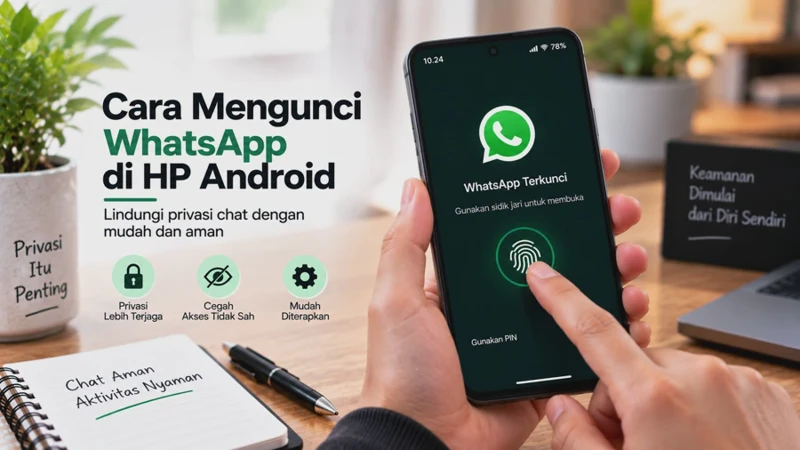

WhatsApp menyimpan percakapan, foto, dokumen, hingga informasi pribadi yang sebaiknya tidak bisa dibuka sembarang orang. Karena itu, cara mengunci WhatsApp di HP Android agar tidak bisa dibuka orang lain dapat dilakukan menggunakan fitur keamanan bawaan WhatsApp tanpa harus memasang aplikasi pengunci tambahan.
Fitur tersebut memanfaatkan autentikasi biometrik yang sudah tersedia di perangkat, seperti sidik jari pada HP Android yang mendukungnya. Setelah aktif, orang lain tetap dapat membuka layar HP jika mengetahui kunci perangkat, tetapi mereka akan diminta melakukan autentikasi lagi ketika mencoba masuk ke WhatsApp.
Sebelum mengikuti langkahnya, penting membedakan App Lock dan Chat Lock. App Lock melindungi akses ke seluruh aplikasi WhatsApp, sedangkan Chat Lock digunakan untuk mengamankan percakapan tertentu dan menyimpannya di area yang memerlukan autentikasi tambahan.
Mengenal Fitur Kunci WhatsApp untuk Melindungi Privasi
Fitur kunci aplikasi WhatsApp berfungsi sebagai lapisan keamanan tambahan setelah seseorang berhasil membuka layar HP. Artinya, pengamanan ini tidak menggantikan PIN, pola, kata sandi, atau biometrik yang digunakan untuk mengunci perangkat.
Pada Android yang mendukung fitur tersebut, WhatsApp dapat meminta autentikasi biometrik ketika aplikasi dibuka. Dengan demikian, seseorang yang hanya memegang HP dalam keadaan sudah terbuka tidak otomatis dapat membaca seluruh isi WhatsApp.
App Lock berbeda dengan Chat Lock
Keduanya sering dianggap sama karena sama-sama memakai autentikasi perangkat. Padahal, cakupan perlindungannya berbeda, app Lock ditujukan untuk mengunci akses ke aplikasi WhatsApp secara keseluruhan. Sementara itu, Chat Lock digunakan untuk menyembunyikan percakapan tertentu di folder khusus yang dilindungi autentikasi tambahan.
Jika tujuan Anda adalah mencegah orang lain membuka WhatsApp sama sekali, gunakan App Lock. Jika hanya beberapa percakapan yang membutuhkan perlindungan ekstra, Chat Lock dapat digunakan sebagai lapisan tambahan.
Perlu diperhatikan bahwa mengunci aplikasi tidak berarti seluruh informasi WhatsApp otomatis tersembunyi dari sistem Android. Misalnya, notifikasi pesan dapat tetap memberikan informasi tertentu tergantung pengaturan notifikasi pada HP dan versi WhatsApp.
Apa manfaat mengunci WhatsApp?
Manfaat utamanya adalah membatasi akses langsung ke percakapan ketika HP sedang berada di tangan orang lain. Ini cukup berguna ketika Anda sering meminjamkan HP kepada keluarga, teman, atau orang lain dalam keadaan perangkat sudah terbuka.
WhatsApp sendiri mencantumkan App Lock sebagai salah satu lapisan keamanan tambahan bersama fitur seperti verifikasi dua langkah, passkey, dan Chat Lock.
Namun, App Lock bukan pengganti keamanan akun. Jika khawatir terhadap pengambilalihan akun, pengguna tetap perlu memperhatikan perangkat tertaut, verifikasi dua langkah, serta metode pemulihan akun.
Syarat yang Perlu Disiapkan Sebelum Mengunci WhatsApp di Android
Sebelum masuk ke menu WhatsApp, pastikan HP Android sudah memiliki metode autentikasi yang dapat digunakan. Untuk penggunaan sidik jari, sensor biometrik dan sidik jari harus terlebih dahulu terdaftar pada sistem keamanan perangkat.
Periksa juga apakah WhatsApp sudah menggunakan versi terbaru yang tersedia untuk perangkat Anda. Pembaruan melalui Google Play Store dapat memperbaiki bug, menambahkan fitur, atau mengubah tampilan menu sehingga nama opsi bisa sedikit berbeda.
Beberapa hal yang sebaiknya diperiksa adalah:
| Yang perlu disiapkan | Tujuan |
|---|---|
| Sidik jari terdaftar | Digunakan untuk membuka WhatsApp |
| Kunci layar aktif | Menjadi dasar keamanan perangkat |
| WhatsApp terbaru | Mengurangi kemungkinan menu atau fitur bermasalah |
| Sensor fingerprint berfungsi | Memastikan autentikasi biometrik dapat dilakukan |
| Ruang penyimpanan cukup | Menghindari masalah saat melakukan pembaruan aplikasi |
Jangan langsung memasang aplikasi App Lock pihak ketiga hanya karena menu yang dicari tidak ditemukan. WhatsApp memiliki fitur penguncian bawaan, sedangkan ketersediaan dan nama menu dapat berbeda berdasarkan versi aplikasi dan perangkat.
Jika sidik jari belum dibuat, buka pengaturan keamanan Android terlebih dahulu. Lokasi menu bisa berbeda antara Samsung, Xiaomi, Redmi, OPPO, vivo, realme, Infinix, dan merek lainnya.
Cara Mengunci WhatsApp di HP Android agar Tidak Bisa Dibuka Orang Lain
Cara paling praktis adalah menggunakan fitur App Lock yang tersedia di WhatsApp. Pada versi Android tertentu, menu dapat ditemukan melalui WhatsApp > Setelan/Settings > Privasi/Privacy > App Lock, ikuti langkah berikut secara berurutan agar pengaturan tidak terlewat.
1. Buka WhatsApp
Jalankan aplikasi WhatsApp seperti biasa, kemudian masuk ke menu pengaturan, pada sebagian besar tampilan Android, pengguna dapat mengetuk ikon tiga titik di bagian atas lalu memilih Setelan atau Settings. Tampilan dapat berubah mengikuti versi WhatsApp yang digunakan.
2. Masuk ke menu Privasi
Di dalam Setelan, pilih Privasi atau Privacy, Menu ini berisi berbagai pengaturan yang berkaitan dengan keamanan dan siapa yang dapat melihat informasi tertentu di akun WhatsApp.
3. Cari menu App Lock
Gulir halaman Privasi sampai menemukan App Lock atau menu penguncian aplikasi yang tersedia pada versi WhatsApp Anda, jika menu tersebut tidak terlihat, jangan langsung menyimpulkan bahwa HP tidak mendukung fitur ini. Pastikan WhatsApp sudah diperbarui melalui Google Play Store, kemudian buka kembali aplikasi.
4. Aktifkan autentikasi biometrik
Di dalam App Lock, aktifkan opsi Unlock with biometric atau pilihan dengan nama yang serupa, whatsApp kemudian akan meminta autentikasi menggunakan biometrik yang sudah didaftarkan pada perangkat. Letakkan jari pada sensor fingerprint dan tunggu sampai verifikasi berhasil.
Setelah berhasil, WhatsApp akan meminta autentikasi sesuai waktu penguncian yang Anda pilih. Artinya, ketika seseorang mencoba membuka aplikasi setelah periode tersebut, WhatsApp tidak langsung menampilkan daftar chat.
5. Uji penguncian
Setelah fitur aktif, keluar dari WhatsApp dan tunggu sesuai pengaturan waktu kunci. Kemudian buka kembali aplikasi untuk memastikan layar autentikasi muncul.
Langkah pengujian ini penting karena Anda dapat langsung mengetahui apakah App Lock benar-benar aktif sebelum menyerahkan HP kepada orang lain.
Catatan: jangan menghapus sidik jari dari pengaturan Android setelah App Lock diaktifkan tanpa memastikan metode autentikasi penggantinya. Perubahan biometrik pada perangkat dapat memengaruhi cara aplikasi meminta verifikasi.
Cara Mengaktifkan Kunci WhatsApp dengan Sidik Jari
Jika tujuan Anda adalah menggunakan fingerprint sebagai pengaman WhatsApp, prinsipnya tetap sama, yaitu memanfaatkan biometrik yang sudah terdaftar di sistem Android.
Pada antarmuka WhatsApp yang lebih baru, istilah App Lock dan Unlock with biometric lebih mungkin digunakan. Pada versi lama, pengguna mungkin mengenal fitur tersebut dengan istilah Fingerprint Lock.
Alurnya secara ringkas adalah: WhatsApp → Setelan/Settings → Privasi/Privacy → App Lock → aktifkan Unlock with biometric → verifikasi sidik jari.
Setelah autentikasi berhasil, WhatsApp akan mengunci akses sesuai waktu yang dipilih. Fitur ini tidak meminta Anda membuat PIN WhatsApp baru khusus untuk membuka aplikasi karena verifikasi menggunakan sistem biometrik perangkat.
Mengapa sidik jari lebih praktis?
Sidik jari memungkinkan proses membuka WhatsApp berlangsung cepat tanpa harus mengetik PIN setiap kali masuk. Pada saat yang sama, orang lain yang tidak memiliki sidik jari terdaftar tidak dapat melewati lapisan biometrik tersebut hanya dengan membuka layar HP.
Meski begitu, keamanan tetap bergantung pada keamanan perangkat secara keseluruhan. Jangan mendaftarkan sidik jari orang lain ke HP jika tujuan utama Anda adalah membatasi akses ke WhatsApp.
Jika beberapa orang memiliki sidik jari yang tersimpan di perangkat, autentikasi biometrik dapat mengikuti sidik jari yang diizinkan oleh sistem HP. Karena itu, periksa kembali daftar biometrik perangkat jika privasi menjadi prioritas.
Cara Mengatur Waktu Penguncian Aplikasi WhatsApp
Setelah App Lock aktif, pengaturan waktu menentukan kapan WhatsApp kembali meminta autentikasi. Pilihan yang tersedia dapat berbeda menurut versi aplikasi dan perangkat.
Pada beberapa versi, pengguna dapat menemukan pilihan seperti Immediately, After 1 minute, atau After 30 minutes. Karena antarmuka WhatsApp terus diperbarui, jangan heran jika nama atau pilihan waktunya sedikit berbeda.
Kapan sebaiknya memilih penguncian segera?
Pilihan Immediately cocok jika HP sering berpindah tangan. Begitu Anda meninggalkan WhatsApp, aplikasi akan kembali membutuhkan autentikasi ketika dibuka lagi sesuai mekanisme versi aplikasi.
Konsekuensinya, Anda juga akan lebih sering melakukan verifikasi biometrik ketika berpindah dari aplikasi lain kembali ke WhatsApp.
Bagaimana dengan penguncian setelah beberapa menit?
Pilihan seperti 1 menit memberikan waktu singkat untuk berpindah aplikasi tanpa harus langsung melakukan autentikasi ulang. Pengaturan ini terasa lebih praktis jika Anda sering membuka WhatsApp sambil menggunakan aplikasi lain.
Sementara itu, waktu yang lebih panjang memberikan kenyamanan lebih besar, tetapi perlindungan terhadap orang yang memegang HP dalam waktu singkat menjadi lebih rendah dibanding penguncian yang lebih cepat.
Tips praktis: jika HP sering dipinjam orang lain, gunakan waktu penguncian yang lebih singkat. Jika perangkat hampir selalu berada di tangan Anda, interval yang sedikit lebih panjang dapat mengurangi frekuensi autentikasi.
Perlu dibedakan pula dengan App Lock pada WhatsApp Web. WhatsApp memiliki mekanisme App Lock tersendiri untuk Web dengan pilihan waktu penguncian yang berbeda, sehingga pengaturan di HP Android tidak otomatis menjadi pengaturan di komputer.
Solusi Jika Kunci WhatsApp dengan Sidik Jari Tidak Berfungsi
Masalah fingerprint biasanya dapat diselesaikan tanpa menghapus data WhatsApp. Mulailah dari pemeriksaan sederhana sebelum melakukan perubahan yang berisiko terhadap akun atau data.
1. Pastikan sidik jari HP masih berfungsi
Coba buka kunci layar menggunakan sidik jari. Jika sensor juga gagal pada layar kunci, masalah kemungkinan berada pada sistem biometrik perangkat, bukan hanya WhatsApp.
Bersihkan area sensor dan pastikan jari tidak terlalu basah, kotor, atau tertutup kondisi yang membuat sensor sulit membaca pola sidik jari.
2. Periksa kembali sidik jari yang terdaftar
Buka pengaturan Keamanan, Biometrik, atau menu sejenis pada HP Android. Pastikan setidaknya ada sidik jari yang masih terdaftar dan dapat digunakan untuk membuka perangkat.
Nama menu berbeda menurut merek dan versi Android. Karena itu, gunakan fitur pencarian di aplikasi Settings jika Anda kesulitan menemukan pengaturan biometrik.
3. Restart HP
Jika fingerprint berfungsi di tempat lain tetapi WhatsApp tidak dapat melakukan autentikasi, mulai ulang perangkat. Langkah sederhana ini dapat memperbaiki gangguan sementara pada proses biometrik atau aplikasi, setelah HP menyala kembali, buka WhatsApp dan coba lakukan autentikasi lagi.
4. Perbarui WhatsApp
Buka Google Play Store dan periksa apakah terdapat pembaruan WhatsApp. WhatsApp menyarankan pengguna menjaga aplikasi tetap diperbarui karena pembaruan dapat membawa perbaikan masalah dan perubahan fitur.
Hindari mengunduh APK dari sumber yang tidak jelas hanya untuk mendapatkan fitur App Lock. Versi aplikasi yang tidak terpercaya dapat menimbulkan risiko keamanan yang justru berlawanan dengan tujuan mengunci WhatsApp.
5. Periksa izin dan pengaturan biometrik
Jika menu App Lock tidak dapat digunakan setelah perubahan sistem, periksa kembali pengaturan biometrik Android. Update Sistem tertentu dapat mengubah lokasi atau cara kerja menu keamanan.
Jangan buru-buru menghapus Data aplikasi WhatsApp karena tindakan tersebut berbeda dari membersihkan Cache. Menghapus data aplikasi dapat membuat aplikasi kembali ke kondisi awal dan berpotensi memengaruhi data lokal jika cadangan tidak tersedia.
Peringatan: sebelum melakukan penghapusan Data aplikasi, pastikan Anda memahami status cadangan WhatsApp dan metode pemulihan akun. Untuk masalah App Lock, langkah tersebut umumnya bukan pilihan pertama.
6. Gunakan Chat Lock sebagai perlindungan tambahan
Jika App Lock mengalami masalah tetapi Anda hanya ingin mengamankan percakapan tertentu, WhatsApp menyediakan Chat Lock. Percakapan terkunci ditempatkan pada folder khusus dan dilindungi autentikasi perangkat seperti sidik jari.
Fitur ini bukan pengganti App Lock jika tujuan Anda adalah mencegah seseorang membuka seluruh WhatsApp. Namun, Chat Lock dapat menjadi lapisan tambahan untuk percakapan yang dianggap lebih sensitif.
Pertanyaan Umum Seputar Mengunci WhatsApp di HP Android
Apa bedanya App Lock dengan Chat Lock di WhatsApp?
App Lock mengamankan akses ke aplikasi WhatsApp secara keseluruhan. Chat Lock hanya mengamankan percakapan tertentu dan menyimpannya di area khusus yang membutuhkan autentikasi tambahan.
Apakah sidik jari WhatsApp disimpan oleh WhatsApp?
Autentikasi biometrik menggunakan sistem keamanan perangkat. WhatsApp tidak meminta Anda mengunggah data sidik jari ke layanan WhatsApp untuk menjalankan penguncian aplikasi.
Kenapa menu App Lock tidak muncul di WhatsApp?
Kemungkinan penyebabnya adalah perbedaan versi aplikasi, tampilan antarmuka, atau dukungan perangkat. Perbarui WhatsApp melalui Google Play Store dan periksa kembali menu Privasi sebelum mencoba solusi yang lebih kompleks.
Apakah perlu menggunakan aplikasi App Lock dari Play Store?
Tidak selalu. Untuk mengunci WhatsApp, sebaiknya manfaatkan fitur keamanan bawaan WhatsApp terlebih dahulu jika tersedia karena tidak perlu memberikan akses tambahan kepada aplikasi pihak ketiga.
Apakah Chat Lock dapat mengunci semua WhatsApp?
Tidak. Chat Lock dirancang untuk percakapan tertentu, sedangkan App Lock digunakan ketika Anda ingin memberikan lapisan autentikasi pada akses aplikasi WhatsApp secara keseluruhan.
Apakah notifikasi WhatsApp masih muncul ketika App Lock aktif?
Notifikasi tetap dapat muncul sesuai pengaturan Android dan WhatsApp. Jika privasi notifikasi menjadi perhatian, periksa pengaturan notifikasi pada layar kunci agar isi pesan tidak mudah terlihat oleh orang di sekitar.
Apakah verifikasi dua langkah menggantikan App Lock?
Tidak. Verifikasi dua langkah melindungi akun dari akses atau pendaftaran yang tidak sah, sedangkan App Lock membatasi akses fisik ke aplikasi pada perangkat. WhatsApp menyediakan keduanya sebagai lapisan keamanan yang berbeda.
Kesimpulan
Mengunci WhatsApp di HP Android dapat dilakukan melalui fitur App Lock dengan autentikasi biometrik yang tersedia pada perangkat. Jalur pengaturan yang perlu dicari umumnya berada di WhatsApp > Setelan/Settings > Privasi/Privacy > App Lock, lalu aktifkan Unlock with biometric dan lakukan verifikasi sidik jari.
Pengaturan waktu penguncian juga perlu disesuaikan dengan kebiasaan penggunaan. Jika HP sering dipinjam orang lain, interval penguncian yang lebih singkat memberikan pembatasan akses yang lebih cepat.
Jika fingerprint tidak berfungsi, periksa sensor dan sidik jari yang terdaftar, mulai ulang HP, kemudian perbarui WhatsApp melalui Google Play Store. Hindari menghapus Data aplikasi sebagai langkah awal karena tindakan tersebut dapat menimbulkan masalah baru apabila status cadangan belum dipastikan.
Untuk kebutuhan berbeda, ingat bahwa App Lock melindungi seluruh aplikasi WhatsApp, sedangkan Chat Lock difokuskan pada percakapan tertentu. Menggunakan fitur yang sesuai akan membuat perlindungan privasi lebih efektif tanpa harus memasang aplikasi pengunci tambahan.