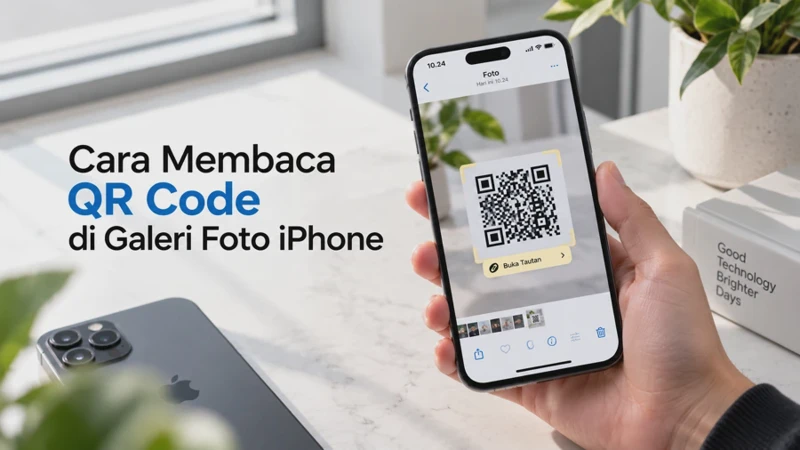

Mencari cara membaca QR Code di foto galeri iPhone sebenarnya tidak selalu membutuhkan aplikasi tambahan. Jika kode sudah tersimpan sebagai foto atau screenshot, iPhone dapat mengenali konten gambar melalui fitur bawaan seperti Live Text dan kemampuan pengenalan gambar di aplikasi Foto.
Metodenya memang sedikit berbeda dengan pemindaian QR Code menggunakan Kamera. Kamera iPhone ditujukan untuk membaca kode yang berada di depan lensa, sedangkan kode yang sudah tersimpan di perangkat perlu diproses sebagai gambar.
Karena itu, pengguna tidak perlu mencetak foto tersebut atau meminjam HP lain hanya untuk membuka tautan. Selama gambar cukup jelas dan fitur yang diperlukan tersedia pada perangkat, QR Code dapat langsung diproses dari foto.
Mengenal Fitur Pemindai QR Code di iPhone
iPhone memiliki pemindai QR Code bawaan yang dapat digunakan untuk membuka situs web, mengakses aplikasi, tiket, dan jenis konten lain yang disimpan dalam QR Code. Apple menyediakan akses melalui aplikasi Kamera maupun kontrol Pindai Kode di Pusat Kontrol.
Namun, ada perbedaan penting antara QR Code yang berada di depan kamera dan QR Code yang sudah menjadi bagian dari gambar di galeri.
Jika kode tercetak pada kertas, poster, layar laptop, atau perangkat lain, Kamera adalah pilihan paling sederhana. Pengguna cukup membuka Kamera, mengarahkan lensa ke kode, kemudian mengetuk tautan yang muncul.
Sebaliknya, Kamera tidak bisa diarahkan ke layar iPhone sendiri. Ketika QR Code berada di screenshot, foto WhatsApp, gambar yang diunduh, atau foto dari aplikasi lain, gambar tersebut perlu dikenali sebagai konten digital.
Peran Live Text pada foto
Live Text merupakan fitur iPhone yang dapat mengenali informasi tertentu di dalam foto, video, dan gambar. Apple menjelaskan bahwa fitur ini dapat digunakan untuk berinteraksi dengan konten seperti teks, alamat situs, nomor telepon, dan informasi lain yang dikenali.
Pada foto yang berisi QR Code, hasil yang muncul dapat bergantung pada jenis kode, kualitas gambar, versi iOS, dan kemampuan pengenalan pada perangkat. Karena itu, tidak semua gambar QR Code akan memberikan respons yang sama.
Pada iPhone yang mendukung fitur tersebut, Live Text juga dapat digunakan dari aplikasi Foto. Jika tombol deteksi konten muncul pada foto, pengguna dapat mencoba mengaktifkannya kemudian memilih informasi yang berhasil dikenali.
iPhone juga dapat mengelompokkan foto berisi QR Code
Ada fitur Foto yang sering tidak diketahui pengguna. Pada versi iOS yang mendukungnya, aplikasi Foto memiliki koleksi QR Codes di bagian Utilities, sehingga foto yang dikenali mengandung QR Code dapat ditemukan berdasarkan kontennya.
Fitur ini berguna ketika Anda lupa lokasi foto QR Code tersebut. Daripada menggulir ribuan gambar secara manual, buka aplikasi Foto, masuk ke koleksi dan bagian Utilities, lalu cari kategori QR Codes jika tersedia.
Persiapan Sebelum Membaca QR Code dari Foto Galeri
Sebelum mencoba membaca QR Code, periksa kondisi gambarnya terlebih dahulu. Banyak kegagalan bukan disebabkan iPhone rusak, melainkan kode terlalu kecil, buram, terpotong, atau kualitas gambar sudah menurun setelah dikirim melalui aplikasi pesan.
Gunakan foto dengan resolusi setinggi mungkin. Jika QR Code hanya memenuhi bagian kecil dari gambar, perbesar tampilan terlebih dahulu agar pola kotak-kotaknya terlihat jelas.
Pastikan gambar tersimpan di aplikasi Foto
Jika QR Code berasal dari WhatsApp, Telegram, Mail, Safari, atau aplikasi lain, pastikan gambar sudah tersedia di aplikasi Foto jika Anda ingin menggunakan metode berbasis galeri.
Foto yang baru saja disimpan dari aplikasi lain biasanya dapat ditemukan melalui koleksi Recently Saved atau dengan mengurutkan perpustakaan berdasarkan foto yang baru ditambahkan.
Periksa dukungan Live Text
Jika Anda ingin memanfaatkan Live Text, buka Pengaturan > Umum > Bahasa & Wilayah, kemudian pastikan Live Text diaktifkan pada perangkat yang mendukung fitur tersebut. Apple mencatat bahwa ketersediaan Live Text bergantung pada perangkat, versi sistem, bahasa, dan wilayah.
Untuk Live Text, Apple menyebut dukungan pada iPhone XS, iPhone XS Max, iPhone XR, dan model lebih baru dengan iOS 15 atau lebih baru.
Checklist sebelum mulai
Pastikan beberapa hal berikut sudah terpenuhi:
- Foto QR Code tersimpan di aplikasi Foto.
- Bagian QR Code tidak terpotong.
- Pola QR Code terlihat cukup jelas.
- Gambar tidak terlalu buram atau pecah.
- iOS sudah diperbarui jika memungkinkan.
- Live Text tersedia dan aktif jika Anda menggunakannya.
- Koneksi internet tersedia apabila QR Code berisi tautan yang harus dibuka.
Tidak semua poin tersebut wajib untuk setiap QR Code. Namun, semakin baik kualitas gambar dan dukungan sistemnya, semakin besar kemungkinan kode dapat dikenali dengan cepat.
Cara Membaca QR Code di Foto Galeri iPhone Terbaru 2026
Cara pertama yang dapat dicoba adalah langsung membuka gambar QR Code melalui aplikasi Foto. Metode ini paling praktis karena tidak membutuhkan aplikasi pemindai tambahan.
Langkah 1: Buka aplikasi Foto
Jalankan aplikasi Foto di iPhone, kemudian cari gambar yang berisi QR Code, jika foto baru saja disimpan, Anda dapat memeriksa koleksi foto terbaru agar pencarian lebih cepat. Apple juga menyediakan kategori berdasarkan konten pada versi sistem yang mendukung pengelompokan tersebut.
Langkah 2: Buka gambar dalam tampilan penuh
Ketuk foto sampai tampil dalam ukuran penuh. Jika QR Code terlihat kecil, gunakan gerakan mencubit layar untuk memperbesarnya, tujuannya adalah membuat pola QR Code terlihat lebih jelas bagi sistem pengenalan gambar. Hindari melakukan pemotongan gambar secara berlebihan karena bagian tertentu dari QR Code mungkin ikut terhapus.
Langkah 3: Coba tekan dan tahan bagian QR Code
Sentuh dan tahan langsung pada area QR Code selama beberapa saat. Pada gambar yang berhasil dikenali, iPhone dapat menampilkan tindakan atau informasi yang berkaitan dengan isi kode.
Jika kode berisi URL, tindakan yang muncul dapat mengarah ke situs web. Jenis hasil lainnya dapat berbeda tergantung data yang disimpan di dalam QR Code.
Perlu diperhatikan bahwa perilaku ini tidak selalu muncul pada setiap foto. Live Text terutama dirancang untuk mengenali konten dalam gambar, sehingga kemampuan mendeteksi kode tertentu dapat berbeda berdasarkan kondisi gambar dan versi sistem.
Langkah 4: Gunakan tombol Live Text jika tersedia
Jika menekan QR Code tidak memberikan hasil, perhatikan area bawah foto. Apabila muncul tombol Deteksi Teks/Live Text, ketuk tombol tersebut.
Apple menjelaskan bahwa Live Text dapat mendeteksi konten dalam foto dan menyediakan tindakan cepat berdasarkan informasi yang dikenali.
Setelah informasi terdeteksi, pilih tindakan yang ditawarkan iPhone. Jika yang dikenali berupa alamat situs, Anda dapat memilih opsi untuk membuka situs tersebut.
Langkah 5: Periksa hasil sebelum membukanya
Jangan langsung mengetuk tautan secara terburu-buru, terutama jika QR Code berasal dari sumber yang tidak dikenal.
Periksa nama domain yang ditampilkan. QR Code dapat berisi tautan menuju situs mana pun, sehingga keberadaan QR Code sendiri bukan jaminan bahwa tujuan akhirnya aman.
Tips keamanan: Jika kode berasal dari poster, pesan, email, atau gambar yang tidak Anda kenal, pastikan alamat situs masuk akal sebelum melanjutkan. Hindari memasukkan Apple ID, kata sandi, kode OTP, atau informasi pembayaran ke situs yang mencurigakan.
Cara Membuka Link dari QR Code yang Tersimpan di Galeri
Jika QR Code berisi alamat situs, tujuan akhirnya biasanya adalah membuka URL yang tersimpan di dalam kode. Prosesnya dapat berlangsung langsung dari hasil pengenalan gambar jika iPhone berhasil membaca QR Code tersebut.
Setelah iPhone mengenali kode, ketuk tindakan atau tautan yang ditampilkan. Jika hasilnya merupakan URL, Safari atau browser yang digunakan pada perangkat dapat membuka halaman tersebut.
Cara mengecek link sebelum dibuka
Perhatikan domain utama yang muncul pada pratinjau tautan. Misalnya, jika Anda mengharapkan QR Code menuju situs resmi suatu layanan, periksa apakah alamat yang muncul memang menggunakan domain resmi layanan tersebut.
Waspadai alamat yang menggunakan nama sangat mirip tetapi memiliki tambahan karakter, ejaan berbeda, atau domain yang tidak biasa. QR Code hanyalah media penyimpanan informasi, sehingga siapa pun dapat membuat QR Code yang mengarah ke alamat tertentu.
Jika link tidak langsung muncul
Ada kemungkinan iPhone hanya mengenali sebagian informasi dari gambar. Dalam kondisi tersebut, coba aktifkan Live Text atau perbesar QR Code terlebih dahulu.
Jika masih gagal, simpan kembali gambar dengan kualitas asli. Foto yang dikompresi oleh aplikasi pesan dapat kehilangan detail kecil yang dibutuhkan untuk mengenali pola QR Code.
Cara Scan QR Code dari Screenshot atau Foto di iPhone
Screenshot sebenarnya diperlakukan seperti gambar biasa ketika sudah tersimpan di aplikasi Foto. Karena itu, langkahnya hampir sama dengan membaca QR Code dari foto kamera.
Pertama, buka aplikasi Foto dan pilih screenshot yang mengandung QR Code. Pastikan kode terlihat cukup besar, kemudian coba sentuh dan tahan bagian kode.
Jika tidak ada tindakan yang muncul, periksa apakah tombol Live Text tersedia pada layar. Apple menyediakan Live Text untuk berinteraksi dengan konten yang terdeteksi dalam foto dan gambar.
Menemukan screenshot QR Code dengan lebih cepat
Jika Anda menggunakan iOS yang mendukung kategorisasi konten, buka Foto > Koleksi > Utilitas. Apple menyebut bahwa Foto dapat menyediakan koleksi berdasarkan isi gambar, termasuk kategori QR Code.
Ini sangat membantu ketika screenshot sudah lama dan Anda tidak mengingat tanggal penyimpanannya. Anda cukup mencari kategori QR Code jika tersedia, kemudian memilih gambar yang dibutuhkan.
Bagaimana jika QR Code berasal dari WhatsApp atau Messages?
Simpan gambar ke aplikasi Foto terlebih dahulu jika gambar masih berada di dalam percakapan. Setelah tersimpan, gunakan metode yang sama seperti screenshot.
Cara tersebut juga menghindari kebutuhan membuka QR Code pada perangkat kedua. Anda cukup menggunakan gambar yang sudah berada di iPhone sebagai sumber untuk pengenalan.
Solusi Jika QR Code di Foto Galeri iPhone Tidak Bisa Terbaca
QR Code yang gagal dikenali belum tentu berarti ada masalah pada iPhone. Periksa kualitas gambar terlebih dahulu karena ini merupakan penyebab yang paling sering terjadi.
1. Perbesar QR Code
Buka gambar dalam tampilan penuh, kemudian zoom pada QR Code. Jangan memperbesar sampai gambar menjadi sangat pecah, setelah ukurannya cukup jelas, coba lagi dengan menekan kode atau menggunakan tombol Live Text apabila tersedia.
2. Gunakan gambar dengan kualitas lebih tinggi
Jika gambar berasal dari WhatsApp atau aplikasi pesan lain, mintalah pengirim mengirimkan gambar sebagai file atau menggunakan kualitas asli jika tersedia.
Kompresi gambar dapat membuat kotak-kotak kecil pada QR Code kehilangan ketajaman. Hal tersebut dapat menyulitkan sistem mengenali struktur kode.
3. Pastikan QR Code tidak terpotong
QR Code membutuhkan pola tertentu agar dapat dikenali. Jika salah satu sisi kode tertutup, terpotong, atau tertimpa elemen gambar, proses pembacaan bisa gagal, jika memungkinkan, gunakan gambar asli daripada hasil crop yang terlalu sempit.
4. Aktifkan Live Text
Buka Pengaturan > Umum > Bahasa & Wilayah, kemudian periksa pengaturan Live Text jika fitur tersebut tersedia pada perangkat. Apple menyatakan bahwa Live Text memiliki persyaratan perangkat, sistem, bahasa, dan wilayah tertentu, setelah mengaktifkannya, kembali ke Foto dan coba buka gambar QR Code lagi.
5. Perbarui iOS
Versi iOS yang lebih baru dapat membawa perubahan pada pengenalan gambar, aplikasi Foto, dan antarmuka sistem. Jika perangkat Anda masih menggunakan versi lama, periksa menu Pengaturan > Umum > Pembaruan Perangkat Lunak.
Sebelum melakukan Update Sistem besar, pastikan perangkat memiliki baterai dan ruang penyimpanan yang cukup. Untuk pembaruan besar, pencadangan data penting melalui iCloud juga merupakan langkah yang bijak.
6. Coba pemindaian menggunakan Kamera sebagai alternatif
Jika semua cara membaca gambar gagal, tampilkan foto QR Code pada perangkat lain, seperti laptop atau tablet, lalu buka Kamera iPhone untuk memindainya.
Metode ini berbeda dari membaca foto melalui galeri karena Kamera memang dirancang untuk memindai QR Code yang berada di depan lensa. Apple secara resmi mendukung pemindaian melalui Kamera dan Pindai Kode di Pusat Kontrol.
Catatan: Jangan menghapus foto asli hanya karena QR Code gagal terbaca. Menghapus foto tidak memperbaiki kemampuan pemindaian dan dapat membuat Anda kehilangan sumber gambar yang masih mungkin diperlukan.
Ringkasan troubleshooting
| Masalah | Solusi yang dicoba |
|---|---|
| QR Code terlalu kecil | Zoom gambar |
| Gambar buram | Cari foto asli dengan resolusi lebih tinggi |
| QR Code terpotong | Gunakan gambar sebelum di-crop |
| Tidak muncul tindakan | Coba Live Text |
| Foto sulit ditemukan | Periksa Utilities > QR Codes jika tersedia |
| iOS terlalu lama | Periksa Update Sistem |
| Semua metode gagal | Tampilkan foto di perangkat lain lalu scan dengan Kamera |
Pertanyaan Umum Seputar Membaca QR Code dari Foto di iPhone
Apakah semua iPhone bisa membaca QR Code dari foto?
Tidak semua perangkat memiliki kemampuan yang sama. Live Text, misalnya, memiliki persyaratan perangkat dan sistem operasi tertentu, termasuk dukungan pada iPhone XS/XR atau lebih baru dengan iOS 15 atau lebih baru.
Bagaimana menemukan foto yang berisi QR Code jika jumlah foto sangat banyak?
Pada versi iOS yang mendukung kategorisasi tersebut, buka aplikasi Foto, masuk ke Koleksi, kemudian Utilities dan cari kategori QR Codes. Apple mendokumentasikan kemampuan Foto untuk mengelompokkan gambar berdasarkan kontennya, termasuk QR Code.
Apakah QR Code yang sudah tersimpan di galeri aman untuk dibuka?
Tidak otomatis. QR Code hanya menyimpan informasi, misalnya URL, sehingga keamanan tetap bergantung pada tujuan yang disimpan di dalam kode. Periksa alamat situs sebelum memasukkan data pribadi, Apple ID, kata sandi, atau informasi pembayaran.
Apakah perlu koneksi internet untuk membaca QR Code dari foto?
Pengenalan gambar dan pembacaan kode tidak selalu sama dengan membuka isi kode. Jika QR Code berisi URL, koneksi internet biasanya diperlukan ketika Anda ingin mengakses halaman tersebut.
Apakah QR Code dari WhatsApp bisa dibaca di iPhone?
Bisa dicoba setelah gambar tersedia di aplikasi Foto. Simpan gambar, buka melalui Foto, kemudian gunakan pengenalan gambar atau Live Text jika tersedia pada perangkat.
Apakah harus menginstal aplikasi QR Scanner dari App Store?
Tidak untuk penggunaan dasar. iPhone sudah menyediakan pemindaian QR melalui Kamera dan Pindai Kode, sedangkan foto yang tersimpan dapat memanfaatkan kemampuan pengenalan konten yang tersedia di sistem.
Apa yang harus dilakukan jika QR Code tetap tidak terbaca?
Mulai dari solusi paling sederhana: gunakan gambar beresolusi tinggi, perbesar QR Code, pastikan tidak terpotong, coba Live Text, dan perbarui iOS. Jika masih gagal, tampilkan gambar pada perangkat lain dan pindai menggunakan Kamera iPhone.
Kesimpulan
Membaca QR Code dari foto galeri iPhone tidak harus dilakukan dengan aplikasi tambahan. Untuk foto atau screenshot yang sudah tersimpan, buka gambar melalui aplikasi Foto dan coba tekan QR Code atau gunakan Live Text jika fitur tersebut tersedia, jika foto sulit ditemukan, manfaatkan kategori QR Codes pada Utilities di aplikasi Foto pada versi iOS yang mendukungnya.
Ketika kode tidak terdeteksi, jangan langsung menyimpulkan bahwa iPhone bermasalah. Periksa kualitas gambar, ukuran QR Code, kondisi crop, dukungan Live Text, dan versi iOS sebelum menggunakan alternatif berupa perangkat kedua.
Untuk QR Code yang berasal dari sumber tidak dikenal, selalu periksa alamat tujuan sebelum membukanya. Cara ini membantu memastikan kemudahan pemindaian tetap diikuti kebiasaan keamanan digital yang baik.