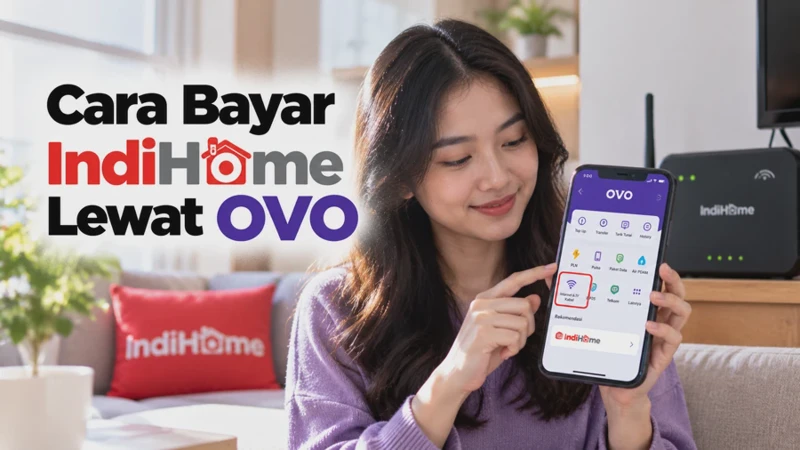
Cara bayar IndiHome lewat OVO dapat menjadi pilihan bagi pelanggan yang ingin menyelesaikan tagihan internet bulanan langsung dari HP. Melalui aplikasi OVO, pelanggan dapat membuka menu pembayaran internet dan TV kabel, memasukkan nomor pelanggan IndiHome, memeriksa rincian tagihan, lalu menyelesaikan transaksi menggunakan saldo yang tersedia.
Pembayaran secara online membantu menghemat waktu karena pelanggan tidak perlu pergi ke ATM atau minimarket. Namun, sebelum membayar, pastikan nomor pelanggan benar, saldo OVO mencukupi untuk tagihan beserta biaya administrasi jika ada, dan nama atau rincian pelanggan sesuai. Setelah transaksi selesai, periksa notifikasi serta simpan bukti pembayaran agar mudah melakukan pengecekan jika tagihan belum tercatat.
Apa Itu Pembayaran IndiHome Lewat OVO?
Pembayaran IndiHome lewat OVO adalah transaksi untuk melunasi tagihan layanan internet IndiHome menggunakan aplikasi dompet digital OVO. Pelanggan dapat mengakses menu pembayaran tagihan, memilih layanan IndiHome, memasukkan nomor pelanggan, lalu mengonfirmasi pembayaran sesuai petunjuk aplikasi.
Telkomsel, yang saat ini mengelola layanan IndiHome, mencantumkan OVO sebagai salah satu kanal pembayaran tagihan. Informasi tersebut dapat dilihat pada halaman resmi Informasi Tagihan IndiHome.
Ada beberapa keuntungan menggunakan OVO untuk membayar tagihan internet, antara lain:
-
Praktis: Pembayaran dapat dilakukan melalui HP yang terhubung ke internet.
-
Tidak perlu datang ke ATM: Pelanggan dapat menyelesaikan transaksi tanpa berpindah tempat.
-
Informasi tagihan dapat diperiksa sebelum membayar: Rincian yang ditampilkan membantu memastikan nominal yang harus dibayarkan.
-
Bukti transaksi tersedia secara digital: Riwayat pembayaran dan notifikasi dapat digunakan untuk memeriksa status transaksi.
-
Bisa menjadi alternatif metode pembayaran: Pelanggan tidak harus selalu menggunakan rekening bank jika saldo OVO mencukupi.
Meski demikian, menu pembayaran dan ketentuan layanan dapat berubah. Jika pilihan IndiHome tidak muncul di aplikasi OVO, pelanggan dapat memeriksa pembaruan aplikasi atau menggunakan kanal pembayaran resmi lain yang tersedia.
Syarat Membayar Tagihan IndiHome Menggunakan OVO
Sebelum membayar tagihan IndiHome melalui OVO, ada beberapa hal yang perlu dipersiapkan agar transaksi dapat berjalan lancar.
1. Memiliki akun OVO yang dapat digunakan
Pastikan akun OVO dapat dibuka dan tidak sedang mengalami pembatasan transaksi. Gunakan aplikasi resmi yang diperoleh melalui toko aplikasi terpercaya.
2. Mengetahui nomor pelanggan IndiHome
Siapkan nomor pelanggan atau ID internet IndiHome yang benar. Nomor ini diperlukan untuk mencari tagihan yang akan dibayar. Jika Anda membayar tagihan milik keluarga atau orang lain, pastikan nomor pelanggan diberikan oleh pemilik yang bersangkutan.
3. Memiliki saldo OVO yang mencukupi
Periksa saldo sebelum melakukan pembayaran. Saldo harus cukup untuk membayar nominal tagihan dan biaya tambahan jika ditampilkan oleh aplikasi.
4. Memiliki koneksi internet yang stabil
Koneksi internet dibutuhkan untuk membuka aplikasi, memeriksa tagihan, dan mengirimkan transaksi pembayaran. Jaringan yang tidak stabil dapat menyebabkan proses terhenti atau status transaksi terlambat diperbarui.
5. Memastikan layanan IndiHome masih aktif dan tagihan tersedia
Pastikan nomor pelanggan dapat ditemukan dan tagihan yang muncul memang sesuai dengan periode pembayaran yang dimaksud. Jika informasi tagihan tidak muncul, periksa kembali nomor pelanggan atau coba kembali beberapa saat kemudian.
6. Menyiapkan PIN atau metode keamanan OVO
Aplikasi dapat meminta PIN atau verifikasi sesuai pengaturan keamanan akun. Masukkan informasi tersebut hanya pada aplikasi resmi dan jangan memberikannya kepada orang lain.
Jika seluruh persyaratan tersebut sudah terpenuhi, Anda dapat melanjutkan pembayaran melalui menu internet dan TV kabel di aplikasi OVO.
Cara Bayar IndiHome Lewat OVO Langsung dari HP
Pembayaran IndiHome melalui OVO dapat dilakukan langsung dari HP tanpa perlu menggunakan komputer. Berdasarkan panduan pembayaran yang diterbitkan Telkomsel, alur di aplikasi OVO meliputi pemilihan menu Internet & TV Kabel, pemilihan IndiHome, pengisian nomor tagihan, pemeriksaan detail, dan konfirmasi pembayaran.
Berikut langkah-langkahnya.
1. Buka aplikasi OVO
Jalankan aplikasi OVO di HP dan masuk ke akun Anda. Pastikan aplikasi dapat digunakan serta saldo tersedia.
2. Pilih menu Internet & TV Kabel
Pada halaman utama, cari menu Internet & TV Kabel. Jika menu tersebut tidak langsung terlihat, periksa bagian layanan atau menu lainnya sesuai tampilan aplikasi terbaru.
3. Pilih layanan IndiHome
Setelah masuk ke kategori Internet & TV Kabel, pilih IndiHome sebagai layanan yang ingin dibayar.
4. Masukkan nomor pelanggan IndiHome
Ketik nomor pelanggan atau nomor tagihan IndiHome pada kolom yang tersedia. Periksa kembali angka yang dimasukkan sebelum melanjutkan.
5. Tekan Enter atau lanjutkan pencarian
Jalankan pencarian agar aplikasi dapat menampilkan rincian tagihan yang sesuai dengan nomor pelanggan.
6. Periksa rincian tagihan
Perhatikan informasi yang ditampilkan, termasuk nomor pelanggan, nominal tagihan, dan biaya tambahan jika ada. Jangan melanjutkan apabila data pelanggan atau nominal tidak sesuai.
7. Konfirmasikan pembayaran
Jika seluruh informasi sudah benar, tekan Confirm atau tombol konfirmasi yang tersedia pada aplikasi.
8. Tekan Pay untuk memproses transaksi
Pilih Pay atau tombol pembayaran yang ditampilkan. Ikuti instruksi keamanan yang diminta oleh aplikasi untuk menyelesaikan transaksi.
9. Tunggu notifikasi pembayaran
Setelah transaksi diproses, aplikasi akan menampilkan pemberitahuan apabila pembayaran berhasil. Periksa pula riwayat transaksi untuk memastikan statusnya.
10. Simpan bukti pembayaran
Simpan bukti transaksi atau tangkapan layar yang memuat informasi pembayaran. Bukti ini berguna apabila status tagihan IndiHome belum diperbarui atau Anda perlu menghubungi layanan pelanggan.
Langkah di atas mengikuti panduan pada halaman resmi Telkomsel — Informasi Tagihan IndiHome. Nama tombol dan susunan menu dapat berubah mengikuti versi aplikasi OVO.
Cara Mengecek Nomor Pelanggan dan Tagihan IndiHome
Sebelum membayar, pelanggan perlu memastikan nomor ID internet benar dan mengetahui jumlah tagihan yang harus dilunasi. Ada beberapa cara untuk memperoleh informasi tersebut.
1. Periksa informasi pelanggan yang tersimpan
Jika sebelumnya pernah membayar IndiHome, cari bukti transaksi atau catatan pembayaran lama. Nomor pelanggan biasanya tercantum pada informasi transaksi atau dokumen layanan.
2. Periksa aplikasi MyTelkomsel
Telkomsel menyediakan pengelolaan layanan IndiHome melalui aplikasi MyTelkomsel. Pelanggan dapat masuk menggunakan nomor IndiHome, email, atau nomor ponsel yang terdaftar, kemudian membuka akun IndiHome dan memilih menu pembayaran tagihan.
Ikuti petunjuk pada aplikasi untuk melihat informasi pelanggan dan tagihan yang tersedia.
3. Gunakan menu pembayaran IndiHome di OVO
Anda juga dapat memeriksa tagihan melalui aplikasi OVO dengan cara berikut:
-
Buka aplikasi OVO.
-
Pilih menu Internet & TV Kabel.
-
Pilih IndiHome.
-
Masukkan nomor pelanggan.
-
Jalankan pencarian dan periksa detail yang muncul.
Cara ini membantu Anda memastikan apakah nomor yang dimasukkan dapat ditemukan oleh sistem pembayaran. Pastikan informasi yang tampil sesuai sebelum melakukan transaksi.
4. Hubungi layanan pelanggan resmi jika nomor tidak ditemukan
Jika nomor pelanggan lupa atau informasi tagihan tidak muncul, hubungi layanan pelanggan IndiHome melalui kanal resmi Telkomsel. Jangan menebak nomor pelanggan karena kesalahan input dapat membuat Anda mencari tagihan yang tidak sesuai.
5. Periksa periode dan nominal tagihan
Pastikan nominal yang muncul sesuai dengan tagihan yang ingin dibayar. Jika terdapat perbedaan dari perkiraan, periksa rincian tagihan melalui kanal resmi sebelum mengonfirmasi transaksi.
Tagihan dapat berbeda karena paket layanan, biaya tambahan yang berlaku, atau komponen lain yang tercantum dalam rincian pembayaran. Karena itu, jangan hanya mengandalkan jumlah pembayaran bulan sebelumnya.
Cara Memastikan Pembayaran IndiHome Lewat OVO Berhasil
Setelah menekan tombol pembayaran, jangan langsung menganggap tagihan sudah lunas. Periksa status transaksi melalui aplikasi OVO dan pastikan informasi pembayaran tercatat.
Berikut cara memastikan pembayaran berhasil.
1. Periksa notifikasi dari OVO
OVO dapat menampilkan pemberitahuan setelah pembayaran berhasil diproses. Baca notifikasi tersebut dan pastikan transaksi merujuk pada pembayaran IndiHome yang benar.
2. Periksa riwayat transaksi
Buka riwayat transaksi OVO dan cari pembayaran yang baru dilakukan. Periksa status transaksi, nominal, serta informasi lain yang tersedia.
3. Pastikan saldo telah terpotong sesuai transaksi
Bandingkan saldo sebelum dan sesudah pembayaran jika Anda memiliki catatan. Pemotongan saldo saja belum cukup untuk memastikan tagihan telah tercatat, sehingga status transaksi tetap perlu diperiksa.
4. Periksa kembali tagihan melalui kanal IndiHome
Gunakan MyTelkomsel atau kanal resmi IndiHome untuk memeriksa apakah pembayaran telah tercatat. Pembaruan status dapat memerlukan waktu, sehingga jangan langsung melakukan pembayaran kedua apabila informasi belum berubah.
5. Simpan bukti transaksi
Simpan bukti pembayaran, nomor referensi jika tersedia, waktu transaksi, dan nominal yang dibayarkan. Informasi tersebut akan membantu ketika menghubungi layanan pelanggan.
6. Hubungi layanan bantuan jika status tidak jelas
Jika saldo terpotong tetapi transaksi berstatus gagal atau tagihan belum tercatat setelah waktu pemrosesan yang diinformasikan, hubungi OVO melalui kanal resminya. Jika OVO menyatakan transaksi berhasil tetapi tagihan IndiHome belum diperbarui, hubungi layanan pelanggan Telkomsel dengan menyertakan bukti pembayaran.
Hindari melakukan pembayaran ulang sebelum status transaksi pertama jelas. Langkah ini membantu mengurangi risiko pembayaran ganda.
Biaya Admin Bayar IndiHome Menggunakan OVO
Biaya administrasi merupakan salah satu hal yang perlu diperiksa sebelum membayar tagihan IndiHome lewat OVO. Besarnya biaya dapat mengikuti ketentuan layanan yang berlaku dan informasi yang ditampilkan saat transaksi.
Tidak ada nominal biaya administrasi yang sebaiknya diasumsikan berlaku untuk semua pengguna tanpa memeriksa aplikasi. Karena itu, gunakan rincian pembayaran yang muncul sebelum konfirmasi sebagai acuan utama.
Berikut cara mengetahui biaya admin pembayaran IndiHome lewat OVO:
-
Buka aplikasi OVO.
-
Pilih menu Internet & TV Kabel.
-
Pilih IndiHome.
-
Masukkan nomor pelanggan dan tampilkan rincian tagihan.
-
Periksa nominal tagihan serta biaya tambahan jika dicantumkan.
-
Pastikan saldo mencukupi untuk total pembayaran sebelum memilih tombol konfirmasi.
Sebagai contoh, jika tagihan IndiHome sebesar Rp300.000 dan aplikasi menampilkan biaya administrasi Rp2.500, total pembayaran menjadi Rp302.500. Angka biaya dalam contoh tersebut hanya ilustrasi, bukan tarif tetap OVO.
Jika biaya tidak ditampilkan secara terpisah, periksa jumlah akhir yang harus dibayar sebelum menyelesaikan transaksi. Jangan menyamakan biaya top up OVO dengan biaya pembayaran IndiHome karena keduanya merupakan jenis transaksi berbeda.
Untuk informasi mengenai biaya layanan OVO, kunjungi halaman resmi Biaya Layanan OVO. Sementara itu, informasi metode pembayaran tagihan dapat diperiksa melalui Telkomsel — Informasi Tagihan IndiHome.
Apabila saldo tidak cukup, lakukan pengisian saldo melalui metode resmi yang tersedia. Periksa pula biaya top up sebelum memilih metode agar dapat memperkirakan total pengeluaran.
FAQ Cara Bayar IndiHome Lewat OVO
Apakah tagihan IndiHome bisa dibayar menggunakan OVO?
Bisa. Telkomsel mencantumkan OVO sebagai salah satu metode pembayaran tagihan IndiHome. Pelanggan dapat menggunakan menu Internet & TV Kabel di aplikasi OVO jika layanan tersebut tersedia.
Bagaimana cara bayar IndiHome lewat OVO?
Buka aplikasi OVO, pilih menu Internet & TV Kabel, pilih IndiHome, masukkan nomor pelanggan, periksa rincian tagihan, lalu konfirmasikan pembayaran melalui tombol yang tersedia.
Apakah bayar IndiHome lewat OVO bisa dilakukan tanpa datang ke ATM?
Bisa. Pembayaran dilakukan melalui aplikasi OVO menggunakan HP yang terhubung ke internet, sehingga tidak perlu datang ke ATM atau minimarket.
Berapa biaya admin pembayaran IndiHome lewat OVO?
Biaya administrasi dapat mengikuti ketentuan yang berlaku. Periksa rincian transaksi sebelum konfirmasi karena biaya atau total pembayaran yang ditampilkan di aplikasi menjadi acuan untuk transaksi tersebut.
Bagaimana jika nomor pelanggan IndiHome tidak ditemukan di OVO?
Periksa kembali nomor pelanggan dan pastikan tidak ada angka yang salah. Jika tetap tidak ditemukan, periksa informasi pelanggan melalui MyTelkomsel atau hubungi layanan pelanggan resmi Telkomsel.
Apa yang harus dilakukan jika saldo OVO terpotong tetapi tagihan belum lunas?
Periksa riwayat transaksi dan status pembayaran terlebih dahulu. Simpan bukti transaksi, lalu hubungi OVO jika status belum jelas. Jika transaksi dinyatakan berhasil tetapi tagihan belum diperbarui, hubungi layanan pelanggan Telkomsel. Jangan membayar ulang sebelum status transaksi pertama dipastikan.
Apakah pembayaran IndiHome lewat OVO bisa dilakukan kapan saja?
Pembayaran dilakukan melalui aplikasi, tetapi keberhasilannya tetap bergantung pada ketersediaan sistem dan layanan pembayaran. Jika terjadi gangguan, coba kembali setelah layanan pulih atau gunakan kanal pembayaran resmi lain.
Kesimpulan
Cara bayar IndiHome lewat OVO dapat dilakukan langsung dari HP melalui menu Internet & TV Kabel. Pelanggan cukup memilih IndiHome, memasukkan nomor pelanggan, memeriksa detail tagihan, lalu mengonfirmasi pembayaran sesuai petunjuk aplikasi.
Sebelum menyelesaikan transaksi, pastikan nomor pelanggan benar, saldo mencukupi, dan biaya administrasi sudah diperiksa. Setelah membayar, periksa notifikasi serta riwayat transaksi dan simpan bukti pembayaran. Jika saldo terpotong tetapi tagihan belum tercatat, pastikan status transaksi terlebih dahulu sebelum mencoba membayar kembali.












