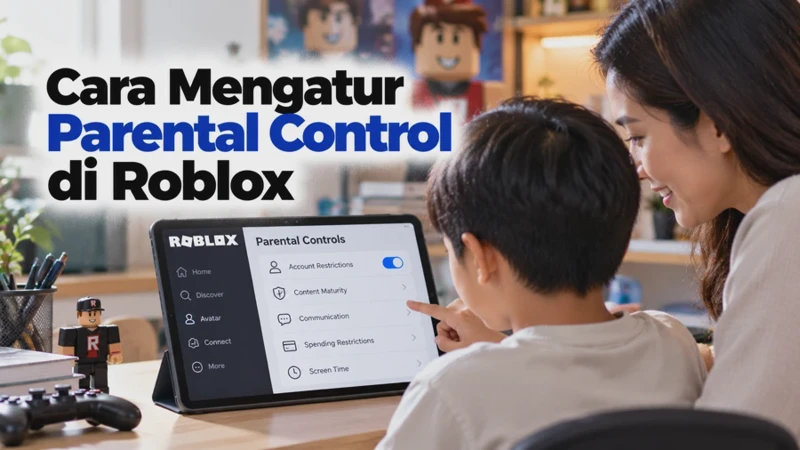
Roblox merupakan platform permainan online yang menyediakan banyak pengalaman bermain buatan pengguna. Anak-anak dapat memainkan berbagai jenis game, berinteraksi dengan pemain lain, dan menambahkan teman. Namun, tidak semua konten dan interaksi di dalamnya sesuai untuk setiap usia. Karena itu, orang tua perlu memahami pengaturan keamanan yang tersedia agar anak dapat bermain dengan lebih aman.
Salah satu fitur yang bisa dimanfaatkan adalah parental control atau kontrol orang tua. Melalui fitur ini, orang tua dapat mengatur tingkat kedewasaan konten, memblokir pengalaman tertentu, memantau waktu bermain, serta mengelola komunikasi dan koneksi anak. Berikut panduan cara mengatur parental control di Roblox yang bisa diikuti melalui akun orang tua yang telah terhubung dengan akun anak.
Apa Itu Parental Control di Roblox dan Fungsinya untuk Anak
Parental control di Roblox adalah kumpulan fitur yang memungkinkan orang tua mengelola pengalaman bermain anak sesuai usia dan kebutuhan keluarga. Pengaturan ini membantu orang tua mengawasi aktivitas tertentu tanpa harus selalu berada di samping anak ketika bermain.
Fitur kontrol orang tua Roblox dapat digunakan untuk beberapa keperluan berikut.
-
Membatasi konten permainan: Orang tua dapat mengatur tingkat kedewasaan konten yang boleh diakses anak.
-
Memblokir game tertentu: Pengalaman bermain yang dianggap kurang sesuai dapat dimasukkan ke daftar blokir.
-
Mengelola waktu bermain: Pada akun dan kelompok usia yang didukung, orang tua dapat mengatur batas waktu penggunaan Roblox setiap hari.
-
Mengatur komunikasi: Pengaturan komunikasi membantu mengelola siapa yang dapat berinteraksi dengan anak melalui fitur yang tersedia.
-
Memantau koneksi: Orang tua dapat meninjau daftar teman atau koneksi anak dan mengambil tindakan jika menemukan akun yang mencurigakan.
-
Mengelola pengaturan keamanan: Sejumlah pengaturan privasi dan keamanan dapat dikendalikan melalui dasbor parental control.
Perlu diketahui bahwa parental control bukan jaminan bahwa anak sepenuhnya terhindar dari risiko online. Pengaturan ini tetap perlu didampingi dengan komunikasi terbuka, edukasi mengenai privasi, serta kebiasaan melaporkan perilaku yang tidak pantas.
Roblox juga dapat memperbarui fitur dan tampilan menunya. Karena itu, nama menu, ketersediaan kontrol, dan cara pengaturannya mungkin sedikit berbeda bergantung pada usia akun, perangkat, serta pembaruan platform.
Syarat Mengaktifkan Parental Control di Akun Roblox
Sebelum mengatur parental control, ada beberapa hal yang perlu disiapkan agar prosesnya berjalan lancar.
1. Akun Roblox milik anak
Pastikan anak sudah memiliki akun Roblox yang dapat diakses. Orang tua sebaiknya mengetahui akun mana yang digunakan anak agar pengaturan tidak diterapkan pada akun yang salah.
2. Akun orang tua
Untuk menggunakan fitur kontrol orang tua yang terhubung, orang tua perlu memiliki akun Roblox sendiri. Akun tersebut nantinya dihubungkan dengan akun anak melalui mekanisme resmi yang disediakan Roblox.
3. Verifikasi usia orang tua
Roblox dapat meminta orang tua memverifikasi bahwa mereka sudah dewasa. Metode verifikasi yang tersedia bisa berbeda, misalnya melalui pemeriksaan usia atau metode lain yang ditawarkan saat proses penautan.
Ikuti instruksi yang muncul di aplikasi atau situs resmi Roblox. Jangan menggunakan data identitas orang lain untuk melewati proses verifikasi.
4. Akses ke akun anak
Orang tua mungkin perlu menggunakan perangkat anak atau membantu anak membuka pengaturan akun untuk memulai proses penautan. Pastikan proses tersebut dilakukan secara aman dan diketahui oleh anak.
5. Koneksi internet dan aplikasi terbaru
Gunakan koneksi internet yang stabil. Jika menu yang dijelaskan dalam panduan tidak ditemukan, coba perbarui aplikasi Roblox atau buka situs resminya melalui browser.
Perlu diperhatikan bahwa fitur tertentu dapat bergantung pada usia anak dan jenis akun. Beberapa kontrol juga bisa berubah ketika anak bertambah usia atau setelah Roblox memperbarui kebijakannya.
Cara Menghubungkan Akun Orang Tua dengan Akun Anak di Roblox
Menghubungkan akun orang tua dengan akun anak merupakan langkah penting untuk mengakses dasbor kontrol orang tua yang tersedia. Setelah akun terhubung, orang tua dapat mengelola berbagai pengaturan dari akun mereka sendiri.
Berikut langkah-langkah yang dapat dicoba.
1. Buka akun Roblox milik anak
Masuk ke akun Roblox yang digunakan anak melalui aplikasi atau situs resmi Roblox. Pastikan akun yang dibuka memang akun yang ingin diawasi.
2. Masuk ke menu Settings
Buka menu pengaturan akun. Pada aplikasi, menu ini biasanya dapat ditemukan melalui bagian More atau ikon menu, sedangkan di situs desktop pengaturan dapat diakses melalui ikon roda gigi.
3. Cari menu Parental Controls
Di bagian pengaturan, buka menu Parental Controls. Jika tersedia, cari pilihan untuk menambahkan atau menghubungkan akun orang tua, yang dapat ditampilkan sebagai Add Parent atau pilihan serupa.
4. Ikuti proses penautan akun
Pilih opsi untuk menambahkan orang tua, kemudian ikuti instruksi yang ditampilkan Roblox. Prosesnya dapat mencakup memasukkan informasi akun orang tua dan melakukan verifikasi usia.
5. Selesaikan verifikasi orang tua
Gunakan metode verifikasi resmi yang tersedia pada layar. Jika Roblox meminta konfirmasi melalui akun atau perangkat tertentu, ikuti langkah-langkah tersebut sampai proses selesai.
6. Buka akun orang tua
Setelah penautan berhasil, masuk ke akun Roblox milik orang tua. Buka pengaturan dan cari bagian Parental Controls untuk melihat akun anak yang sudah terhubung.
7. Periksa pengaturan yang tersedia
Pilih profil anak, kemudian periksa opsi pengaturan konten, komunikasi, waktu bermain, dan fitur lain yang tersedia untuk akun tersebut.
Jika menu penautan tidak muncul, jangan langsung menganggap akun bermasalah. Ketersediaan fitur dapat berbeda menurut usia akun dan pembaruan Roblox. Periksa panduan resmi melalui halaman Parental Controls Roblox.
Cara Membatasi Game Berdasarkan Tingkat Kedewasaan Konten
Roblox memiliki pengaturan tingkat kedewasaan konten untuk membantu orang tua menentukan jenis pengalaman bermain yang sesuai bagi anak. Pengaturan ini penting karena pengalaman di Roblox dibuat oleh berbagai kreator dan dapat memiliki tema, bahasa, atau unsur permainan yang berbeda.
Untuk mengatur tingkat kedewasaan konten, ikuti langkah berikut.
1. Masuk ke akun orang tua
Buka aplikasi atau situs Roblox menggunakan akun orang tua yang sudah terhubung dengan akun anak.
2. Buka Parental Controls
Masuk ke Settings, lalu pilih Parental Controls. Pilih profil anak yang ingin diatur.
3. Cari pengaturan Content Restrictions
Buka bagian pembatasan konten atau Content Restrictions. Pada bagian ini, cari pengaturan tingkat kedewasaan konten, yang dapat ditampilkan sebagai Content Maturity.
4. Pilih tingkat konten yang sesuai
Roblox menyediakan kategori tingkat kedewasaan konten. Nama dan pilihan yang tersedia dapat berbeda sesuai pembaruan platform dan jenis akun. Pilih tingkat yang sesuai dengan usia serta kesiapan anak.
Sebagai contoh, jika anak masih kecil, orang tua dapat memilih tingkat konten yang lebih terbatas daripada membiarkan akses ke semua kategori yang tersedia.
5. Simpan dan periksa pengaturannya
Ikuti petunjuk konfirmasi jika diminta. Setelah itu, periksa kembali profil anak untuk memastikan pengaturan sudah diterapkan.
Perlu dipahami bahwa pengaturan tingkat kedewasaan konten tidak selalu berarti semua permainan yang tidak sesuai akan hilang sepenuhnya dari hasil pencarian. Sistem klasifikasi bergantung pada informasi dan penilaian konten yang digunakan Roblox. Karena itu, orang tua tetap disarankan meninjau game yang dimainkan anak.
Informasi lebih lanjut mengenai klasifikasi konten dapat dibaca melalui panduan Content Maturity Roblox.
Cara Memblokir Game Tertentu agar Tidak Bisa Dimainkan Anak
Selain membatasi konten berdasarkan tingkat kedewasaan, orang tua juga dapat memblokir pengalaman bermain tertentu apabila fitur tersebut tersedia untuk akun anak. Cara ini berguna ketika ada game yang tidak ingin dimainkan anak, meskipun game tersebut masih muncul dalam kategori konten yang diizinkan.
Berikut langkah-langkahnya.
1. Buka akun orang tua
Masuk ke Roblox menggunakan akun orang tua yang telah ditautkan dengan akun anak.
2. Masuk ke menu Parental Controls
Buka Settings, kemudian pilih Parental Controls dan pilih profil anak yang akan diatur.
3. Buka pengaturan pembatasan konten
Cari bagian Content Restrictions atau pengaturan pembatasan konten lainnya. Selanjutnya, cari menu untuk mengelola game yang diblokir, yang dapat ditampilkan sebagai Blocked games atau nama serupa.
4. Tambahkan game ke daftar blokir
Tekan tombol tambah, seperti ikon plus jika tersedia. Cari nama pengalaman bermain yang ingin diblokir, lalu pilih game yang benar.
5. Konfirmasikan pemblokiran
Pilih opsi Block atau tombol konfirmasi yang ditampilkan. Periksa apakah game tersebut sudah masuk ke daftar permainan yang diblokir.
6. Periksa kembali akun anak
Setelah selesai, mintalah anak membuka Roblox dan periksa apakah game tersebut tidak lagi dapat dimainkan. Perubahan biasanya berlaku ketika anak mencoba masuk kembali ke pengalaman tersebut.
Ada beberapa hal yang perlu diperhatikan. Game yang diblokir mungkin masih terlihat dalam hasil pencarian atau daftar tertentu, tetapi akses untuk memainkannya dapat dibatasi. Selain itu, nama menu dan ketersediaan fitur dapat berbeda sesuai jenis akun serta versi Roblox.
Jika game memiliki beberapa pengalaman serupa dengan nama berbeda, periksa judul dan pengembangnya agar tidak salah memblokir. Orang tua juga dapat menjelaskan kepada anak alasan permainan tersebut dibatasi agar anak memahami bahwa pengaturan dilakukan demi keamanan, bukan sekadar larangan tanpa penjelasan.
Cara Mengatur Batas Waktu Bermain Roblox Setiap Hari
Mengatur waktu bermain dapat membantu anak menjaga keseimbangan antara aktivitas digital, belajar, tidur, dan kegiatan fisik. Roblox menyediakan pengaturan waktu layar atau screen time pada akun dan kelompok usia tertentu.
Namun, ketersediaan pengaturan batas waktu bisa berbeda menurut usia akun dan jenis akun Roblox. Jika menu tersebut tidak muncul, periksa informasi resmi Roblox untuk mengetahui apakah fitur sudah tersedia bagi akun anak.
Berikut cara memeriksa dan mengatur batas waktu bermain.
1. Buka pengaturan parental control
Masuk ke akun orang tua, kemudian buka Settings dan pilih Parental Controls. Pilih profil anak yang ingin diatur.
2. Cari menu Screen Time
Buka bagian Screen Time atau pengaturan waktu layar. Jika fitur tersedia, bagian ini dapat menampilkan informasi tentang penggunaan Roblox dan pilihan pengaturan batas waktu.
3. Tentukan batas waktu harian
Pilih batas waktu yang sesuai dengan usia anak, rutinitas sekolah, dan kegiatan sehari-hari. Misalnya, orang tua dapat menetapkan waktu bermain yang lebih singkat pada hari sekolah dan menyesuaikannya ketika akhir pekan.
Angka tersebut merupakan contoh perencanaan keluarga, bukan batas waktu wajib yang ditetapkan Roblox untuk semua anak.
4. Simpan perubahan
Ikuti instruksi pada layar untuk menerapkan pengaturan. Jika terdapat konfirmasi tambahan, selesaikan prosesnya.
5. Periksa laporan waktu bermain
Jika Roblox menyediakan informasi waktu layar untuk akun anak, gunakan informasi tersebut untuk memahami kebiasaan bermainnya. Bicarakan bersama anak jika waktu bermain mulai mengganggu belajar, tidur, atau aktivitas lainnya.
6. Evaluasi secara berkala
Sesuaikan batas waktu berdasarkan kebutuhan keluarga. Pastikan anak memahami kapan boleh bermain, kapan harus berhenti, dan apa yang perlu dilakukan ketika waktu yang ditentukan sudah habis.
Perlu diketahui bahwa batas waktu yang diatur di Roblox tidak selalu membatasi seluruh penggunaan perangkat. Jika anak masih dapat membuka game atau aplikasi lain setelah mencapai batas Roblox, orang tua dapat mempertimbangkan fitur pembatasan waktu layar pada perangkat yang digunakan.
Panduan resmi mengenai pengaturan ini tersedia di Managing Screen Time di Roblox.
Cara Membatasi Chat, Teman, dan Interaksi Anak di Roblox
Interaksi online merupakan salah satu hal yang perlu diperhatikan orang tua ketika anak bermain Roblox. Anak mungkin bertemu pemain yang dikenal maupun orang asing, sehingga pengaturan komunikasi dan koneksi perlu disesuaikan dengan usianya.
Mengatur izin chat
Untuk memeriksa pengaturan komunikasi, lakukan langkah berikut.
-
Masuk ke akun orang tua yang sudah terhubung dengan akun anak.
-
Buka Settings, kemudian pilih Parental Controls.
-
Pilih profil anak.
-
Cari bagian Communication atau pengaturan komunikasi.
-
Periksa opsi chat dan komunikasi yang tersedia, lalu pilih pengaturan yang sesuai.
-
Simpan perubahan jika diminta.
Pilihan komunikasi yang tersedia dapat berbeda berdasarkan usia, status verifikasi, dan kebijakan Roblox. Beberapa fitur mungkin memerlukan pemeriksaan usia atau persetujuan orang tua. Jika sebuah opsi tidak tersedia, ikuti ketentuan yang ditampilkan Roblox dan jangan mencoba melewati batasan usia.
Memeriksa daftar teman atau koneksi
Orang tua juga dapat meninjau koneksi anak melalui pengaturan parental control jika fitur tersebut tersedia.
-
Buka profil anak pada menu Parental Controls.
-
Cari bagian Connections atau daftar koneksi.
-
Periksa akun yang terhubung dengan anak.
-
Diskusikan dengan anak jika terdapat akun yang tidak dikenal atau menimbulkan kekhawatiran.
-
Gunakan pilihan pengelolaan koneksi yang disediakan Roblox apabila perlu menghapus atau membatasi koneksi tertentu.
Tidak semua pemain yang tidak dikenal otomatis berbahaya. Namun, anak perlu memahami bahwa mereka tidak wajib menerima permintaan pertemanan dari siapa pun.
Mengajarkan anak menjaga privasi
Selain menggunakan pengaturan teknis, ajarkan beberapa kebiasaan berikut:
-
Jangan membagikan alamat rumah, nomor telepon, kata sandi, atau informasi pribadi kepada pemain lain.
-
Jangan mengirim foto atau dokumen pribadi kepada orang yang baru dikenal secara online.
-
Jangan mengikuti ajakan pindah ke platform komunikasi lain tanpa sepengetahuan orang tua.
-
Jangan mengeklik tautan mencurigakan yang menjanjikan Robux gratis atau hadiah tertentu.
-
Segera beri tahu orang tua jika ada pemain yang mengancam, meminta informasi pribadi, atau membuat anak merasa tidak nyaman.
Memblokir dan melaporkan pemain bermasalah
Jika anak mengalami gangguan, ajarkan cara menggunakan fitur block dan report yang tersedia di Roblox. Memblokir dapat membantu membatasi interaksi dengan akun tertentu, sedangkan pelaporan memungkinkan Roblox meninjau perilaku yang diduga melanggar aturan.
Orang tua sebaiknya tidak hanya mengandalkan laporan anak secara spontan. Luangkan waktu untuk bertanya tentang pengalaman bermainnya dan pastikan anak merasa aman untuk bercerita ketika menghadapi masalah.
Dengan menggabungkan pengaturan chat, pengawasan koneksi, serta edukasi privasi, orang tua dapat membantu anak menggunakan Roblox dengan lebih bertanggung jawab.
FAQ
Apakah parental control di Roblox gratis?
Fitur parental control yang disediakan Roblox dapat digunakan melalui pengaturan akun yang memenuhi persyaratan. Ketersediaan fitur tertentu bergantung pada jenis akun, usia, dan kebijakan Roblox yang berlaku.
Apakah orang tua harus memiliki akun Roblox sendiri?
Untuk menggunakan kontrol orang tua melalui akun yang ditautkan, orang tua perlu memiliki akun Roblox dan menyelesaikan proses penautan serta verifikasi yang diminta.
Apakah parental control bisa memblokir semua game yang tidak sesuai?
Tidak selalu. Pembatasan konten dan pemblokiran game membantu mengurangi akses ke pengalaman tertentu, tetapi tidak menjamin semua konten yang tidak sesuai dapat terdeteksi atau dibatasi secara sempurna.
Apakah orang tua bisa membatasi waktu bermain Roblox?
Ya, pengaturan Screen Time tersedia untuk akun dan kelompok usia tertentu. Jika pilihan tersebut tidak muncul, periksa panduan resmi Roblox dan pertimbangkan pengaturan waktu layar pada perangkat anak.
Bagaimana jika menu Parental Controls tidak muncul?
Periksa apakah aplikasi Roblox sudah diperbarui, pastikan akun yang digunakan benar, dan tinjau persyaratan usia serta penautan akun. Jika fitur tetap tidak tersedia, buka pusat bantuan Roblox untuk mendapatkan informasi sesuai jenis akun.
Kesimpulan
Cara mengatur parental control di Roblox dapat dimulai dengan menghubungkan akun orang tua dan akun anak, lalu memeriksa pengaturan konten, game yang diblokir, waktu bermain, serta komunikasi. Langkah-langkah tersebut membantu orang tua menyesuaikan pengalaman bermain dengan usia dan kebutuhan anak.
Meski demikian, parental control bukan pengganti pengawasan dan komunikasi langsung. Orang tua sebaiknya rutin meninjau pengaturan, membahas keamanan online bersama anak, dan mengajarkan cara memblokir atau melaporkan pemain yang mengganggu.