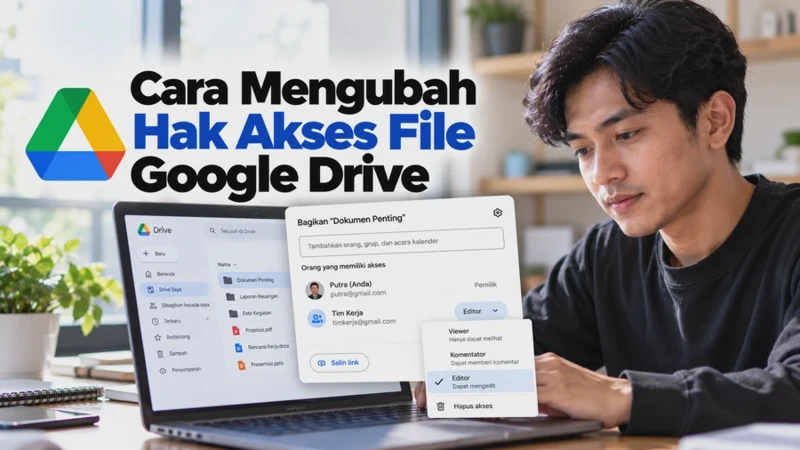
Google Drive menyediakan fitur berbagi file yang memungkinkan pengguna memberikan akses kepada orang lain tanpa harus mengirimkan dokumen melalui aplikasi pesan atau email. Namun, setiap file yang dibagikan memiliki pengaturan izin tertentu. Penerima bisa saja hanya melihat isi dokumen, memberikan komentar, atau mengedit file sesuai dengan hak akses yang diberikan pemiliknya.
Jika ingin mengubah izin tersebut, kamu tidak perlu mengunggah ulang file atau membuat dokumen baru. Pengaturan hak akses dapat diubah langsung melalui Google Drive, baik menggunakan laptop, HP Android, maupun iPhone. Dengan memahami langkah-langkahnya, kamu bisa mengatur siapa saja yang dapat membuka file sekaligus menjaga agar dokumen tidak diedit oleh orang yang tidak berwenang.
Apa Itu Hak Akses File di Google Drive?
Hak akses file di Google Drive adalah pengaturan yang menentukan tindakan apa saja yang boleh dilakukan seseorang terhadap file atau dokumen yang dibagikan. Pengaturan ini membantu pemilik file mengendalikan siapa yang dapat melihat, mengomentari, atau mengubah isi dokumen.
Sebagai contoh, ketika kamu membagikan dokumen tugas kepada teman, kamu bisa memberikan akses sebagai Pelihat jika teman tersebut hanya perlu membaca isinya. Sebaliknya, jika temanmu perlu memperbaiki isi dokumen, kamu bisa memberikan akses sebagai Editor.
Hak akses biasanya dikelola melalui menu Bagikan atau Share pada file yang tersimpan di Google Drive. Dari menu tersebut, kamu dapat menambahkan alamat email penerima, mengganti peran pengguna, atau mengatur akses umum menggunakan link.
Ada dua hal yang perlu diperhatikan saat mengatur hak akses:
-
Akses untuk orang tertentu: File hanya dapat diakses oleh akun yang telah kamu tambahkan, sesuai izin yang diberikan.
-
Akses umum: Kamu dapat menentukan apakah file dibatasi untuk orang tertentu atau dapat dibuka oleh siapa saja yang memiliki link, bergantung pada pilihan yang tersedia.
Perlu diketahui, pengaturan hak akses dapat berbeda tergantung pada jenis file, status kepemilikan, dan kebijakan akun Google Workspace yang digunakan. Jika file milik orang lain, kamu mungkin tidak memiliki izin untuk mengubah aksesnya. Dalam kondisi tersebut, kamu perlu meminta pemilik file memberikan izin yang sesuai.
Jenis Hak Akses Google Drive: Pelihat, Pengomentar, dan Editor
Sebelum mengubah hak akses, penting untuk memahami perbedaan setiap peran yang tersedia. Pemilihan peran yang tepat dapat membantu mencegah perubahan dokumen yang tidak disengaja.
1. Pelihat (Viewer)
Pelihat adalah peran yang memungkinkan seseorang membuka dan membaca file tanpa mendapatkan izin untuk mengedit isi dokumen.
Peran ini cocok digunakan ketika kamu membagikan laporan, materi pembelajaran, panduan, atau dokumen yang hanya perlu dibaca oleh penerima.
Dengan akses Pelihat, penerima tidak dapat mengubah isi file secara langsung. Namun, kemampuan mengunduh, mencetak, atau menyalin file dapat bergantung pada jenis file dan pengaturan yang diterapkan pemiliknya.
2. Pengomentar (Commenter)
Pengomentar memungkinkan seseorang melihat isi dokumen dan memberikan komentar atau masukan tanpa mengubah isi utama secara langsung.
Akses ini cocok untuk dokumen yang membutuhkan proses peninjauan, seperti tugas kuliah, naskah artikel, proposal, atau laporan kerja.
Misalnya, kamu meminta teman memeriksa tulisan yang sudah dibuat. Dengan memberikan akses Pengomentar, temanmu dapat menyampaikan saran pada bagian tertentu tanpa perlu mengedit isi dokumen secara langsung.
Perlu diingat bahwa ketersediaan peran Pengomentar bergantung pada jenis file. Pada beberapa jenis file, pilihan ini mungkin tidak tersedia.
3. Editor
Editor adalah peran yang memberikan izin untuk mengubah isi file. Pada dokumen Google Docs, misalnya, Editor dapat menambahkan teks, menghapus bagian tertentu, memperbaiki kalimat, dan melakukan perubahan lain yang diizinkan.
Peran ini sesuai untuk pekerjaan kolaboratif yang melibatkan beberapa orang dalam satu dokumen.
Namun, kamu sebaiknya hanya memberikan akses Editor kepada orang yang benar-benar dipercaya. Perubahan yang dilakukan oleh Editor dapat memengaruhi isi dokumen yang digunakan bersama.
Secara sederhana, perbedaan ketiga hak akses tersebut adalah sebagai berikut:
| Hak akses | Melihat file | Memberikan komentar | Mengedit isi |
|---|---|---|---|
| Pelihat | Ya | Tidak | Tidak |
| Pengomentar | Ya | Ya | Tidak secara langsung |
| Editor | Ya | Ya | Ya |
Jika tujuanmu hanya membagikan dokumen untuk dibaca, gunakan Pelihat. Pilih Pengomentar untuk meminta masukan dan gunakan Editor ketika penerima memang perlu melakukan perubahan.
Cara Mengubah Hak Akses File Google Drive di Laptop
Mengubah hak akses Google Drive melalui laptop atau komputer relatif mudah karena menu pengaturannya dapat diakses melalui browser. Kamu bisa menggunakan Google Chrome, Microsoft Edge, Mozilla Firefox, atau browser lain yang mendukung Google Drive.
Berikut langkah-langkahnya.
-
Buka browser di laptop atau komputer.
-
Kunjungi situs resmi Google Drive di drive.google.com.
-
Login menggunakan akun Google yang memiliki izin untuk mengelola file.
-
Cari file yang ingin kamu ubah hak aksesnya.
-
Klik kanan pada file tersebut.
-
Pilih menu Bagikan atau Share.
-
Perhatikan daftar orang yang sudah memiliki akses ke file tersebut.
-
Cari nama atau alamat email orang yang ingin diubah hak aksesnya.
-
Klik pilihan peran di sebelah nama orang tersebut.
-
Pilih peran baru, misalnya Pelihat, Pengomentar, atau Editor, sesuai kebutuhan.
-
Jika perubahan sudah sesuai, klik Simpan atau Selesai apabila tombol tersebut tersedia.
Setelah perubahan diterapkan, hak akses pengguna akan mengikuti peran yang baru. Jika kamu mengubah seseorang dari Editor menjadi Pelihat, misalnya, orang tersebut tidak lagi memiliki izin untuk mengedit dokumen melalui akses itu.
Cara Menghapus Hak Akses Seseorang
Jika kamu ingin menghentikan akses seseorang terhadap file, lakukan langkah berikut:
-
Buka Google Drive dan pilih file yang dimaksud.
-
Klik kanan, lalu pilih Bagikan.
-
Temukan nama atau alamat email pengguna yang ingin dihapus.
-
Klik menu peran di sebelah namanya.
-
Pilih Hapus akses atau Remove access, jika tersedia.
-
Simpan perubahan apabila diminta.
Setelah akses dihapus, pengguna tersebut tidak lagi memiliki izin melalui alamat email yang bersangkutan. Namun, jika file juga dibagikan melalui link umum, pengguna itu mungkin masih dapat membukanya melalui link tersebut.
Karena itu, periksa juga bagian akses umum jika tujuanmu adalah membatasi file agar hanya dapat dibuka oleh orang tertentu.
Cara Memastikan Hak Akses Berhasil Diubah
Setelah mengganti izin, periksa kembali daftar pengguna pada menu Bagikan. Pastikan nama atau alamat email yang dituju sudah menunjukkan peran yang benar.
Jika perubahan belum terlihat, coba tutup dan buka kembali menu Bagikan. Pastikan juga kamu memiliki hak untuk mengelola akses file tersebut. Untuk file yang dikelola oleh organisasi atau institusi, kebijakan administrator dapat membatasi perubahan tertentu.
Cara Mengubah Hak Akses File Google Drive Lewat HP Android
Kamu juga bisa mengubah hak akses file Google Drive melalui HP Android menggunakan aplikasi Google Drive. Cara ini berguna jika kamu tidak sedang menggunakan laptop.
Sebelum memulai, pastikan aplikasi Google Drive sudah terpasang dan kamu login dengan akun Google yang memiliki izin untuk mengatur file.
Ikuti langkah-langkah berikut:
-
Buka aplikasi Google Drive di HP Android.
-
Login menggunakan akun Google yang sesuai jika belum masuk.
-
Cari file yang ingin diubah hak aksesnya.
-
Ketuk ikon tiga titik di samping nama file.
-
Pilih Kelola akses atau Manage access. Pada sebagian tampilan, kamu mungkin perlu memilih Bagikan terlebih dahulu.
-
Periksa daftar orang yang memiliki akses ke file.
-
Ketuk nama pengguna yang ingin kamu ubah izinnya.
-
Pilih peran baru yang tersedia, seperti Pelihat, Pengomentar, atau Editor.
-
Ikuti petunjuk yang muncul untuk menyimpan perubahan.
Jika kamu ingin membagikan file kepada orang baru, pilih opsi untuk menambahkan orang atau grup, masukkan alamat email penerima, lalu tentukan hak akses yang sesuai.
Mengubah Akses Link Melalui Android
Jika file perlu dibuka oleh orang yang tidak ditambahkan satu per satu melalui email, kamu bisa memeriksa pengaturan akses umum.
Caranya:
-
Buka aplikasi Google Drive.
-
Ketuk ikon tiga titik di samping file.
-
Pilih Kelola akses atau Bagikan.
-
Cari bagian Akses umum atau General access.
-
Jika tersedia, ketuk pengaturan yang saat ini digunakan.
-
Pilih Siapa saja yang memiliki link apabila memang ingin membagikan file kepada siapa pun yang memiliki tautan.
-
Tentukan perannya, misalnya Pelihat, jika penerima hanya perlu membaca file.
-
Simpan perubahan jika aplikasi memintanya.
Setelah pengaturan selesai, kamu dapat menyalin link file melalui menu Bagikan dan mengirimkannya kepada penerima.
Perlu diperhatikan, opsi akses umum mungkin tidak tersedia untuk semua file. Akun kantor, sekolah, atau organisasi dapat membatasi pembagian file kepada orang di luar organisasi. Jika pilihan yang kamu butuhkan tidak muncul, periksa kebijakan akun atau hubungi administrator.
Cara Mengubah Hak Akses File Google Drive di iPhone
Pengguna iPhone dapat mengubah hak akses file Google Drive melalui aplikasi Google Drive untuk iOS. Langkahnya hampir sama dengan Android, meskipun tampilan menu bisa sedikit berbeda tergantung versi aplikasi.
Berikut cara melakukannya:
-
Buka aplikasi Google Drive di iPhone.
-
Login menggunakan akun Google yang memiliki izin untuk mengatur file.
-
Temukan file yang ingin diubah hak aksesnya.
-
Ketuk ikon tiga titik di samping nama file.
-
Pilih Kelola akses atau Bagikan.
-
Lihat daftar pengguna yang sudah memiliki akses.
-
Ketuk peran di samping nama pengguna yang ingin diubah.
-
Pilih Pelihat, Pengomentar, atau Editor sesuai kebutuhan.
-
Konfirmasikan atau simpan perubahan jika diminta.
Jika ingin menghapus akses seseorang, buka pengaturan berbagi file, pilih pengguna yang dimaksud, lalu gunakan opsi Hapus akses apabila tersedia.
Mengubah Akses Umum di iPhone
Untuk membuat file bisa dibuka oleh siapa saja yang memiliki link, lakukan langkah berikut:
-
Buka Google Drive di iPhone.
-
Ketuk ikon tiga titik pada file yang ingin dibagikan.
-
Pilih Kelola akses atau Bagikan.
-
Cari bagian Akses umum.
-
Ketuk pengaturan akses yang sedang digunakan.
-
Pilih Siapa saja yang memiliki link, jika pilihan tersebut tersedia.
-
Atur peran penerima, misalnya Pelihat.
-
Salin link melalui menu berbagi dan bagikan kepada orang yang membutuhkan.
Jika kamu tidak menemukan pilihan tersebut, kemungkinan pengaturan dibatasi oleh pemilik file, jenis file, atau kebijakan akun yang digunakan.
Untuk memastikan perubahan berhasil, buka kembali menu Kelola akses dan periksa pengaturan yang ditampilkan. Jangan langsung menganggap file sudah dapat dibuka oleh semua orang hanya karena link berhasil disalin.
Cara Mengubah Akses File Menjadi Siapa Saja yang Memiliki Link
Opsi Siapa saja yang memiliki link memungkinkan orang yang memiliki tautan membuka file tanpa harus ditambahkan satu per satu melalui alamat email. Pengaturan ini berguna ketika kamu membagikan materi pembelajaran, formulir, dokumen informasi, atau file lain kepada banyak penerima.
Namun, akses melalui link perlu digunakan dengan hati-hati. Jika link diteruskan kepada orang lain, mereka juga dapat mengakses file sesuai peran yang ditentukan, selama kebijakan dan pengaturan file mengizinkannya.
Berikut cara mengubah akses file menjadi siapa saja yang memiliki link.
-
Buka Google Drive melalui browser atau aplikasi.
-
Cari file yang ingin dibagikan.
-
Buka menu Bagikan atau Kelola akses.
-
Temukan bagian Akses umum.
-
Klik atau ketuk pilihan Dibatasi jika file saat ini hanya dapat dibuka oleh orang tertentu.
-
Ubah menjadi Siapa saja yang memiliki link.
-
Pilih peran yang sesuai dengan kebutuhan.
-
Klik Selesai atau simpan perubahan jika diminta.
-
Salin link file dan kirimkan kepada penerima.
Pilih Peran yang Tepat untuk Akses Link
Setelah mengaktifkan akses umum, tentukan hak akses yang ingin diberikan kepada orang yang memiliki link.
-
Pelihat: Cocok untuk dokumen yang hanya perlu dibaca atau diunduh sesuai pengaturan file.
-
Pengomentar: Cocok jika kamu ingin penerima memberikan masukan pada file yang mendukung komentar.
-
Editor: Cocok untuk kolaborasi, tetapi perlu dipertimbangkan dengan hati-hati karena penerima dapat mengubah isi file.
Untuk kebanyakan dokumen yang hanya ingin dibagikan sebagai bahan bacaan, akses Pelihat merupakan pilihan yang lebih aman dibandingkan Editor.
Apa yang Harus Dilakukan Jika Opsi Siapa Saja yang Memiliki Link Tidak Muncul?
Jika pilihan tersebut tidak tersedia, ada beberapa kemungkinan penyebabnya:
-
Kamu bukan pemilik file. Pemilik file mungkin membatasi izin untuk mengubah akses.
-
Akun menggunakan kebijakan organisasi. Akun Google Workspace milik sekolah atau kantor dapat membatasi pembagian file ke luar organisasi.
-
Jenis file atau pengaturannya membatasi opsi tertentu. Tidak semua file memiliki pilihan peran yang sama.
-
Izin yang kamu miliki tidak cukup. Kamu mungkin hanya dapat melihat atau mengomentari file, bukan mengatur aksesnya.
Solusinya, hubungi pemilik file untuk meminta perubahan akses atau gunakan akun yang memiliki izin pengelolaan. Jika file dikelola organisasi, tanyakan kepada administrator apakah pembagian ke pengguna di luar organisasi diperbolehkan.
Tips Menjaga Keamanan File Google Drive
Sebelum mengaktifkan akses umum, periksa apakah file mengandung informasi pribadi, data pelanggan, dokumen keuangan, atau informasi internal. Hindari mengatur file sensitif menjadi dapat diakses oleh siapa saja yang memiliki link.
Jika kebutuhan berbagi sudah selesai, kamu dapat mengembalikan akses umum menjadi Dibatasi. Setelah itu, pastikan hanya orang yang benar-benar membutuhkan file yang masih memiliki izin.
Kamu juga sebaiknya memeriksa daftar pengguna secara berkala. Dengan begitu, akses yang sudah tidak diperlukan dapat dihapus dan risiko perubahan dokumen oleh pihak yang tidak berwenang bisa dikurangi.
FAQ Seputar Cara Mengubah Hak Akses File Google Drive
1. Apakah hak akses Google Drive bisa diubah setelah link dibagikan?
Ya. Kamu dapat mengubah peran pengguna atau pengaturan akses umum tanpa harus membuat link baru. Namun, perubahan hanya bisa dilakukan jika kamu memiliki izin yang diperlukan untuk mengelola file tersebut.
2. Bagaimana cara mengubah akses Google Drive dari Editor menjadi Pelihat?
Buka menu Bagikan atau Kelola akses, cari nama pengguna yang dimaksud, lalu ubah perannya dari Editor menjadi Pelihat. Simpan perubahan jika diminta.
3. Mengapa saya tidak bisa mengubah hak akses file Google Drive?
Penyebabnya bisa berupa status kepemilikan file, izin akun yang terbatas, atau kebijakan administrator Google Workspace. Jika kamu bukan pemilik file, mintalah pemiliknya mengubah pengaturan tersebut.
4. Apakah orang yang memiliki link bisa mengedit file Google Drive?
Bisa, jika akses umum diatur menjadi Siapa saja yang memiliki link dan perannya adalah Editor. Jika kamu hanya ingin orang lain membaca file, pilih peran Pelihat.
5. Apakah mengubah hak akses akan menghapus file dari Google Drive?
Tidak. Mengubah peran pengguna atau pengaturan akses umum tidak menghapus file. Perubahan tersebut hanya memengaruhi siapa yang dapat mengakses file dan tindakan yang diizinkan.
6. Apakah saya bisa mengubah hak akses Google Drive lewat HP?
Ya. Kamu dapat mengubah hak akses melalui aplikasi Google Drive di Android maupun iPhone, selama akun yang digunakan memiliki izin untuk mengelola file.
Kesimpulan
Cara mengubah hak akses file Google Drive dapat dilakukan melalui laptop, HP Android, maupun iPhone. Kamu hanya perlu membuka menu Bagikan atau Kelola akses, memilih pengguna yang ingin diubah izinnya, kemudian menentukan peran yang sesuai.
Google Drive menyediakan pilihan Pelihat, Pengomentar, dan Editor untuk kebutuhan berbagi yang berbeda. Jika ingin membagikan file kepada banyak orang melalui tautan, kamu juga dapat menggunakan opsi Siapa saja yang memiliki link apabila tersedia.
Agar file tetap aman, berikan hak akses sesuai kebutuhan dan hindari menggunakan peran Editor jika penerima hanya perlu membaca dokumen. Periksa pula pengaturan akses umum supaya file penting tidak terbuka kepada orang yang tidak seharusnya.












