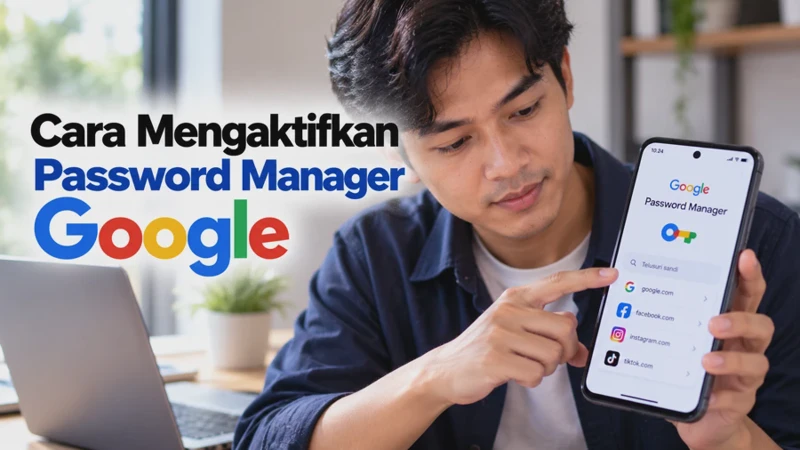
Google Password Manager merupakan fitur yang membantu pengguna menyimpan dan mengelola password akun website maupun aplikasi. Dengan fitur ini, kamu tidak perlu mengingat semua kata sandi secara manual karena informasi login yang tersimpan dapat digunakan kembali saat masuk ke layanan yang sama. Fitur ini terintegrasi dengan Google Chrome dan dapat digunakan di berbagai perangkat yang mendukung layanan Google.
Cara mengaktifkan Password Manager Google sebenarnya cukup mudah. Kamu hanya perlu memastikan akun Google sudah digunakan dengan benar, memeriksa pengaturan pengelola sandi, lalu mengaktifkan fitur penyimpanan password dan isi otomatis jika diperlukan. Langkahnya sedikit berbeda antara HP Android, iPhone, dan laptop, sehingga penting untuk mengikuti panduan sesuai perangkat yang kamu gunakan.
Apa Itu Google Password Manager dan Apa Fungsinya?
Google Password Manager adalah layanan pengelola sandi yang disediakan Google untuk membantu menyimpan, mengelola, dan menggunakan kembali informasi login. Informasi tersebut dapat mencakup nama pengguna, alamat email, password, serta passkey untuk layanan yang mendukungnya.
Saat kamu masuk ke sebuah website melalui Google Chrome, browser dapat menawarkan untuk menyimpan password. Jika kamu menyetujuinya, informasi tersebut akan disimpan di pengelola sandi yang digunakan. Ketika membuka website yang sama di kemudian hari, Chrome dapat menawarkan pengisian otomatis agar kamu tidak perlu mengetikkan informasi login dari awal.
Google Password Manager memiliki beberapa fungsi utama, yaitu:
-
Menyimpan password: Menyimpan informasi login website dan aplikasi yang kamu gunakan.
-
Mengisi password secara otomatis: Membantu memasukkan informasi login ketika kamu kembali mengunjungi layanan yang sesuai.
-
Mengelola banyak akun: Memudahkan kamu menemukan password dari berbagai website tanpa harus mencatatnya satu per satu.
-
Membantu memeriksa keamanan password: Google dapat memberikan peringatan terkait password tertentu yang terindikasi lemah, digunakan kembali, atau diketahui telah bocor.
-
Mendukung passkey: Membantu mengelola passkey untuk layanan yang mendukung metode login tersebut.
Salah satu keunggulan Google Password Manager adalah integrasinya dengan akun Google. Jika password disimpan dan disinkronkan melalui akun yang sama, informasi tersebut dapat tersedia di perangkat lain yang mendukung layanan tersebut.
Namun, perlu dipahami bahwa mengaktifkan Google Password Manager tidak otomatis membuat semua password lama tersimpan. Password yang belum pernah disimpan tetap perlu dimasukkan atau disimpan melalui proses yang tersedia. Selain itu, password yang tersimpan secara lokal pada perangkat belum tentu tersedia di perangkat lain.
Syarat Mengaktifkan Google Password Manager di Perangkat
Sebelum mengaktifkan Google Password Manager, ada beberapa hal yang perlu kamu periksa agar prosesnya berjalan lancar.
1. Memiliki akun Google
Akun Google diperlukan untuk menggunakan Google Password Manager berbasis akun dan menyinkronkan password ant perangkat jika fitur tersebut diaktifkan. Jika belum memiliki akun, kamu dapat membuatnya melalui halaman resmi Google Account.
2. Menggunakan Google Chrome atau layanan yang mendukung
Di laptop dan Android, pengelolaan password dapat dilakukan melalui Google Chrome. Di iPhone, kamu dapat menggunakan Google Password Manager melalui Chrome atau website resminya, yaitu passwords.google.com.
3. Menggunakan akun Google yang benar
Jika kamu memiliki beberapa akun Google, pastikan akun yang digunakan sesuai dengan tempat password akan disimpan. Password yang berada di akun berbeda tidak selalu muncul dalam daftar yang sama.
4. Memiliki koneksi internet untuk pengaturan berbasis akun
Koneksi internet diperlukan untuk login ke akun Google dan mengakses layanan online. Password yang sudah tersimpan secara lokal mungkin dapat diakses tanpa internet dalam kondisi tertentu, tetapi sinkronisasi membutuhkan koneksi yang memadai.
5. Mengatur keamanan perangkat
Aktifkan kunci layar pada HP atau laptop yang digunakan. PIN, password perangkat, sidik jari, atau metode keamanan lain dapat diminta sebelum informasi login ditampilkan.
6. Memastikan perangkat tidak dibatasi administrator
Pada perangkat kantor, sekolah, atau organisasi, administrator dapat membatasi penggunaan fitur pengelola sandi atau sinkronisasi. Jika menu tertentu tidak tersedia, periksa kebijakan perangkat atau akun yang digunakan.
Setelah semua persyaratan tersebut terpenuhi, kamu dapat melanjutkan ke langkah pengaktifan sesuai perangkat.
Cara Mengaktifkan Google Password Manager di HP Android
Pada HP Android, Google Password Manager biasanya dapat diakses melalui aplikasi Google Chrome. Kamu dapat memeriksa pengaturan penyimpanan password sekaligus memastikan layanan tersebut menggunakan akun Google yang sesuai.
Ikuti langkah-langkah berikut:
-
Buka aplikasi Google Chrome di HP Android.
-
Ketuk ikon tiga titik di pojok kanan atas.
-
Pilih Setelan atau Settings.
-
Cari dan buka Google Password Manager atau Pengelola Sandi Google.
-
Pastikan kamu menggunakan akun Google yang benar jika terdapat pilihan akun.
-
Periksa pengaturan penyimpanan password dan isi otomatis yang tersedia.
-
Aktifkan opsi penawaran untuk menyimpan password jika pengaturan tersebut belum aktif.
-
Periksa pengaturan isi otomatis agar Chrome dapat menawarkan penggunaan password yang sudah tersimpan.
Nama dan letak menu dapat berbeda tergantung versi Chrome dan perangkat Android. Jika kamu tidak menemukan menu tersebut, gunakan kolom pencarian pada halaman Setelan atau buka Google Password Manager melalui browser.
Cara Mengaktifkan Pengisian Password Otomatis di Android
Selain menyimpan password, kamu juga perlu memastikan pengisian otomatis tersedia agar Chrome dapat membantu memasukkan informasi login.
Caranya:
-
Buka Chrome dan masuk ke menu Setelan.
-
Buka Google Password Manager.
-
Cari pengaturan yang berkaitan dengan pengisian otomatis atau penggunaan password tersimpan.
-
Aktifkan opsi yang tersedia jika diperlukan.
-
Jika HP menampilkan pilihan layanan isi otomatis di pengaturan Android, periksa apakah Google dipilih sebagai penyedia yang digunakan.
Pada beberapa versi Android, pengaturan penyedia isi otomatis berada di pengaturan sistem, bukan hanya di dalam Chrome. Nama menu dapat berbeda menurut merek HP dan versi sistem operasi.
Setelah pengaturan aktif, coba buka website yang membutuhkan login. Jika password untuk situs tersebut sudah tersimpan, Chrome dapat menawarkan akun yang sesuai.
Cara Menyimpan Password Baru di Android
Setelah fitur penyimpanan aktif, kamu bisa menyimpan password baru melalui proses login.
-
Buka website atau aplikasi yang ingin digunakan.
-
Masukkan nama pengguna dan password.
-
Login seperti biasa.
-
Jika Chrome menawarkan untuk menyimpan password, pilih Simpan.
-
Pastikan informasi login tersimpan pada akun atau pengelola sandi yang benar.
Jika kamu memilih opsi untuk tidak menyimpan password sebelumnya, Chrome mungkin tidak langsung menawarkan penyimpanan pada kesempatan berikutnya. Periksa pengelola sandi dan pengaturan penyimpanan jika hal tersebut terjadi.
Cara Mengaktifkan Google Password Manager di iPhone
Pengguna iPhone juga dapat mengakses Google Password Manager. Namun, pengaturan password pada iPhone perlu dibedakan antara layanan Google dan pengelola sandi bawaan Apple.
Jika ingin menggunakan password yang tersimpan di akun Google, kamu dapat memeriksanya melalui Google Chrome atau website Google Password Manager.
Berikut langkah-langkahnya:
-
Buka aplikasi Google Chrome di iPhone.
-
Masuk ke menu Chrome, kemudian pilih Setelan.
-
Cari menu pengelola sandi jika tersedia pada versi aplikasi yang digunakan.
-
Pastikan akun Google yang digunakan sesuai.
-
Periksa pengaturan penyimpanan password dan isi otomatis yang tersedia.
-
Jika opsi penawaran penyimpanan password tersedia, aktifkan sesuai kebutuhan.
Jika menu pengelola sandi tidak ditemukan di Chrome iPhone, buka passwords.google.com melalui browser dan login dengan akun Google yang benar.
Menggunakan Password Google untuk Isi Otomatis di iPhone
Pengisian otomatis pada iPhone juga dipengaruhi oleh pengaturan iOS. Jika kamu ingin menggunakan password dari Google ketika login ke aplikasi atau website, periksa pengaturan penyedia isi otomatis di perangkat.
Langkah umumnya:
-
Buka aplikasi Pengaturan di iPhone.
-
Cari bagian Kata Sandi atau pengaturan Isi Otomatis Kata Sandi, tergantung versi iOS.
-
Buka pengaturan penyedia password yang tersedia.
-
Jika Google Chrome atau layanan Google tersedia sebagai pilihan, pilih sesuai kebutuhan.
-
Ikuti petunjuk yang muncul untuk menyelesaikan pengaturan.
Ketersediaan opsi ini bergantung pada versi iOS, aplikasi yang terpasang, dan dukungan penyedia pengelola sandi. Jika Google tidak muncul sebagai pilihan, periksa pembaruan aplikasi dan petunjuk resmi Google untuk versi perangkat yang digunakan.
Perlu diketahui, mengaktifkan Google Password Manager tidak otomatis memindahkan semua password yang sebelumnya tersimpan di Apple Passwords atau iCloud Keychain ke akun Google. Jika ingin menggunakan password dari layanan berbeda, periksa pilihan impor atau pengelolaan yang didukung.
Cara Mengaktifkan Google Password Manager di Laptop atau Komputer
Di laptop atau komputer, Google Password Manager dapat diakses melalui pengaturan Google Chrome. Cara ini cocok jika kamu lebih sering menggunakan browser untuk login ke berbagai website.
Ikuti langkah berikut:
-
Buka Google Chrome di laptop atau komputer.
-
Klik ikon tiga titik di pojok kanan atas.
-
Pilih Setelan atau Settings.
-
Buka menu Google Password Manager.
-
Pastikan Chrome menggunakan profil dan akun Google yang benar.
-
Cari pengaturan penawaran penyimpanan password.
-
Aktifkan opsi Tawarkan untuk menyimpan sandi atau opsi sejenis jika tersedia.
-
Periksa pengaturan isi otomatis dan sinkronisasi sesuai kebutuhan.
Setelah pengaturan tersebut aktif, Chrome dapat menawarkan untuk menyimpan password ketika kamu login ke website baru.
Cara Mengakses Google Password Manager Langsung dari Browser
Jika kamu tidak ingin mencari menu melalui Setelan, kamu dapat membuka halaman Google Password Manager melalui alamat berikut:
Login menggunakan akun Google yang sesuai. Dari halaman tersebut, kamu dapat memeriksa password yang tersimpan, mencari informasi login, serta mengelola entri yang tersedia.
Jika daftar password kosong, bukan berarti Google Password Manager tidak aktif. Bisa saja kamu belum pernah menyimpan password pada akun tersebut atau password masih tersimpan secara lokal pada profil Chrome yang berbeda.
Cara Mengaktifkan Sinkronisasi Password di Chrome
Sinkronisasi membantu membuat data yang didukung tersedia di perangkat lain yang menggunakan akun Google yang sama. Namun, pengaturan sinkronisasi dan pengelolaan password dapat berbeda tergantung versi Chrome.
Untuk memeriksanya:
-
Buka Google Chrome di laptop.
-
Klik ikon profil di bagian atas browser.
-
Pastikan kamu masuk menggunakan akun Google yang tepat.
-
Buka Setelan dan periksa bagian sinkronisasi.
-
Pastikan pengaturan yang berkaitan dengan password atau pengelola sandi diaktifkan jika tersedia.
Jika kamu menggunakan komputer bersama orang lain, pertimbangkan dengan matang sebelum mengaktifkan sinkronisasi password. Hindari menyimpan password pribadi pada profil browser yang digunakan banyak orang.
Cara Mengaktifkan Fitur Simpan Password dan Isi Otomatis
Google Password Manager memiliki dua fungsi yang saling berkaitan, yaitu menyimpan password dan mengisi informasi login secara otomatis. Keduanya perlu diperiksa agar pengalaman login berjalan sesuai harapan.
Mengaktifkan Fitur Simpan Password
Fitur ini membuat Chrome dapat menawarkan penyimpanan password saat kamu login ke sebuah website.
Pada laptop atau Android, buka Google Chrome, masuk ke Setelan, kemudian pilih Google Password Manager. Cari opsi penawaran penyimpanan password dan aktifkan jika belum aktif.
Pada iPhone, pengaturan dapat berbeda sesuai versi Chrome. Periksa menu pengelola sandi yang tersedia atau buka halaman Google Password Manager untuk memastikan layanan menggunakan akun yang benar.
Setelah aktif, ketika kamu login ke website dan Chrome menawarkan penyimpanan password, pilih Simpan agar informasi login disimpan.
Mengaktifkan Fitur Isi Otomatis
Fitur isi otomatis membantu memasukkan password yang sudah tersimpan saat kamu membuka halaman login.
Untuk menggunakannya:
-
Pastikan password website sudah tersimpan.
-
Buka kembali website tersebut.
-
Ketuk atau klik kolom username atau password.
-
Pilih akun yang ditawarkan oleh Chrome jika muncul.
-
Lakukan verifikasi identitas jika diminta.
Jika akun tidak muncul, pastikan nama website sesuai dengan entri yang tersimpan. Periksa juga akun Google dan pengaturan isi otomatis yang aktif pada perangkat.
Perbedaan Simpan Password dan Isi Otomatis
Kedua fitur tersebut memiliki fungsi yang berbeda.
| Fitur | Fungsi |
|---|---|
| Simpan password | Menyimpan informasi login agar bisa digunakan kembali |
| Isi otomatis | Membantu memasukkan informasi login yang sudah tersimpan |
| Sinkronisasi | Membantu menyediakan data yang didukung di perangkat lain melalui akun yang sama |
| Verifikasi identitas | Melindungi akses ke password sebelum ditampilkan atau digunakan dalam kondisi tertentu |
Jika penyimpanan aktif tetapi isi otomatis tidak bekerja, periksa pengaturan isi otomatis dan pastikan password memang sudah tersimpan. Sebaliknya, mengaktifkan isi otomatis tidak akan membuat password yang belum pernah disimpan tiba-tiba muncul.
Cara Memastikan Password Sudah Tersimpan di Google Password Manager
Setelah mengaktifkan fitur pengelola sandi, kamu sebaiknya memastikan bahwa password benar-benar tersimpan. Langkah ini penting agar kamu tidak mengira informasi login sudah tersimpan padahal belum.
Berikut cara memeriksanya:
-
Buka Google Password Manager melalui Chrome atau kunjungi https://passwords.google.com/.
-
Login menggunakan akun Google yang digunakan saat menyimpan password.
-
Cari nama website atau aplikasi pada daftar.
-
Buka entri yang sesuai.
-
Periksa nama pengguna atau alamat email yang tercantum.
-
Jika diperlukan, lakukan verifikasi untuk melihat password.
Jika website yang dicari muncul pada daftar, berarti terdapat informasi login yang tersimpan pada pengelola sandi tersebut. Namun, pastikan nama pengguna yang tertera benar jika kamu memiliki beberapa akun pada satu situs.
Apa yang Harus Dilakukan Jika Password Belum Tersimpan?
Jika password tidak ditemukan, periksa beberapa kemungkinan berikut:
-
Kamu menggunakan akun Google yang berbeda.
-
Password belum pernah disimpan.
-
Password tersimpan secara lokal pada profil Chrome yang berbeda.
-
Informasi login disimpan di pengelola sandi lain.
-
Password pernah dihapus sebelumnya.
Jika kamu masih bisa login ke website, masukkan informasi login seperti biasa dan simpan password ketika Chrome menawarkan opsi tersebut. Jika tidak ada tawaran penyimpanan, periksa pengaturan Google Password Manager.
Jika kamu lupa password dan tidak menemukannya di pengelola sandi, gunakan fitur pemulihan resmi dari website yang bersangkutan. Google Password Manager tidak dapat menampilkan password yang memang tidak pernah tersimpan di dalamnya.
Tips Menjaga Keamanan Password yang Tersimpan
Agar penggunaan Google Password Manager tetap aman, lakukan beberapa langkah berikut:
-
Gunakan password yang kuat dan berbeda untuk akun penting.
-
Aktifkan verifikasi dua langkah pada akun Google.
-
Gunakan kunci layar pada HP dan komputer pribadi.
-
Jangan membagikan PIN, password perangkat, atau kode verifikasi kepada orang lain.
-
Hindari menyimpan password pribadi pada perangkat umum.
-
Periksa peringatan keamanan password jika fitur pemeriksaan tersedia.
Jika kamu menggunakan beberapa perangkat, pastikan setiap perangkat yang memiliki akses ke password terlindungi dengan baik. Mengaktifkan pengelola sandi memang memudahkan login, tetapi keamanan akun tetap bergantung pada cara kamu melindungi perangkat dan informasi autentikasi.
FAQ Seputar Cara Mengaktifkan Password Manager Google
1. Apakah Google Password Manager gratis?
Google Password Manager merupakan layanan pengelola sandi Google yang tersedia tanpa biaya tambahan untuk penggunaan umum. Kamu dapat menggunakannya untuk menyimpan dan mengelola informasi login yang didukung.
2. Apakah Google Password Manager otomatis aktif?
Pengelola sandi dapat tersedia secara bawaan pada layanan Google, tetapi pengaturan penyimpanan, isi otomatis, dan sinkronisasi perlu diperiksa. Password juga tidak otomatis tersimpan jika kamu belum pernah menyimpannya.
3. Apakah password yang tersimpan di Google bisa digunakan di HP lain?
Bisa, jika password dikelola melalui akun Google yang sama dan tersedia melalui sinkronisasi atau layanan Google Password Manager. Password yang hanya disimpan secara lokal belum tentu tersedia pada perangkat lain.
4. Mengapa Chrome tidak menawarkan untuk menyimpan password?
Penyebabnya bisa berupa pengaturan penawaran penyimpanan yang tidak aktif, password sudah pernah ditolak untuk situs tersebut, atau halaman login tidak didukung sebagaimana mestinya. Periksa pengaturan Google Password Manager dan coba kembali pada halaman login.
5. Apakah Google Password Manager bisa menyimpan password aplikasi?
Google Password Manager dapat menyimpan informasi login untuk aplikasi yang mendukung fitur tersebut. Namun, tidak semua aplikasi menyimpan password dengan cara yang sama atau menyediakan informasi login yang bisa ditampilkan melalui pengelola sandi.
6. Apakah aman menyimpan password di Google Password Manager?
Pengelola sandi menyediakan fitur keamanan untuk melindungi informasi login. Meski demikian, kamu tetap perlu melindungi akun Google, mengaktifkan verifikasi dua langkah, dan menjaga perangkat agar tidak diakses sembarang orang.
Kesimpulan
Cara mengaktifkan Password Manager Google dapat dilakukan melalui Google Chrome di Android maupun laptop, serta melalui layanan Google Password Manager pada perangkat yang mendukungnya. Kamu perlu memeriksa akun Google, mengaktifkan penawaran penyimpanan password, dan mengatur isi otomatis sesuai kebutuhan.
Setelah pengaturan selesai, pastikan password benar-benar muncul di daftar Google Password Manager. Jika password tidak ditemukan, periksa akun Google yang digunakan, profil Chrome, atau kemungkinan bahwa informasi login tersimpan di pengelola sandi lain.
Untuk menjaga keamanan, gunakan kunci layar, lindungi akun Google, dan jangan menyimpan password pribadi pada perangkat umum. Dengan pengaturan yang tepat, Google Password Manager dapat membantu proses login menjadi lebih praktis tanpa mengabaikan keamanan akun.