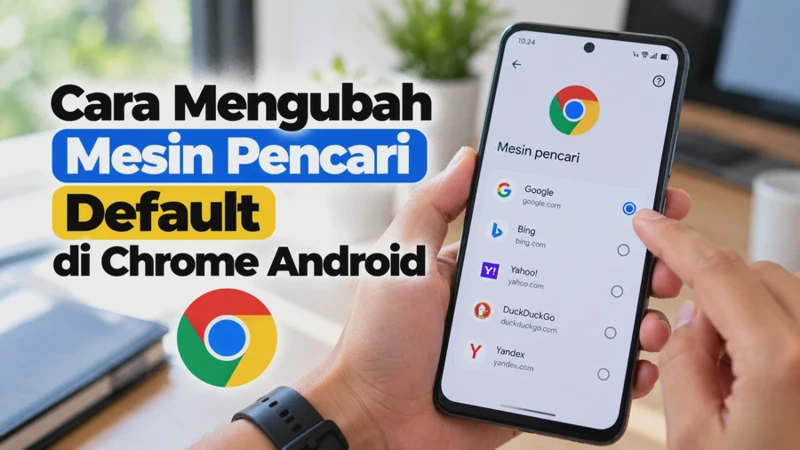
Google Chrome menggunakan mesin pencari default untuk memproses pencarian yang kamu ketikkan pada kolom alamat atau address bar. Secara bawaan, banyak pengguna Chrome menggunakan Google sebagai mesin pencari. Namun, kamu bisa menggantinya dengan layanan lain seperti Bing, DuckDuckGo, atau mesin pencari yang tersedia di pengaturan browser.
Cara mengubah mesin pencari default di Chrome dapat dilakukan melalui HP Android, iPhone, maupun laptop atau PC. Pengaturan ini berguna jika kamu ingin menggunakan mesin pencari yang lebih sesuai dengan kebutuhan, misalnya untuk menjaga privasi, mencari informasi dari sumber tertentu, atau mencoba alternatif selain Google. Langkah-langkahnya cukup sederhana dan tidak mengharuskan kamu memasang browser baru.
Apa Itu Mesin Pencari Default di Google Chrome?
Mesin pencari default adalah layanan yang digunakan Chrome ketika kamu melakukan pencarian melalui kolom alamat browser. Misalnya, saat kamu mengetik kata kunci seperti cara mengatasi laptop lemot di address bar lalu menekan Enter, Chrome akan mengirimkan pencarian tersebut ke mesin pencari yang sedang dipilih.
Jika Google menjadi mesin pencari default, hasil pencarian akan ditampilkan melalui Google Search. Jika kamu menggantinya menjadi Bing, pencarian akan diproses melalui Bing.
Perlu dipahami bahwa Google Chrome dan Google Search merupakan dua layanan berbeda. Chrome adalah browser untuk membuka website, sedangkan Google Search adalah mesin pencari untuk menemukan informasi di internet. Karena itu, kamu tetap bisa menggunakan Chrome meskipun mesin pencarinya bukan Google.
Mengubah mesin pencari default memiliki beberapa manfaat, antara lain:
-
Menyesuaikan kebutuhan pencarian: Kamu dapat memilih layanan yang memberikan hasil sesuai preferensi.
-
Mencoba alternatif selain Google: Bing, DuckDuckGo, dan mesin pencari lainnya dapat digunakan melalui Chrome jika tersedia.
-
Memilih fitur pencarian tertentu: Setiap mesin pencari memiliki fitur, tampilan, dan pendekatan yang berbeda.
-
Mengatur preferensi privasi: Beberapa layanan menawarkan kebijakan dan fitur privasi yang berbeda dari layanan lainnya.
Pengaturan mesin pencari default tidak mengubah halaman awal Chrome secara otomatis. Jika kamu ingin mengubah halaman yang muncul saat browser dibuka, kamu perlu mengatur halaman awal atau halaman tab baru secara terpisah.
Cara Mengubah Mesin Pencari Default di Chrome Android
Pengguna Android dapat mengganti mesin pencari default langsung melalui aplikasi Google Chrome. Kamu tidak perlu menghapus Google Chrome atau memasang aplikasi tambahan untuk melakukan perubahan ini.
Berikut langkah-langkahnya:
-
Buka aplikasi Google Chrome di HP Android.
-
Ketuk ikon tiga titik di pojok kanan atas.
-
Pilih Setelan atau Settings.
-
Cari menu Mesin telusur atau Search engine.
-
Ketuk menu tersebut.
-
Pilih mesin pencari yang ingin digunakan, misalnya Google, Bing, atau DuckDuckGo jika tersedia.
-
Kembali ke halaman utama Chrome setelah pilihan diterapkan.
Setelah pengaturan berubah, coba ketik kata kunci pada kolom alamat Chrome, kemudian tekan Enter. Hasil pencarian seharusnya menggunakan mesin pencari yang baru dipilih.
Jika Mesin Pencari yang Diinginkan Tidak Muncul
Daftar mesin pencari yang tersedia dapat berbeda tergantung versi Chrome, wilayah, dan pengaturan perangkat. Jika layanan yang kamu inginkan tidak ada dalam daftar, kamu bisa mencoba menambahkannya melalui website mesin pencari atau menggunakan pengaturan Chrome yang tersedia.
Pastikan juga aplikasi Chrome sudah diperbarui melalui Google Play Store. Pembaruan dapat membantu memastikan kamu menggunakan tampilan dan fitur pengaturan yang lebih baru.
Jika menu Mesin telusur tidak ditemukan, buka Setelan Chrome dan periksa kembali daftar pengaturan yang tersedia. Nama menu dapat sedikit berbeda sesuai versi aplikasi.
Cara Memastikan Mesin Pencari Sudah Berubah
Setelah memilih mesin pencari baru, kamu dapat melakukan pengujian sederhana:
-
Buka tab baru di Chrome.
-
Ketik kata kunci pada kolom alamat.
-
Tekan Enter.
-
Periksa website mesin pencari yang menampilkan hasilnya.
Jika hasil pencarian masih menggunakan Google, pastikan kamu mengetikkan kata kunci pada address bar dan bukan membuka halaman Google secara langsung. Pencarian yang dimulai dari website Google tetap akan menggunakan Google meskipun mesin pencari default Chrome sudah diubah.
Cara Mengganti Mesin Pencari Default di Chrome iPhone
Pengguna iPhone dapat mengganti mesin pencari default melalui pengaturan Google Chrome untuk iOS. Pilihan yang tersedia bergantung pada versi aplikasi dan wilayah penggunaan.
Ikuti langkah-langkah berikut:
-
Buka aplikasi Google Chrome di iPhone.
-
Ketuk ikon tiga titik pada menu Chrome.
-
Pilih Setelan atau Settings.
-
Cari menu Mesin telusur atau Search engine.
-
Ketuk menu tersebut.
-
Pilih mesin pencari yang ingin digunakan dari daftar yang tersedia.
-
Kembali ke browser untuk menerapkan pengaturan.
Setelah itu, gunakan kolom alamat Chrome untuk melakukan pencarian. Jika perubahan berhasil, pencarian baru akan diarahkan ke mesin pencari yang telah kamu pilih.
Bagaimana Jika Menu Mesin Pencari Tidak Ditemukan?
Jika menu tersebut tidak muncul, periksa apakah Chrome sudah diperbarui melalui App Store. Kamu juga dapat membuka menu Setelan dan mencari bagian yang berkaitan dengan mesin pencari.
Pada iPhone, pengaturan mesin pencari untuk Chrome berbeda dari pengaturan browser Safari. Mengubah mesin pencari di Chrome tidak otomatis mengubah mesin pencari yang digunakan Safari.
Apakah Google Bisa Diganti dengan DuckDuckGo di iPhone?
Bisa, selama DuckDuckGo tersedia dalam daftar mesin pencari Chrome pada perangkatmu. Buka menu Mesin telusur, kemudian pilih DuckDuckGo jika tercantum.
Jika tidak tersedia, periksa pilihan mesin pencari yang didukung pada versi Chrome yang digunakan. Alternatif lainnya adalah membuka website DuckDuckGo secara langsung, meskipun cara tersebut tidak sama dengan menjadikannya mesin pencari default.
Cara Mengubah Mesin Pencari Default Chrome di Laptop atau PC
Mengubah mesin pencari default Chrome melalui laptop atau PC dapat dilakukan lewat menu Setelan. Cara ini cocok untuk pengguna Windows, macOS, maupun sistem operasi lain yang mendukung Chrome versi desktop.
Berikut panduannya:
-
Buka Google Chrome di laptop atau PC.
-
Klik ikon tiga titik di pojok kanan atas.
-
Pilih Setelan atau Settings.
-
Buka bagian Mesin telusur atau Search engine.
-
Cari pengaturan mesin pencari yang digunakan pada kolom alamat.
-
Klik pilihan untuk mengubah mesin pencari default.
-
Pilih layanan yang diinginkan, seperti Google, Bing, atau DuckDuckGo jika tersedia.
Pada sebagian versi Chrome, pengaturan mesin pencari berada di bagian yang berbeda atau memiliki nama sedikit berbeda. Jika tidak menemukannya, gunakan kolom pencarian di halaman Setelan dan ketik mesin telusur atau search engine.
Mengubah Mesin Pencari Melalui Halaman Setelan
Kamu juga dapat membuka pengaturan Chrome dengan mengetik alamat berikut pada address bar:
chrome://settings/search
Tekan Enter untuk membuka bagian pengaturan pencarian jika alamat tersebut didukung oleh versi Chrome yang digunakan.
Setelah halaman terbuka, pilih mesin pencari yang ingin dijadikan default. Selanjutnya, buka tab baru dan lakukan pencarian untuk memastikan perubahan berhasil.
Jika Mesin Pencari Kembali ke Google
Ada beberapa kemungkinan penyebab mesin pencari default kembali ke Google setelah diubah:
-
Pengaturan tidak berhasil disimpan.
-
Ekstensi browser mengubah pengaturan pencarian.
-
Perangkat dikelola oleh kantor atau sekolah.
-
Program yang tidak diinginkan mengubah konfigurasi Chrome.
-
Kamu menggunakan profil Chrome yang berbeda.
Untuk mengatasinya, periksa kembali pengaturan mesin pencari dan daftar ekstensi yang terpasang. Hapus atau nonaktifkan ekstensi yang tidak dikenal jika kamu yakin ekstensi tersebut tidak diperlukan.
Jika Chrome menampilkan keterangan bahwa pengaturan dikelola oleh organisasi, perubahan tertentu mungkin dikendalikan oleh administrator. Dalam kondisi tersebut, kamu perlu menghubungi administrator perangkat jika ingin mengubah pengaturan.
Pilihan Mesin Pencari Selain Google yang Bisa Digunakan di Chrome
Selain Google, ada beberapa mesin pencari yang bisa kamu gunakan melalui Chrome. Setiap layanan memiliki karakteristik berbeda, sehingga pilihan terbaik bergantung pada kebutuhan pencarian dan preferensi privasi.
<box gap={3}> <row align=start gap={3}> <AsyncImage query="Microsoft Bing search engine logo official" aspectRatio="1:1" maxWidth="84px"/> <box flex="1" gap={1}> **1. Bing**
  Bing adalah mesin pencari dari Microsoft yang menyediakan pencarian web, gambar, video, dan berbagai fitur tambahan. Layanan ini dapat menjadi alternatif jika kamu ingin mencoba tampilan dan hasil pencarian yang berbeda dari Google.

  Website: [bing.com](https://www.bing.com/)
</box>
</row> <divider color="subtle" /> <row align=start gap={3}> <AsyncImage query="DuckDuckGo official search engine duck logo" aspectRatio="1:1" maxWidth="84px"/> <box flex="1" gap={1}> **2. DuckDuckGo**
  DuckDuckGo dikenal karena fokusnya pada privasi pencarian dan menawarkan fitur untuk mengurangi pelacakan pencarian. Layanan ini cocok bagi pengguna yang ingin mencoba alternatif dengan pendekatan privasi berbeda.

  Website: [duckduckgo.com](https://duckduckgo.com/)
</box>
</row> <divider color="subtle" /> <row align=start gap={3}> <AsyncImage query="Yahoo Search official purple logo" aspectRatio="1:1" maxWidth="84px"/> <box flex="1" gap={1}> **3. Yahoo Search**
  Yahoo Search menyediakan pencarian website dan dapat menjadi alternatif untuk menemukan informasi di internet. Ketersediaan serta tampilan hasilnya dapat berbeda menurut wilayah.

  Website: [search.yahoo.com](https://search.yahoo.com/)
</box>
</row> <divider color="subtle" /> <row align=start gap={3}> <AsyncImage query="Ecosia search engine official green tree logo" aspectRatio="1:1" maxWidth="84px"/> <box flex="1" gap={1}> **4. Ecosia**
  Ecosia merupakan mesin pencari yang mengaitkan aktivitas pencarian dengan dukungan terhadap proyek lingkungan. Layanan ini bisa dipertimbangkan jika kamu ingin mencoba mesin pencari dengan misi lingkungan.

  Website: [ecosia.org](https://www.ecosia.org/)
</box>
</row> <divider color="subtle" /> <row align=start gap={3}> <AsyncImage query="Brave Search official orange lion logo" aspectRatio="1:1" maxWidth="84px"/> <box flex="1" gap={1}> **5. Brave Search**
  Brave Search menawarkan layanan pencarian dengan fokus pada privasi. Kamu dapat mengaksesnya melalui website atau menjadikannya mesin pencari default jika pilihan tersebut tersedia di Chrome.

  Website: [search.brave.com](https://search.brave.com/)
</box>
</row> </box>
Perlu diketahui bahwa mesin pencari di atas tidak selalu muncul langsung dalam daftar pengaturan Chrome. Jika layanan yang diinginkan belum tersedia, kamu bisa mencoba menambahkannya melalui pengaturan mesin pencari atau membuka website resminya terlebih dahulu.
Cara Menambahkan Mesin Pencari Baru di Google Chrome
Jika mesin pencari yang ingin digunakan tidak tersedia dalam daftar default, Chrome desktop menyediakan pengaturan untuk mengelola mesin pencari. Namun, cara menambahkannya dapat berbeda menurut versi Chrome.
Menambahkan Mesin Pencari Melalui Pengaturan Chrome Desktop
Ikuti langkah-langkah berikut:
-
Buka Google Chrome di laptop atau PC.
-
Klik ikon tiga titik, lalu pilih Setelan.
-
Buka bagian Mesin telusur.
-
Pilih Kelola mesin telusur dan penelusuran situs atau menu sejenis jika tersedia.
-
Periksa daftar mesin pencari yang sudah ada.
-
Jika tersedia tombol Tambah, klik tombol tersebut.
-
Masukkan nama mesin pencari, kata kunci singkat, dan alamat pencarian yang diminta.
-
Simpan pengaturan, kemudian pilih mesin pencari tersebut sebagai default jika opsi tersedia.
Kolom alamat pencarian biasanya membutuhkan pola URL yang dapat menerima kata kunci pencarian. Jangan memasukkan alamat beranda biasa jika Chrome meminta pola URL pencarian.
Menambahkan Mesin Pencari Melalui Website
Pada beberapa versi Chrome, mesin pencari yang kamu gunakan melalui website dapat dikenali dan ditambahkan ke daftar mesin pencari.
Caranya:
-
Buka website mesin pencari yang ingin digunakan.
-
Lakukan pencarian menggunakan kolom pencarian pada website tersebut.
-
Buka pengaturan Chrome dan periksa daftar mesin pencari.
-
Jika layanan tersebut muncul, pilih opsi untuk menjadikannya default atau mengelolanya.
Cara ini tidak selalu berhasil pada setiap website. Jika mesin pencari tidak muncul, gunakan fitur penambahan manual yang tersedia di Chrome desktop.
Apakah Mesin Pencari Baru Bisa Ditambahkan dari HP?
Pengaturan penambahan mesin pencari secara manual umumnya lebih lengkap pada Chrome desktop. Di Android dan iPhone, pilihan pengelolaan mesin pencari dapat lebih terbatas.
Jika layanan yang diinginkan tidak tersedia di HP, kamu dapat mencoba menambahkannya melalui Chrome di laptop atau PC. Namun, jangan menganggap pengaturan tersebut otomatis tersinkronisasi ke semua perangkat. Periksa daftar mesin pencari pada setiap perangkat yang kamu gunakan.
FAQ Seputar Cara Mengubah Mesin Pencari Default di Chrome
1. Apakah mesin pencari Chrome bisa diganti selain Google?
Ya. Kamu dapat memilih mesin pencari lain seperti Bing atau DuckDuckGo jika tersedia dalam pengaturan Chrome. Pilihan yang muncul dapat berbeda menurut perangkat dan versi browser.
2. Mengapa mesin pencari Chrome selalu kembali ke Google?
Penyebabnya bisa berupa ekstensi yang mengubah pengaturan, profil Chrome yang berbeda, atau kebijakan administrator perangkat. Periksa pengaturan mesin pencari dan ekstensi yang terpasang.
3. Apakah mengganti mesin pencari default menghapus riwayat browsing?
Tidak. Mengubah mesin pencari default hanya mengubah layanan yang digunakan untuk pencarian baru melalui kolom alamat. Riwayat browsing tidak otomatis dihapus.
4. Apakah mesin pencari Chrome di HP dan laptop harus sama?
Tidak. Kamu dapat menggunakan mesin pencari berbeda pada setiap perangkat. Periksa pengaturan masing-masing perangkat untuk memastikan pilihan yang digunakan.
5. Bagaimana cara mengembalikan Google sebagai mesin pencari default?
Buka Setelan Chrome, masuk ke bagian Mesin telusur, kemudian pilih Google dari daftar yang tersedia.
6. Apakah menambahkan mesin pencari baru membutuhkan ekstensi?
Tidak selalu. Chrome desktop menyediakan pengaturan untuk mengelola atau menambahkan mesin pencari tertentu. Namun, langkah dan ketersediaannya bergantung pada versi Chrome serta dukungan layanan yang ingin digunakan.
Kesimpulan
Cara mengubah mesin pencari default di Chrome dapat dilakukan melalui pengaturan browser pada Android, iPhone, maupun laptop atau PC. Kamu hanya perlu membuka menu Mesin telusur, lalu memilih layanan yang ingin digunakan sebagai mesin pencari utama.
Selain Google, kamu dapat mencoba Bing, DuckDuckGo, Yahoo Search, Ecosia, atau Brave Search sesuai kebutuhan. Jika mesin pencari yang diinginkan tidak tersedia, periksa fitur pengelolaan mesin pencari di Chrome desktop.
Setelah mengganti pengaturan, lakukan pencarian melalui kolom alamat Chrome untuk memastikan perubahan berhasil. Jika mesin pencari kembali berubah tanpa izin, periksa ekstensi dan kebijakan browser agar pengaturan tetap sesuai keinginan.