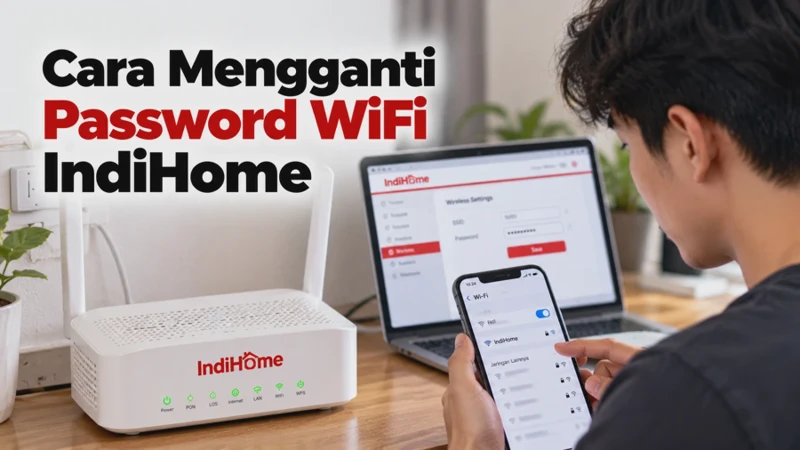
Mengganti password WiFi IndiHome bisa menjadi langkah penting untuk menjaga keamanan jaringan internet di rumah. Jika kata sandi sudah diketahui banyak orang, koneksi terasa lebih lambat, atau kamu ingin membatasi perangkat yang dapat terhubung, memperbarui password dapat membantu mengendalikan akses ke jaringan WiFi.
Prosesnya bisa dilakukan melalui HP, laptop, atau komputer tanpa harus memanggil teknisi untuk penggantian kata sandi biasa. Umumnya, kamu hanya perlu terhubung ke jaringan WiFi yang ingin diatur, membuka halaman administrasi modem melalui browser, kemudian mengganti kata sandi pada pengaturan jaringan nirkabel. Namun, nama menu dan alamat login dapat berbeda tergantung merek serta model modem yang digunakan.
Apa yang Perlu Disiapkan Sebelum Mengganti Password WiFi IndiHome?
Sebelum mengganti password WiFi IndiHome, ada beberapa hal yang perlu disiapkan agar prosesnya berjalan lancar. Persiapan ini juga membantu menghindari kesalahan ketika membuka halaman pengaturan modem atau menyimpan kata sandi baru.
1. HP atau laptop yang terhubung ke WiFi
Siapkan perangkat yang akan digunakan untuk mengubah password. Kamu bisa memakai HP Android, iPhone, laptop Windows, atau komputer yang terhubung ke jaringan WiFi IndiHome tersebut.
Jika menggunakan HP, pastikan perangkat tersambung ke WiFi yang ingin diubah, bukan ke jaringan seluler atau WiFi lain. Koneksi ke jaringan yang benar diperlukan agar kamu dapat mengakses halaman administrasi modem melalui jaringan lokal.
2. Alamat login modem
Alamat login adalah alamat IP lokal yang digunakan untuk membuka halaman pengaturan router. Beberapa modem menggunakan alamat seperti 192.168.1.1 atau 192.168.100.1, tetapi alamat sebenarnya bergantung pada konfigurasi perangkat.
Jika alamat tersebut tidak bisa dibuka, periksa label pada modem, buku panduan perangkat, atau informasi gateway pada pengaturan jaringan perangkat yang terhubung.
3. Username dan password administrator
Untuk mengakses pengaturan modem, kamu mungkin diminta memasukkan username dan password administrator. Informasi ini berbeda dari password WiFi yang digunakan untuk menghubungkan HP atau laptop ke jaringan.
Periksa label modem atau dokumentasi yang diberikan saat pemasangan. Jika kata sandi administrator sudah pernah diubah, gunakan kredensial yang berlaku saat ini. Jangan menganggap semua modem menggunakan username dan password bawaan yang sama.
4. Password WiFi baru
Tentukan kata sandi baru sebelum membuka halaman pengaturan. Gunakan kombinasi huruf besar, huruf kecil, angka, dan simbol yang mudah kamu simpan dengan aman, tetapi sulit ditebak orang lain.
Hindari menggunakan informasi pribadi seperti tanggal lahir, nama lengkap, nomor telepon, atau rangkaian angka sederhana. Jangan pula menggunakan password yang sama dengan akun email atau layanan penting lainnya.
5. Catat nama jaringan WiFi
Nama jaringan WiFi dikenal sebagai SSID. Catat nama jaringan yang ingin diubah, terutama jika modem menyiarkan dua jaringan, misalnya WiFi 2,4 GHz dan 5 GHz.
Pada beberapa modem, kedua jaringan memiliki pengaturan password yang terpisah. Periksa masing-masing jaringan jika kamu ingin memastikan semua akses WiFi menggunakan kata sandi baru.
Cara Mengganti Password WiFi IndiHome Lewat HP Tanpa Aplikasi
Mengganti password WiFi IndiHome lewat HP bisa dilakukan menggunakan browser tanpa memasang aplikasi tambahan. Cara ini dapat digunakan pada Android maupun iPhone selama perangkat terhubung ke jaringan yang ingin diatur dan kamu memiliki akses administrator modem.
Berikut langkah-langkahnya:
-
Hubungkan HP ke jaringan WiFi IndiHome yang ingin diganti password-nya.
-
Buka browser seperti Google Chrome atau Safari.
-
Masukkan alamat IP modem, misalnya
192.168.1.1, pada bilah alamat browser. Jika tidak bisa dibuka, periksa alamat gateway atau panduan modem. -
Masukkan username dan password administrator modem.
-
Setelah berhasil masuk, cari menu Network, WLAN, Wireless, atau WiFi Settings.
-
Pilih jaringan WiFi yang ingin diubah.
-
Cari kolom password yang biasanya bernama WPA Passphrase, WiFi Password, atau Pre-Shared Key.
-
Hapus kata sandi lama, lalu masukkan password baru.
-
Tekan Save, Apply, atau tombol penyimpanan yang tersedia.
-
Tunggu sampai pengaturan tersimpan dan jaringan WiFi kembali aktif.
Langkah tersebut merupakan panduan umum. Nama menu dan urutannya dapat berbeda tergantung merek, model, serta versi firmware modem.
Alternatif melalui aplikasi MyTelkomsel
Selain menggunakan browser, pelanggan IndiHome juga dapat memeriksa apakah pengaturan WiFi tersedia melalui aplikasi MyTelkomsel. Menurut panduan resmi Telkomsel, langkah penggantian username dan password WiFi dapat dilakukan melalui menu pengaturan langganan IndiHome.
Secara umum, langkahnya sebagai berikut:
-
Buka aplikasi MyTelkomsel dan login menggunakan akun yang terhubung dengan layanan IndiHome.
-
Pilih akun atau layanan IndiHome pada halaman utama.
-
Buka menu Pengaturan Langganan IndiHome.
-
Pilih Kelola, kemudian masuk ke menu Jaringan jika tersedia.
-
Pada bagian informasi perangkat, pilih opsi Ubah.
-
Sesuaikan username atau password yang ingin diperbarui, lalu simpan perubahan.
Tampilan dan ketersediaan menu dapat berubah mengikuti pembaruan aplikasi dan jenis layanan. Jika menu tersebut tidak muncul, gunakan halaman administrasi modem atau ikuti panduan resmi Telkomsel.
Bagaimana jika halaman modem tidak bisa dibuka lewat HP?
Jika alamat IP modem tidak bisa diakses, coba langkah berikut:
-
Pastikan HP terhubung ke WiFi IndiHome yang benar.
-
Matikan sementara VPN jika sedang digunakan.
-
Periksa alamat gateway atau alamat administrasi yang tercantum pada panduan modem.
-
Ketik alamat IP langsung pada bilah alamat browser, bukan pada kolom pencarian.
-
Coba browser lain atau gunakan laptop untuk memastikan masalah bukan berasal dari perangkat.
Jika halaman login muncul tetapi kamu tidak mengetahui username atau password administrator, jangan menebak terlalu banyak kombinasi. Periksa dokumentasi perangkat atau hubungi dukungan resmi IndiHome untuk memperoleh petunjuk yang sesuai.
Cara Mengganti Password WiFi IndiHome Lewat Laptop atau PC
Mengganti password WiFi IndiHome melalui laptop atau PC pada dasarnya sama dengan menggunakan HP. Perbedaannya terletak pada tampilan halaman administrasi yang biasanya lebih luas sehingga menu pengaturan dapat lebih mudah ditemukan.
Langkah mengganti password melalui laptop
-
Sambungkan laptop ke WiFi IndiHome atau hubungkan melalui kabel LAN ke modem.
-
Buka browser, seperti Google Chrome, Microsoft Edge, atau Mozilla Firefox.
-
Ketik alamat IP modem pada bilah alamat. Salah satu alamat yang umum digunakan adalah
192.168.1.1, tetapi alamat sebenarnya bisa berbeda. -
Tekan Enter untuk membuka halaman login.
-
Masukkan username dan password administrator yang sah.
-
Cari menu Network, Wireless, WLAN, atau WiFi.
-
Buka bagian pengaturan keamanan jaringan.
-
Temukan kolom kata sandi WiFi, lalu masukkan password baru.
-
Klik Save, Apply, atau tombol sejenis untuk menyimpan pengaturan.
-
Tunggu sampai modem menerapkan perubahan.
Telkomsel juga menjelaskan bahwa penggantian password melalui laptop atau PC dapat dilakukan melalui halaman router dengan membuka menu jaringan nirkabel dan bagian keamanan. https://www.telkomsel.com/en/support/faq/how-do-i-change-indihome-wi-fi-password-laptop-or-pc
Tips membuat password WiFi yang aman
Agar jaringan tidak mudah diakses oleh orang yang tidak berhak, buat password yang sulit ditebak. Kamu dapat menggunakan kombinasi huruf besar, huruf kecil, angka, dan simbol.
Hindari password seperti 12345678, password123, tanggal lahir, atau nama lengkap. Sebaiknya gunakan kata sandi yang berbeda dari password email maupun akun penting lainnya.
Simpan password baru di tempat yang aman agar tidak perlu mengatur ulang modem ketika ingin menyambungkan perangkat lain.
Apakah mengganti password akan memutus koneksi internet?
Ketika password WiFi diganti, perangkat yang terhubung menggunakan kata sandi lama biasanya akan terputus dari jaringan nirkabel. Kamu perlu menyambungkan kembali HP, laptop, televisi pintar, kamera, dan perangkat lain menggunakan password baru.
Kondisi tersebut tidak selalu berarti layanan internet IndiHome mengalami gangguan. Sering kali, modem tetap tersambung ke jaringan internet, tetapi perangkat harus melakukan autentikasi ulang dengan kata sandi yang baru.
Cara Mengganti Password WiFi IndiHome pada Modem ZTE
Modem ZTE merupakan salah satu perangkat yang digunakan pada layanan internet rumah. Pada sejumlah model ZTE, pengaturan password WiFi dapat ditemukan melalui menu Network, kemudian WLAN atau Security.
Karena setiap model memiliki antarmuka yang berbeda, nama menu berikut perlu disesuaikan dengan tampilan modem yang digunakan.
Langkah mengganti password WiFi modem ZTE
-
Hubungkan HP atau laptop ke jaringan WiFi dari modem ZTE.
-
Buka browser dan akses alamat administrasi modem, misalnya
192.168.1.1jika alamat tersebut digunakan oleh perangkatmu. -
Masukkan username dan password administrator.
-
Pilih menu Network.
-
Buka submenu WLAN.
-
Cari bagian pengaturan keamanan, seperti Security atau SSID Settings, sesuai model modem.
-
Temukan kolom password yang dapat bernama WPA Passphrase, WPA Pre-Shared Key, atau nama serupa.
-
Masukkan password baru.
-
Klik Apply atau Submit untuk menyimpan perubahan.
Jika modem menyediakan beberapa profil SSID, pastikan kamu mengubah profil jaringan yang benar. Jangan mengubah pengaturan lain yang tidak dipahami karena dapat memengaruhi koneksi perangkat.
Password WiFi ZTE tidak bisa diubah?
Ada beberapa kemungkinan penyebabnya, antara lain akun yang digunakan tidak memiliki hak administrator, halaman yang dibuka berbeda dari antarmuka modem, atau konfigurasi perangkat dikelola melalui sistem operator.
Coba periksa kembali kredensial login dan panduan sesuai model modem. Jika kamu bisa masuk tetapi kolom password tidak dapat diedit, hubungi dukungan IndiHome untuk mendapatkan petunjuk yang sesuai dengan perangkat yang terpasang.
Hindari melakukan reset pabrik hanya karena tidak menemukan menu password. Reset dapat mengembalikan pengaturan ke kondisi awal dan pada konfigurasi tertentu membuat koneksi membutuhkan pengaturan ulang oleh teknisi.
Cara Mengganti Password WiFi IndiHome pada Modem Huawei dan FiberHome
Selain ZTE, pelanggan IndiHome juga dapat menggunakan modem atau perangkat optik dari Huawei dan FiberHome. Prinsip penggantian password-nya serupa, yaitu masuk ke halaman administrasi perangkat, membuka pengaturan WiFi, mengubah kata sandi, lalu menyimpan perubahan.
Namun, lokasi menu, alamat IP, dan hak akses administrator dapat berbeda menurut tipe perangkat serta konfigurasi operator.
Cara mengganti password WiFi modem Huawei
Berikut langkah umum yang dapat dicoba pada modem Huawei yang menyediakan akses administrasi lokal:
-
Hubungkan HP atau laptop ke jaringan WiFi modem Huawei.
-
Buka browser dan masukkan alamat administrasi yang tercantum pada label atau panduan perangkat.
-
Login menggunakan akun administrator yang sah.
-
Cari menu WLAN, Wi-Fi, atau Wireless Settings.
-
Pilih jaringan atau SSID yang ingin diubah.
-
Cari kolom WPA PreSharedKey, WPA Passphrase, atau kolom password sejenis.
-
Masukkan kata sandi baru.
-
Simpan perubahan melalui tombol Apply atau Save.
Pada beberapa model, pengaturan 2,4 GHz dan 5 GHz ditampilkan secara terpisah. Periksa apakah kamu perlu mengubah password pada salah satu atau kedua jaringan tersebut.
Jika menu yang tersedia berbeda, gunakan panduan resmi untuk model modem yang digunakan. Kamu dapat mencari dokumentasi perangkat melalui pusat dukungan konsumen Huawei.
Cara mengganti password WiFi modem FiberHome
Untuk modem FiberHome, langkah umumnya sebagai berikut:
-
Sambungkan perangkat ke jaringan WiFi FiberHome atau gunakan kabel LAN.
-
Buka browser dan akses alamat administrasi modem sesuai label atau panduan perangkat.
-
Masukkan username dan password administrator.
-
Cari menu WLAN, Wireless, atau WiFi Configuration.
-
Pilih SSID yang ingin diperbarui.
-
Temukan kolom password atau pengaturan keamanan jaringan.
-
Masukkan password baru yang kuat.
-
Simpan perubahan dan tunggu sampai modem menerapkannya.
Nama menu di atas merupakan istilah umum yang mungkin berbeda pada perangkat tertentu. Jika tidak menemukan pilihan tersebut, jangan mengubah konfigurasi WAN, VLAN, atau parameter optik karena pengaturan itu bukan bagian dari penggantian password WiFi biasa.
Apa yang harus dilakukan jika username dan password admin tidak diketahui?
Jika kredensial administrator tidak tersedia, periksa label modem, dokumen pemasangan, atau panduan dari penyedia layanan. Password administrator tidak selalu sama dengan password WiFi, dan informasi login bawaan bisa saja telah diubah.
Apabila perangkat dikelola oleh operator dan akses administrator dibatasi, mintalah bantuan melalui kanal resmi IndiHome. Jangan menggunakan kredensial dari modem orang lain karena pengaturannya belum tentu sama.
Apa yang Harus Dilakukan Setelah Password WiFi Berhasil Diganti?
Setelah password WiFi IndiHome berhasil diubah, ada beberapa langkah lanjutan yang perlu dilakukan agar semua perangkat dapat kembali terhubung dan jaringan tetap aman.
1. Sambungkan kembali perangkat ke WiFi
Buka pengaturan WiFi di HP atau laptop, pilih nama jaringan yang digunakan, lalu masukkan password baru. Jika perangkat masih mencoba menggunakan kata sandi lama, pilih opsi untuk melupakan jaringan terlebih dahulu, kemudian sambungkan kembali.
Lakukan hal yang sama pada televisi pintar, printer nirkabel, kamera keamanan, atau perangkat rumah pintar yang sebelumnya terhubung ke jaringan.
2. Periksa koneksi internet
Setelah perangkat tersambung kembali, buka beberapa situs atau aplikasi untuk memastikan internet berfungsi normal. Jika WiFi sudah terhubung tetapi internet tidak bisa digunakan, periksa lampu indikator modem dan pastikan gangguan bukan berasal dari layanan internet.
Jika perlu, ikuti panduan pemecahan masalah resmi Telkomsel atau hubungi dukungan IndiHome melalui situs resmi Telkomsel.
3. Pastikan perangkat yang tidak dikenal tidak bisa masuk
Password baru membantu membatasi akses dari perangkat yang masih menggunakan kata sandi lama. Namun, apabila kamu membagikan password baru kepada orang lain, perangkat mereka tetap dapat tersambung.
Jika modem memiliki fitur daftar perangkat terhubung, periksa daftar tersebut untuk mengenali perangkat yang menggunakan jaringan. Nama perangkat terkadang tidak mudah dikenali, jadi pastikan identitasnya sebelum melakukan pemblokiran.
4. Simpan password baru dengan aman
Simpan kata sandi di pengelola password atau tempat pribadi yang aman. Hindari menempelkan password di lokasi yang mudah dilihat orang lain.
Jika ada anggota keluarga yang membutuhkan akses, bagikan password hanya kepada orang yang dipercaya. Jangan menyebarkannya secara terbuka di media sosial atau grup publik.
5. Jangan mereset modem tanpa alasan yang jelas
Mengganti password WiFi tidak sama dengan melakukan reset pabrik. Reset dapat menghapus konfigurasi tertentu dan berpotensi membuat layanan perlu disetel ulang.
Jika password sudah berhasil diubah dan koneksi berjalan normal, kamu tidak perlu melakukan reset. Jika mengalami masalah login administrator atau pengaturan jaringan, periksa panduan perangkat atau hubungi dukungan resmi terlebih dahulu.
FAQ
Apakah mengganti password WiFi IndiHome bisa lewat HP?
Bisa. Kamu dapat membuka halaman administrasi modem melalui browser HP, masuk menggunakan akun administrator, lalu mengganti password pada menu WLAN atau WiFi. Jika tersedia pada akunmu, pengaturan juga dapat dilakukan melalui aplikasi MyTelkomsel.
Berapa alamat IP untuk mengganti password WiFi IndiHome?
Salah satu alamat yang umum digunakan adalah 192.168.1.1, tetapi alamat IP modem bisa berbeda. Periksa label modem, panduan perangkat, atau alamat gateway jaringan jika halaman tersebut tidak dapat dibuka.
Apakah password WiFi sama dengan password admin modem?
Tidak selalu. Password WiFi digunakan untuk menghubungkan perangkat ke jaringan, sedangkan password administrator digunakan untuk masuk ke halaman pengaturan modem.
Kenapa HP terputus setelah password WiFi diganti?
Perangkat yang masih menggunakan password lama biasanya akan terputus atau gagal tersambung kembali. Pilih jaringan WiFi yang sama, kemudian masukkan kata sandi baru.
Bagaimana jika lupa password administrator modem?
Periksa label perangkat dan dokumentasi pemasangan. Jika informasi tersebut tidak tersedia atau akses administrator dikelola operator, hubungi dukungan resmi IndiHome. Hindari reset pabrik tanpa memahami dampaknya.
Apakah password WiFi perlu diganti secara berkala?
Tidak harus mengikuti jadwal tertentu. Sebaiknya ganti password ketika sudah diketahui orang yang tidak lagi perlu mengakses jaringan, muncul aktivitas mencurigakan, atau kamu ingin meningkatkan keamanan jaringan.
Kesimpulan
Cara mengganti password WiFi IndiHome bisa dilakukan melalui HP, laptop, atau komputer dengan membuka halaman administrasi modem. Pada sejumlah perangkat, pengaturan berada di menu Network, WLAN, Wireless, atau WiFi Settings, tetapi nama menu dan alamat login bergantung pada model modem.
Pengguna modem ZTE, Huawei, maupun FiberHome perlu mengikuti antarmuka perangkat masing-masing dan menggunakan akun administrator yang sah. Setelah password berhasil diganti, sambungkan kembali perangkat dengan kata sandi baru dan periksa koneksi internet.
Untuk menjaga keamanan jaringan, gunakan password yang kuat, jangan membagikannya sembarangan, dan hindari melakukan reset modem jika tidak diperlukan. Jika akses pengaturan bermasalah atau kredensial administrator tidak diketahui, gunakan panduan perangkat atau hubungi dukungan resmi IndiHome.