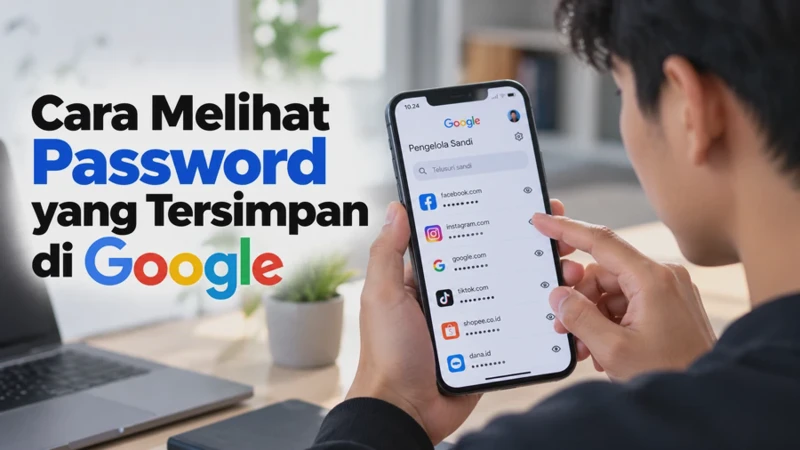
Google menyediakan fitur pengelola sandi yang dapat menyimpan password akun website dan aplikasi agar pengguna tidak perlu mengingat semuanya. Fitur ini dikenal sebagai Google Password Manager dan dapat digunakan melalui Google Chrome, perangkat Android, maupun halaman web khusus. Jika sebelumnya kamu pernah menyimpan password saat login, informasi tersebut bisa dilihat kembali setelah melewati verifikasi keamanan yang diperlukan.
Cara melihat password yang tersimpan di Google cukup mudah, tetapi langkahnya dapat berbeda tergantung perangkat dan tempat penyimpanannya. Password yang disimpan di akun Google bisa diakses melalui Google Password Manager, sedangkan password yang hanya tersimpan secara lokal di perangkat mungkin tidak muncul di akun Google. Oleh karena itu, penting untuk mengetahui cara memeriksa lokasi penyimpanan yang benar sebelum mencari password yang terlupa.
Cara Melihat Password yang Tersimpan di Google Password Manager
Google Password Manager merupakan layanan untuk menyimpan dan mengelola password serta passkey yang digunakan untuk login ke situs dan aplikasi. Jika kamu menyimpan password menggunakan akun Google, informasi tersebut dapat digunakan di perangkat lain yang masuk ke akun yang sama dan mendukung sinkronisasi.
Berikut cara melihat password melalui Google Password Manager:
-
Buka Google Chrome di HP atau laptop.
-
Masuk ke menu Setelan atau Settings.
-
Pilih Google Password Manager atau Pengelola Sandi Google.
-
Cari nama website atau aplikasi yang ingin kamu periksa.
-
Ketuk atau klik nama website tersebut.
-
Lakukan verifikasi identitas jika diminta.
-
Tekan ikon mata atau pilihan Tampilkan sandi untuk melihat password.
Setelah verifikasi berhasil, password akan ditampilkan sesuai informasi yang tersimpan. Kamu juga dapat memeriksa nama pengguna atau alamat email yang digunakan untuk login ke situs tersebut.
Jika ingin mencari password lebih cepat, gunakan kolom pencarian pada Google Password Manager. Masukkan nama website, misalnya Facebook, Instagram, atau situs lainnya. Jika password memang tersimpan di pengelola sandi yang sedang digunakan, entri yang sesuai akan muncul.
Perlu diketahui, Google Password Manager hanya menampilkan informasi login yang benar-benar tersimpan di dalamnya. Jika kamu belum pernah menyimpan password atau menyimpannya di layanan lain, informasi tersebut tidak akan otomatis muncul.
Kamu dapat membaca panduan resmi Google mengenai pengelolaan password melalui halaman berikut: Bantuan Google Chrome tentang pengelolaan sandi.
Cara Melihat Password Google di HP Android
Pengguna Android dapat melihat password yang tersimpan melalui aplikasi Google Chrome. Pada sebagian perangkat, pengelola sandi juga dapat diakses melalui pengaturan Android atau fitur pengelolaan password yang tersedia di perangkat.
Ikuti langkah-langkah berikut:
-
Buka aplikasi Google Chrome di HP Android.
-
Ketuk ikon tiga titik di pojok kanan atas.
-
Pilih Setelan.
-
Ketuk Google Password Manager atau Pengelola Sandi Google.
-
Cari website atau aplikasi yang password-nya ingin dilihat.
-
Ketuk nama website tersebut.
-
Verifikasi identitas menggunakan PIN, pola, sidik jari, atau metode keamanan lain jika diminta.
-
Ketuk ikon mata untuk menampilkan password.
Jika password tersimpan dengan benar, kamu dapat melihat kata sandi tersebut di layar.
Cara Melihat Password yang Tersimpan di Akun Google
Jika kamu menggunakan beberapa akun Google di HP Android, pastikan pengelola sandi yang dibuka menggunakan akun yang tepat. Password yang tersimpan di akun berbeda tidak selalu muncul dalam satu daftar.
Untuk memeriksanya, buka Google Password Manager dan perhatikan akun Google yang sedang digunakan. Jika password yang dicari tidak ditemukan, coba periksa akun lain yang pernah digunakan untuk menyimpan informasi login tersebut.
Kamu juga bisa mengakses Google Password Manager melalui browser HP. Login menggunakan akun Google yang sesuai, kemudian cari website yang password-nya ingin ditampilkan.
Apakah Semua Password Aplikasi Bisa Dilihat di Android?
Tidak semua password aplikasi otomatis tersimpan di Google Password Manager. Password hanya akan muncul jika sebelumnya disimpan di layanan tersebut atau diimpor ke dalamnya.
Jika kamu pernah login ke aplikasi tanpa menyimpan password, kamu mungkin perlu menggunakan fitur pemulihan akun dari aplikasi yang bersangkutan. Untuk aplikasi yang menggunakan login melalui Google, kamu dapat masuk kembali menggunakan akun Google tanpa harus mengetahui password terpisah jika layanan tersebut memang mendukung metode login itu.
Cara Mengetahui Password yang Tersimpan di Google Chrome Laptop
Jika kamu menggunakan laptop atau PC, password yang tersimpan di Google Chrome dapat dilihat melalui pengaturan browser. Cara ini berguna ketika kamu lupa password akun website yang sebelumnya sering digunakan.
Berikut langkah-langkahnya:
-
Buka Google Chrome di laptop atau PC.
-
Klik ikon tiga titik di pojok kanan atas.
-
Pilih Setelan.
-
Buka menu Google Password Manager.
-
Cari website yang password-nya ingin diketahui.
-
Klik nama website tersebut.
-
Masukkan PIN, password komputer, atau lakukan verifikasi lain jika diminta.
-
Klik ikon mata di samping kolom password.
Setelah itu, password akan ditampilkan jika proses verifikasi berhasil.
Cara Melihat Password Tanpa Membuka Website
Kamu tidak perlu mengunjungi website terlebih dahulu untuk memeriksa password yang tersimpan. Cukup buka Google Password Manager melalui menu Setelan Chrome, kemudian cari nama website yang dimaksud.
Metode ini membantu ketika kamu ingin mengetahui password akun lama atau memeriksa informasi login sebelum masuk ke suatu situs.
Namun, jika kamu menggunakan beberapa profil Chrome, pastikan profil yang dibuka adalah profil yang sebelumnya digunakan untuk menyimpan password. Data yang disimpan di profil berbeda mungkin tidak terlihat pada profil aktif.
Cara Menyalin Password yang Tersimpan
Pada halaman detail password, beberapa versi Google Password Manager menyediakan pilihan untuk menyalin informasi login.
Caranya:
-
Buka detail akun yang ingin diperiksa.
-
Lakukan verifikasi jika diminta.
-
Gunakan ikon salin di samping informasi yang tersedia, jika ada.
-
Tempelkan informasi hanya pada tempat yang aman dan diperlukan.
Hindari menempelkan password ke dokumen publik, grup percakapan, atau komputer yang digunakan bersama. Setelah selesai, pastikan password tidak tertinggal di clipboard atau aplikasi yang dapat diakses orang lain.
Cara Melihat Password Akun Google Melalui Website Passwords.google.com
Kamu dapat memeriksa password yang tersimpan melalui website Google Password Manager tanpa harus membuka menu pengaturan Chrome. Cara ini praktis jika kamu menggunakan komputer lain atau ingin mencari password melalui browser.
Ikuti langkah berikut:
-
Buka browser di HP, laptop, atau PC.
-
Kunjungi https://passwords.google.com/.
-
Login menggunakan akun Google yang digunakan untuk menyimpan password.
-
Cari website atau aplikasi pada daftar password.
-
Klik atau ketuk entri yang ingin diperiksa.
-
Lakukan verifikasi identitas jika diminta.
-
Tekan ikon mata untuk menampilkan password.
Jika password tersimpan di akun Google tersebut, informasi login akan ditampilkan setelah proses verifikasi berhasil.
Bagaimana Jika Password Tidak Ada di Website Tersebut?
Jika password tidak ditemukan, periksa apakah kamu login menggunakan akun Google yang benar. Password bisa saja tersimpan di akun lain atau hanya berada di perangkat tertentu.
Selain itu, ada kemungkinan password belum pernah disimpan ke Google Password Manager. Dalam kondisi tersebut, kamu tidak dapat mengambil password yang tidak tersimpan melalui layanan ini.
Jika password yang dicari adalah password akun Google itu sendiri, jangan menganggapnya pasti tersedia di Google Password Manager. Password untuk login ke akun Google hanya akan muncul jika sebelumnya memang disimpan sebagai informasi login di pengelola sandi.
Apakah Website Google Password Manager Aman?
Google Password Manager dirancang untuk mengelola informasi login dengan perlindungan keamanan. Namun, keamanan tetap bergantung pada perlindungan akun Google dan perangkat yang digunakan.
Pastikan kamu tidak membagikan kode verifikasi, PIN perangkat, atau password kepada orang lain. Jika menggunakan komputer umum, jangan menyimpan sesi login dan pastikan keluar dari akun setelah selesai.
Cara Menampilkan Password yang Tersimpan dengan Sidik Jari atau PIN
Untuk melindungi informasi login, Google Password Manager dapat meminta verifikasi identitas sebelum menampilkan password. Pada perangkat yang mendukungnya, verifikasi dapat dilakukan menggunakan sidik jari, PIN, password perangkat, atau metode keamanan lain.
Cara ini membantu memastikan bahwa orang yang mencoba melihat password benar-benar memiliki akses ke perangkat yang bersangkutan.
Langkah-langkahnya sebagai berikut:
-
Buka Google Password Manager melalui Chrome atau pengaturan perangkat.
-
Pilih website yang password-nya ingin dilihat.
-
Ketuk atau klik ikon mata untuk menampilkan password.
-
Jika diminta, lakukan verifikasi identitas.
-
Gunakan sidik jari, PIN, atau metode yang ditampilkan pada perangkat.
-
Setelah verifikasi berhasil, password akan terlihat.
Tidak semua perangkat menyediakan pilihan verifikasi yang sama. Laptop tertentu mungkin meminta password akun perangkat, sedangkan HP dapat menggunakan sidik jari, PIN, atau metode keamanan layar kunci.
Mengapa Google Meminta PIN atau Sidik Jari?
Password termasuk informasi sensitif. Karena itu, sistem dapat meminta verifikasi sebelum menampilkannya agar orang lain tidak mudah melihat password hanya dengan membuka perangkat yang sedang aktif.
Jika perangkat digunakan bersama, sebaiknya aktifkan kunci layar dan jangan membagikan PIN kepada orang lain. Kamu juga perlu memastikan akun Google dilindungi dengan metode pemulihan yang masih bisa diakses.
Bagaimana Jika Sidik Jari atau PIN Tidak Berfungsi?
Jika verifikasi gagal, coba periksa apakah metode keamanan perangkat berfungsi dengan baik. Kamu mungkin perlu menggunakan PIN atau password perangkat sebagai alternatif jika pilihan tersebut tersedia.
Jangan mencoba melewati sistem keamanan dengan aplikasi tidak resmi. Jika kamu kehilangan akses ke perangkat atau tidak dapat melakukan verifikasi, gunakan prosedur pemulihan resmi dari sistem operasi atau akun yang digunakan.
Cara Melihat Password WiFi dan Akun Aplikasi yang Tersimpan di Google
Password website, password aplikasi, dan password Wi-Fi merupakan informasi yang berbeda. Google Password Manager terutama digunakan untuk mengelola password serta passkey situs dan aplikasi. Password Wi-Fi biasanya dikelola melalui pengaturan jaringan pada perangkat, bukan melalui daftar password website di Google Password Manager.
Cara Melihat Password Wi-Fi di HP Android
Pada sejumlah perangkat Android, kamu dapat melihat atau membagikan informasi jaringan Wi-Fi yang tersimpan melalui pengaturan jaringan. Tampilan dan ketersediaan fitur dapat berbeda tergantung versi Android serta produsen HP.
Berikut langkah umum yang dapat dicoba:
-
Buka Setelan di HP Android.
-
Pilih Jaringan & internet atau menu Wi-Fi yang tersedia.
-
Buka daftar jaringan Wi-Fi.
-
Pilih jaringan yang sedang terhubung atau jaringan tersimpan yang ingin diperiksa.
-
Ketuk Bagikan jika pilihan tersebut tersedia.
-
Verifikasi identitas menggunakan PIN atau sidik jari jika diminta.
-
Periksa kode QR yang ditampilkan. Pada perangkat yang mendukungnya, informasi password dapat terlihat di bawah kode QR.
Jika password tidak ditampilkan secara langsung, kamu masih dapat menggunakan kode QR untuk menghubungkan perangkat lain ke jaringan tersebut. Pada beberapa merek HP, nama menu dan cara menampilkan informasi jaringan bisa berbeda.
Panduan resmi Android dapat dibaca melalui Bantuan Android tentang jaringan Wi-Fi.
Cara Melihat Password Akun Aplikasi
Jika ingin mengetahui password aplikasi seperti media sosial, marketplace, atau layanan lain, periksa apakah informasi login tersebut tersimpan di Google Password Manager.
Langkahnya:
-
Buka Google Password Manager.
-
Cari nama aplikasi atau situs yang digunakan.
-
Pilih entri yang sesuai.
-
Verifikasi identitas jika diminta.
-
Tekan ikon mata untuk menampilkan password.
Jika tidak ditemukan, password mungkin tersimpan di pengelola sandi lain atau belum pernah disimpan. Beberapa aplikasi juga menggunakan login melalui akun Google, Apple, atau metode autentikasi lain sehingga tidak selalu memiliki password terpisah yang tersimpan.
Apakah Password Wi-Fi Tersimpan di Google Password Manager?
Umumnya, password Wi-Fi tidak ditampilkan sebagai entri website pada Google Password Manager. Informasi jaringan Wi-Fi biasanya dikelola oleh sistem operasi perangkat.
Karena itu, jika tujuanmu adalah mengetahui password Wi-Fi yang pernah digunakan, periksa pengaturan jaringan pada perangkat yang terhubung. Jika ingin mengetahui password akun website atau aplikasi, gunakan Google Password Manager.
Penyebab Password Tidak Muncul di Google Password Manager
Ada beberapa alasan mengapa password yang kamu cari tidak muncul di Google Password Manager. Sebelum menyimpulkan bahwa data hilang, periksa beberapa kemungkinan berikut.
1. Login Menggunakan Akun Google yang Berbeda
Jika kamu memiliki beberapa akun Google, password mungkin tersimpan pada akun yang berbeda dari akun yang sedang dibuka.
Solusi: Periksa akun yang digunakan di Google Password Manager. Jika diperlukan, buka layanan tersebut menggunakan akun Google lain yang pernah digunakan untuk menyimpan password.
2. Password Belum Pernah Disimpan
Chrome tidak selalu memiliki password untuk setiap website yang pernah kamu kunjungi. Jika kamu memilih untuk tidak menyimpan password saat diminta, informasi tersebut mungkin tidak ada di pengelola sandi.
Solusi: Jika masih bisa masuk ke akun, kamu dapat menyimpan password melalui pengelola sandi. Jika lupa password dan tidak ada salinannya, gunakan fitur pemulihan akun dari website terkait.
3. Password Disimpan di Perangkat atau Pengelola Sandi Lain
Chrome dapat menyimpan password di akun Google atau secara lokal pada perangkat, bergantung pada pengaturan yang digunakan. Password juga mungkin tersimpan di pengelola sandi lain, seperti layanan bawaan perangkat.
Solusi: Periksa profil Chrome yang digunakan dan pengelola sandi lain yang aktif pada perangkat. Pastikan kamu mencari di tempat penyimpanan yang benar.
4. Sinkronisasi Password Belum Aktif
Jika password tersimpan secara lokal pada satu perangkat, data tersebut belum tentu muncul di perangkat lain. Sinkronisasi dan akun yang digunakan memengaruhi ketersediaan password lintas perangkat.
Solusi: Periksa apakah Chrome masuk ke akun Google yang benar dan apakah sinkronisasi password diaktifkan jika kamu ingin menggunakannya di beberapa perangkat.
5. Password Sudah Dihapus
Password yang sebelumnya tersimpan mungkin sudah dihapus secara manual atau melalui pembersihan data tertentu.
Solusi: Periksa apakah kamu memiliki catatan password yang aman atau metode pemulihan akun. Jika password tidak lagi tersedia, gunakan fitur pemulihan resmi dari situs terkait.
6. Password Berada di Profil Chrome yang Berbeda
Satu komputer dapat memiliki beberapa profil Chrome. Setiap profil dapat menggunakan akun dan data penyimpanan yang berbeda.
Solusi: Periksa profil Chrome lain yang pernah digunakan. Jangan menghapus atau mengubah data profil sebelum memastikan bahwa password penting sudah tersedia di tempat lain.
7. Password Akun Google Tidak Otomatis Tersimpan
Password akun Google tidak selalu muncul di Google Password Manager hanya karena kamu menggunakan akun tersebut untuk login. Password itu hanya akan tersedia jika sebelumnya memang disimpan sebagai entri di pengelola sandi.
Solusi: Jika kamu lupa password akun Google, gunakan halaman pemulihan resmi di Pemulihan Akun Google.
FAQ Seputar Cara Melihat Password yang Tersimpan di Google
1. Bagaimana cara melihat semua password yang tersimpan di Google?
Buka Google Password Manager, login menggunakan akun Google yang benar, lalu periksa daftar password yang tersimpan. Kamu dapat memilih setiap entri untuk melihat detailnya setelah melakukan verifikasi jika diminta.
2. Apakah password yang tersimpan di Google bisa dilihat lewat HP?
Ya. Kamu bisa membuka Google Password Manager melalui aplikasi Chrome di Android atau melalui website Passwords.google.com. Pada iPhone, kamu juga dapat membuka website tersebut melalui browser.
3. Apakah password Gmail bisa dilihat di Google Password Manager?
Bisa jika password Gmail tersebut sebelumnya disimpan sebagai entri di Google Password Manager. Jika tidak tersimpan, gunakan prosedur pemulihan akun Google ketika kamu lupa password.
4. Mengapa Google meminta sidik jari sebelum menampilkan password?
Verifikasi sidik jari, PIN, atau password perangkat digunakan sebagai perlindungan tambahan sebelum informasi login ditampilkan. Metode yang tersedia bergantung pada perangkat dan pengaturan keamanannya.
5. Apakah password yang tersimpan di Chrome bisa dilihat tanpa internet?
Password yang tersimpan secara lokal mungkin dapat diakses tanpa koneksi internet, tergantung perangkat dan pengaturannya. Namun, password yang dikelola melalui akun Google dan layanan online bisa memerlukan koneksi atau proses autentikasi tertentu.
6. Bagaimana cara mengetahui password yang tidak tersimpan di Google?
Jika password tidak tersimpan di Google Password Manager atau pengelola sandi lain, kamu tidak dapat menampilkannya dari layanan tersebut. Gunakan fitur pemulihan password resmi pada website atau aplikasi yang bersangkutan.
Kesimpulan
Cara melihat password yang tersimpan di Google dapat dilakukan melalui Google Password Manager, aplikasi Google Chrome, atau website Passwords.google.com. Kamu hanya perlu memilih akun yang ingin diperiksa, kemudian melakukan verifikasi identitas jika diminta untuk menampilkan password.
Jika menggunakan HP Android, password Wi-Fi biasanya diperiksa melalui pengaturan jaringan, bukan melalui Google Password Manager. Sementara itu, password website dan aplikasi dapat ditemukan di pengelola sandi apabila sebelumnya memang disimpan di sana.
Untuk menjaga keamanan, jangan membuka atau menyalin password di perangkat umum. Pastikan akun Google terlindungi, gunakan kunci layar, dan manfaatkan fitur pemulihan resmi jika password yang dibutuhkan tidak ditemukan.