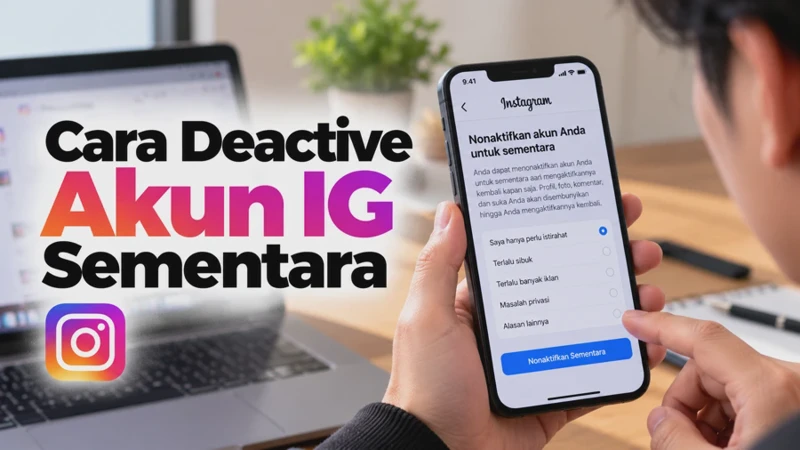
Ingin berhenti menggunakan Instagram untuk sementara waktu, tetapi tidak ingin kehilangan foto, video, dan followers yang sudah dikumpulkan? Kamu bisa memilih fitur deactivate account atau menonaktifkan akun sementara. Dengan fitur ini, profil Instagram tidak dapat dilihat oleh pengguna lain selama akun dinonaktifkan, tetapi kamu tidak perlu menghapus akun secara permanen.
Cara deactive akun IG sementara dapat dilakukan melalui aplikasi Instagram di HP maupun melalui browser di HP dan komputer. Prosesnya menggunakan menu Pusat Akun atau Accounts Center. Sebelum memulai, pastikan kamu masih bisa login dan mengetahui kata sandi akun agar proses penonaktifan berjalan lancar.
Apa Itu Deactive Akun Instagram Sementara dan Apa Dampaknya?
Deactive akun Instagram sementara adalah tindakan menonaktifkan akun untuk jangka waktu tertentu tanpa menghapusnya secara permanen. Fitur ini cocok bagi pengguna yang ingin beristirahat dari media sosial, mengurangi gangguan saat bekerja atau belajar, maupun menjaga privasi untuk sementara.
Ketika akun dinonaktifkan, Instagram akan menyembunyikan sejumlah informasi akun, termasuk:
-
Profil Instagram.
-
Foto dan video yang diunggah.
-
Komentar yang dibuat.
-
Tanda suka atau like pada postingan.
Konten tersebut akan tetap tersimpan selama akun hanya dinonaktifkan sementara dan dapat ditampilkan kembali setelah akun diaktifkan lagi.
Namun, penonaktifan akun tidak sama dengan menghapus seluruh jejak interaksi. Pesan langsung atau DM yang pernah dikirim kepada pengguna lain, misalnya, mungkin masih dapat dilihat di percakapan penerima. Karena itu, jangan menganggap deactivate akan menghapus semua informasi yang pernah dibagikan kepada orang lain.
Perbedaan utama deactivate dan delete terletak pada tujuan serta dampaknya. Deactivate digunakan untuk beristirahat tanpa kehilangan akun, sedangkan delete merupakan pilihan untuk menghapus akun secara permanen setelah melalui proses yang ditentukan Instagram.
Jika kamu masih ingin menggunakan akun yang sama di masa mendatang, pilih Deactivate account atau Nonaktifkan akun, bukan Delete account atau Hapus akun.
Syarat Sebelum Menonaktifkan Akun Instagram Sementara
Sebelum mengikuti cara deactive akun IG sementara, ada beberapa hal yang sebaiknya kamu persiapkan agar tidak mengalami kendala saat proses konfirmasi.
1. Masih bisa login ke akun Instagram
Kamu harus dapat mengakses akun yang ingin dinonaktifkan. Jika sedang mengalami masalah login, selesaikan pemulihan akses terlebih dahulu.
2. Mengetahui kata sandi akun
Instagram dapat meminta kata sandi untuk memastikan bahwa tindakan penonaktifan dilakukan oleh pemilik akun. Jika lupa kata sandi, pulihkan terlebih dahulu melalui prosedur resmi Instagram.
3. Memilih akun yang benar
Jika kamu memiliki beberapa akun Instagram dalam satu aplikasi atau Pusat Akun, periksa kembali akun yang dipilih. Jangan sampai akun utama ikut dinonaktifkan ketika kamu hanya ingin menonaktifkan akun kedua.
4. Memastikan pilihan yang dipilih adalah penonaktifan sementara
Pada menu penonaktifan atau penghapusan, terdapat dua pilihan yang berbeda. Pilih Deactivate account agar akun hanya dinonaktifkan sementara.
5. Memahami batas penonaktifan
Instagram membatasi penonaktifan sementara hingga satu kali dalam seminggu. Jika kamu baru saja menonaktifkan dan mengaktifkan kembali akun, kamu mungkin perlu menunggu sampai fitur tersebut dapat digunakan lagi.
6. Menyimpan informasi penting jika diperlukan
Penonaktifan sementara tidak ditujukan untuk menghapus konten. Namun, jika ada foto, video, atau informasi yang sangat penting, kamu bisa mengunduh salinan data Instagram sebagai langkah antisipasi.
Setelah semua hal tersebut dipastikan, kamu bisa melanjutkan proses penonaktifan melalui HP atau browser.
Cara Deactive Akun IG Sementara Lewat HP
Cara paling praktis untuk menonaktifkan akun Instagram sementara adalah melalui aplikasi Instagram di Android atau iPhone. Nama menu dapat sedikit berbeda tergantung bahasa dan versi aplikasi yang digunakan.
Berikut langkah-langkahnya:
1. Buka aplikasi Instagram
Jalankan aplikasi Instagram di HP, kemudian login menggunakan akun yang ingin dinonaktifkan.
2. Masuk ke halaman profil
Ketuk foto profil di bagian kanan bawah untuk membuka halaman profil akun.
3. Buka menu pengaturan
Ketuk ikon tiga garis di kanan atas. Setelah menu terbuka, cari dan pilih Pusat Akun atau Accounts Center.
4. Pilih Detail pribadi
Di dalam Pusat Akun, buka menu Detail pribadi atau Personal details.
5. Buka Kepemilikan dan kontrol akun
Pilih Kepemilikan dan kontrol akun (Account ownership and control). Menu ini berisi pengaturan untuk mengelola status akun, termasuk penonaktifan dan penghapusan.
6. Pilih Penonaktifan atau penghapusan
Ketuk menu Penonaktifan atau penghapusan (Deactivation or deletion). Jika memiliki beberapa akun, pilih akun Instagram yang ingin dinonaktifkan.
7. Pilih Nonaktifkan akun
Pada layar berikutnya, pilih Nonaktifkan akun (Deactivate account). Pastikan kamu tidak memilih opsi hapus akun.
8. Lanjutkan proses konfirmasi
Ketuk tombol untuk melanjutkan. Instagram mungkin meminta kamu memilih alasan penonaktifan dan memasukkan kembali kata sandi.
9. Konfirmasikan penonaktifan
Ikuti instruksi yang muncul hingga proses selesai. Periksa kembali pilihan yang ditampilkan sebelum memberikan konfirmasi terakhir.
Jika berhasil, profil dan sejumlah informasi akun akan disembunyikan sampai kamu mengaktifkannya kembali.
Apabila nama menu berbeda, cari bagian pengelolaan akun di Pusat Akun. Kamu juga dapat mencoba melalui browser jika opsi penonaktifan tidak muncul di aplikasi.
Cara Menonaktifkan Akun Instagram Sementara dari Browser
Selain melalui aplikasi, kamu dapat menonaktifkan akun Instagram lewat browser di HP maupun komputer. Cara ini berguna jika kamu lebih nyaman menggunakan tampilan web atau tidak menemukan menu yang diperlukan di aplikasi.
Berikut panduannya:
-
Buka browser seperti Chrome, Safari, atau browser lainnya.
-
Kunjungi situs resmi Instagram.
-
Login menggunakan akun yang ingin dinonaktifkan.
-
Buka halaman profil Instagram.
-
Masuk ke menu pengaturan dan pilih Pusat Akun (Accounts Center).
-
Buka Detail pribadi (Personal details).
-
Pilih Kepemilikan dan kontrol akun (Account ownership and control).
-
Ketuk Penonaktifan atau penghapusan (Deactivation or deletion).
-
Pilih akun Instagram yang ingin dinonaktifkan.
-
Pilih Nonaktifkan akun (Deactivate account), lalu lanjutkan.
-
Pilih alasan jika diminta dan masukkan kata sandi untuk konfirmasi.
-
Ikuti petunjuk sampai Instagram menyelesaikan proses penonaktifan.
Jika menggunakan komputer, susunan menu mungkin terlihat sedikit berbeda dibandingkan tampilan HP. Namun, tujuan akhirnya tetap sama, yaitu menemukan menu penonaktifan akun melalui Pusat Akun.
Penting: Jangan memilih opsi Delete account apabila hanya ingin beristirahat sementara. Baca setiap pilihan dengan teliti sebelum melakukan konfirmasi.
Jika penonaktifan tidak dapat dilakukan, coba perbarui aplikasi, gunakan browser lain, atau periksa apakah ada pembatasan sementara pada akun. Hindari mencoba berulang kali dalam waktu singkat apabila Instagram menampilkan pesan kesalahan.
Cara Menonaktifkan Akun IG Tanpa Menghapus Foto dan Followers
Jika tujuanmu hanya ingin menghilang sementara dari Instagram, kamu tidak perlu menghapus postingan satu per satu atau menghapus followers. Fitur penonaktifan sementara memang dirancang agar akun dapat disembunyikan tanpa harus dihapus secara permanen.
Untuk melakukannya, ikuti langkah berikut:
-
Login ke akun Instagram.
-
Buka profil dan masuk ke Pusat Akun.
-
Pilih Detail pribadi.
-
Buka Kepemilikan dan kontrol akun.
-
Pilih Penonaktifan atau penghapusan.
-
Pilih akun yang ingin dinonaktifkan.
-
Ketuk Nonaktifkan akun.
-
Selesaikan proses konfirmasi.
Setelah proses selesai, foto, video, dan followers tidak akan ditampilkan seperti biasa selama akun dinonaktifkan. Data tersebut tidak seharusnya hilang hanya karena kamu memilih penonaktifan sementara.
Ketika login kembali untuk mengaktifkan akun, profil dan konten akan dipulihkan sesuai keadaan akun yang tersimpan. Kamu tidak perlu mengunggah ulang semua foto atau meminta followers mengikuti akunmu lagi.
Meski demikian, ada beberapa hal yang perlu diperhatikan:
-
Jangan memilih opsi penghapusan permanen.
-
Jangan menghapus postingan secara manual jika ingin menyimpannya.
-
Pastikan kamu masih memiliki akses ke email atau nomor telepon yang terhubung dengan akun.
-
Jangan membagikan kata sandi atau kode verifikasi kepada pihak lain yang menawarkan jasa deactivate.
Jika tujuanmu hanya membatasi siapa yang dapat melihat postingan, alternatif lain adalah menjadikan akun privat atau mengatur privasi interaksi. Dengan begitu, kamu tetap dapat menggunakan Instagram tanpa harus menonaktifkan akun sepenuhnya.
Apa yang Terjadi pada Profil dan Konten Setelah Akun Dinonaktifkan?
Setelah akun Instagram dinonaktifkan sementara, beberapa perubahan akan terlihat oleh kamu maupun pengguna lain. Memahami perubahan ini penting agar kamu tidak mengira akun telah terhapus.
Berikut gambaran dampaknya:
| Bagian akun | Dampak penonaktifan sementara |
|---|---|
| Profil | Disembunyikan dari pengguna lain selama akun dinonaktifkan. |
| Foto dan video | Disembunyikan dan dapat ditampilkan kembali setelah akun aktif. |
| Komentar dan tanda suka | Disembunyikan bersama akun selama penonaktifan. |
| Followers | Tidak dihapus hanya karena akun dinonaktifkan sementara. |
| Following | Data mengikuti akun tetap tersimpan. |
| Pesan langsung (DM) | Pesan yang sudah dikirim mungkin tetap terlihat di percakapan penerima. |
| Login | Akun dapat diaktifkan kembali dengan login, sesuai ketentuan Instagram. |
Perubahan tampilan mungkin tidak langsung terlihat sama di semua tempat. Misalnya, seseorang bisa saja masih memiliki riwayat percakapan lama dengan akunmu, meskipun profilmu sudah tidak dapat ditemukan seperti biasanya.
Selain itu, penonaktifan tidak menjamin seluruh jejak akun langsung hilang dari setiap tampilan, notifikasi, atau salinan yang sudah dimiliki pengguna lain.
Hal terpenting yang perlu diingat adalah bahwa deactivate bukan berarti menghapus akun dan seluruh datanya. Selama kamu memilih penonaktifan sementara, tujuan utamanya adalah menyembunyikan akun sampai kamu siap menggunakannya kembali.
Cara Mengaktifkan Kembali Akun Instagram yang Deactive
Jika sudah selesai beristirahat dari Instagram, kamu dapat mengaktifkan kembali akun yang dinonaktifkan sementara. Umumnya, prosesnya cukup dengan login menggunakan akun tersebut.
Berikut caranya:
1. Buka Instagram
Kamu dapat menggunakan aplikasi Instagram di HP atau membuka situs Instagram melalui browser.
2. Masukkan informasi login
Ketik nama pengguna, alamat email, atau nomor telepon yang terhubung dengan akun. Masukkan kata sandi dengan benar.
3. Ketuk Login
Setelah informasi login dimasukkan, lanjutkan proses masuk ke akun.
4. Tunggu akun aktif kembali
Jika proses berhasil, Instagram akan mengaktifkan akun dan menampilkan kembali profil serta konten sesuai data yang tersimpan.
Jika akun belum langsung aktif, jangan panik. Coba tunggu beberapa saat dan ikuti petunjuk yang muncul di layar. Apabila Instagram meminta verifikasi tambahan, selesaikan melalui prosedur resmi.
Jika lupa kata sandi, gunakan fitur pemulihan akun. Pastikan kamu mengakses situs atau aplikasi resmi Instagram dan jangan memberikan kode keamanan kepada pihak yang tidak dikenal.
Perlu diketahui, kamu tidak harus membuat akun baru hanya karena sebelumnya menonaktifkan akun sementara. Gunakan kembali akun yang sama agar dapat mengakses profil, foto, dan followers yang tersimpan.
FAQ Seputar Cara Deactive Akun IG Sementara
Apakah deactive akun IG sementara menghapus followers?
Tidak. Penonaktifan sementara tidak ditujukan untuk menghapus followers. Profil akan disembunyikan selama akun dinonaktifkan, kemudian dapat ditampilkan kembali setelah akun aktif.
Apakah foto Instagram akan hilang setelah dinonaktifkan?
Foto dan video akan disembunyikan, bukan dihapus secara permanen hanya karena kamu memilih deactivate. Konten dapat muncul kembali ketika akun diaktifkan lagi.
Apakah akun Instagram bisa dinonaktifkan lewat HP?
Bisa. Kamu dapat menggunakan aplikasi Instagram di Android atau iPhone. Jika menu tidak ditemukan, coba akses Instagram melalui browser HP.
Berapa lama akun Instagram boleh dinonaktifkan?
Penonaktifan sementara bukan penghapusan permanen. Kamu dapat membiarkan akun dalam keadaan nonaktif sampai ingin menggunakannya lagi, dengan tetap mengikuti ketentuan Instagram yang berlaku.
Apakah akun Instagram bisa dinonaktifkan berkali-kali?
Bisa, tetapi Instagram membatasi penonaktifan sementara hingga satu kali dalam seminggu. Jika baru saja mengaktifkan akun kembali, kamu mungkin harus menunggu sebelum dapat menonaktifkannya lagi.
Apakah orang lain masih bisa mengirim DM ketika akun dinonaktifkan?
Orang lain mungkin masih memiliki riwayat percakapan lama denganmu. Namun, jangan menganggap penonaktifan sebagai jaminan bahwa seluruh pesan atau riwayat komunikasi akan hilang dari akun orang lain.
Bagaimana jika menu Deactivate Account tidak muncul?
Pastikan aplikasi sudah diperbarui dan akun yang dipilih benar. Coba buka Pusat Akun melalui browser, kemudian cari menu Kepemilikan dan kontrol akun. Nama menu dapat berbeda mengikuti pembaruan Instagram.
Apa perbedaan deactivate dan delete Instagram?
Deactivate berarti menonaktifkan akun sementara agar profil dan konten disembunyikan serta dapat dipulihkan. Delete berarti mengajukan penghapusan akun secara permanen sesuai proses dan tenggat yang ditetapkan Instagram.
Kesimpulan
Cara deactive akun IG sementara dapat dilakukan melalui aplikasi Instagram di HP maupun browser. Kamu hanya perlu membuka Pusat Akun, masuk ke Detail pribadi, memilih Kepemilikan dan kontrol akun, kemudian membuka Penonaktifan atau penghapusan dan memilih Nonaktifkan akun.
Fitur ini cocok bagi pengguna yang ingin beristirahat dari Instagram tanpa kehilangan foto, video, dan followers. Selama prosesnya dilakukan dengan benar, akun dapat digunakan kembali dengan login sesuai ketentuan Instagram.
Sebelum mengonfirmasi, pastikan kamu memilih penonaktifan sementara, bukan penghapusan permanen. Dengan begitu, kamu bisa mengambil jeda dari media sosial tanpa perlu membuat akun baru saat ingin kembali.












