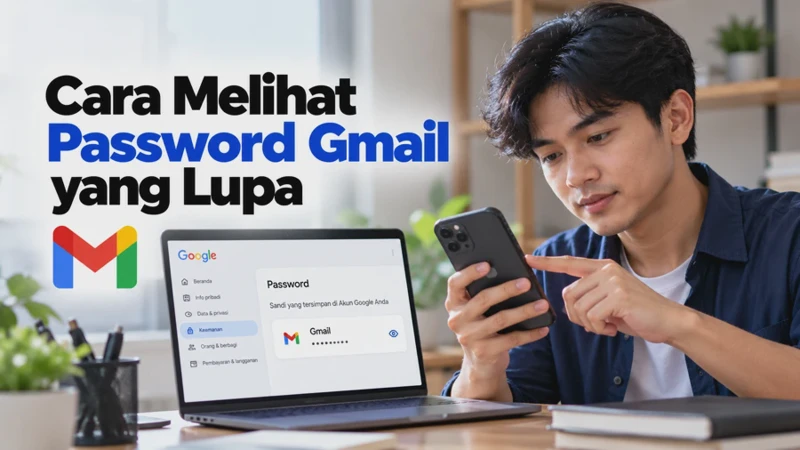
Lupa password Gmail bisa menjadi kendala ketika Anda ingin masuk ke akun Google di HP, laptop, atau perangkat baru. Sebelum mengganti kata sandi, Anda dapat memeriksa apakah password tersebut pernah disimpan di Google Password Manager, Google Chrome, atau pengelola kata sandi pada perangkat. Jika tersimpan, kata sandi bisa ditampilkan setelah Anda melewati verifikasi keamanan.
Namun, jika password Gmail tidak pernah disimpan, Google tidak menyediakan fitur untuk menampilkan kata sandi lama secara langsung hanya berdasarkan alamat email. Dalam kondisi tersebut, Anda perlu menggunakan prosedur pemulihan akun untuk membuat password baru. Memahami perbedaan kedua metode ini membantu Anda memilih solusi yang tepat tanpa mengambil risiko keamanan akun.
Cara Melihat Password Gmail yang Tersimpan di Google Password Manager
Google Password Manager merupakan layanan untuk menyimpan dan mengelola kata sandi situs web maupun aplikasi. Jika Anda pernah menyimpan password Gmail atau kredensial login Google, informasi tersebut mungkin masih dapat dilihat melalui layanan ini.
-
Buka browser dan kunjungi Google Password Manager.
-
Masuk menggunakan akun Google yang menyimpan kata sandi tersebut jika diminta.
-
Cari entri Google, Gmail, atau
accounts.google.com. -
Pilih entri yang sesuai dengan alamat Gmail Anda.
-
Lakukan verifikasi identitas jika diminta.
-
Tekan ikon mata untuk menampilkan password.
Jika password ditemukan, Anda dapat memeriksa kata sandi yang tersimpan tanpa mengganti sandi akun. Namun, jika tidak ditemukan, periksa akun Google lain atau pengelola kata sandi pada perangkat yang pernah digunakan.
Cara Melihat Password Gmail di HP Android
Pengguna Android dapat memeriksa password Gmail melalui Google Password Manager atau menu pengelolaan kata sandi di Chrome.
-
Buka Chrome di HP Android.
-
Ketuk ikon tiga titik, lalu pilih Setelan.
-
Buka Google Password Manager atau menu pengelolaan kata sandi yang tersedia.
-
Cari entri Google atau Gmail.
-
Pilih akun yang sesuai.
-
Verifikasi identitas menggunakan PIN, pola, atau sidik jari jika diminta.
-
Ketuk ikon mata untuk melihat password.
Jika tidak menemukan password, buka passwords.google.com dan pastikan Anda menggunakan akun Google yang benar. Kata sandi yang tersimpan pada akun berbeda mungkin tidak muncul dalam daftar yang sedang diperiksa.
Cara Melihat Password Gmail di iPhone Tanpa Mengganti Sandi
Di iPhone, password Gmail mungkin tersimpan di aplikasi Passwords, menu Passwords pada pengaturan iOS versi lama, atau Google Password Manager jika sebelumnya disimpan melalui Chrome.
Melalui aplikasi Passwords:
-
Buka aplikasi Passwords jika tersedia.
-
Verifikasi menggunakan Face ID, Touch ID, atau kode sandi iPhone.
-
Cari Google, Gmail, atau
accounts.google.com. -
Pilih entri yang sesuai.
-
Ketuk kolom password untuk melihat kata sandi.
Melalui Google Password Manager di Chrome:
-
Buka Chrome di iPhone.
-
Cari menu pengelolaan kata sandi.
-
Pilih entri Google atau Gmail.
-
Lakukan verifikasi jika diminta.
-
Tampilkan password melalui ikon yang tersedia.
Cara ini tidak mengubah password Gmail. Jika kata sandi tidak ditemukan, periksa pengelola kata sandi lain yang mungkin digunakan atau lanjutkan ke prosedur pemulihan akun.
Cara Melihat Password Gmail di Laptop melalui Google Chrome
Jika sebelumnya Anda menyimpan password saat login Gmail menggunakan Chrome, kata sandi tersebut mungkin masih tersedia di pengelola kata sandi browser.
-
Buka Google Chrome di laptop atau PC.
-
Klik ikon tiga titik di kanan atas.
-
Pilih Sandi dan isi otomatis atau Passwords and autofill.
-
Buka Google Password Manager.
-
Cari Google, Gmail, atau
accounts.google.com. -
Pilih entri yang sesuai.
-
Klik ikon mata pada kolom password.
-
Verifikasi identitas perangkat jika diminta.
Setelah verifikasi berhasil, Chrome akan menampilkan kata sandi yang tersimpan. Jika tidak ada hasil, periksa profil Chrome lain atau akun Google yang pernah digunakan untuk menyimpan password.
Jangan mengekspor seluruh daftar kata sandi hanya untuk memeriksa satu akun. File ekspor dapat memuat banyak informasi login yang berisiko jika diakses orang lain.
Cara Mengecek Password Gmail melalui Pengaturan Browser
Selain Chrome, beberapa browser menyediakan fitur penyimpanan kata sandi. Cara mengaksesnya berbeda-beda sesuai browser yang digunakan.
Google Chrome
-
Buka Setelan.
-
Pilih Sandi dan isi otomatis.
-
Buka Google Password Manager.
-
Cari entri Google atau Gmail, lalu tampilkan password setelah verifikasi.
Microsoft Edge
-
Buka menu Settings.
-
Pilih Profiles, kemudian Passwords.
-
Cari entri Google atau Gmail.
-
Pilih entri dan tampilkan password jika tersedia.
Mozilla Firefox
-
Buka menu tiga garis.
-
Pilih Passwords.
-
Cari entri Google atau Gmail.
-
Pilih entri untuk melihat informasi yang tersimpan.
Nama menu bisa berbeda berdasarkan versi browser. Perlu diperhatikan bahwa password yang tersimpan mungkin merupakan sandi lama jika Anda pernah menggantinya setelah proses penyimpanan.
Cara Mengatasi Password Gmail yang Tidak Tersimpan
Jika password tidak ditemukan di Google Password Manager atau browser, Anda dapat melakukan beberapa pemeriksaan sebelum mengganti sandi.
1. Periksa akun Google yang digunakan
Jika Anda memiliki beberapa akun Google, password mungkin tersimpan di akun lain. Pastikan akun yang sedang diperiksa adalah akun yang digunakan untuk sinkronisasi kata sandi.
2. Periksa perangkat lain
Coba periksa laptop, HP lama, atau browser lain yang pernah digunakan untuk login Gmail. Kata sandi mungkin tersimpan secara lokal di perangkat tersebut.
3. Periksa pengelola kata sandi iPhone
Jika menggunakan iPhone, periksa aplikasi Passwords atau menu Passwords pada pengaturan iOS.
4. Periksa profil browser lain
Chrome dan browser lain dapat memiliki beberapa profil pengguna. Jika pernah berganti profil, kata sandi mungkin tersimpan pada profil yang berbeda.
5. Gunakan pemulihan akun jika password tidak tersedia
Jika semua pemeriksaan gagal, buka Pemulihan Akun Google. Ikuti petunjuk untuk membuktikan kepemilikan akun dan membuat password baru.
Hindari situs yang mengklaim dapat menemukan password Gmail hanya dengan memasukkan alamat email. Jangan memberikan kata sandi, kode OTP, atau kode pemulihan kepada pihak lain.
Cara Mengganti Password Gmail Jika Lupa Kata Sandi
Jika password tidak tersimpan dan Anda tidak mengingatnya, gunakan prosedur pemulihan Akun Google untuk membuat kata sandi baru.
-
Masukkan alamat Gmail yang ingin dipulihkan.
-
Jawab pertanyaan verifikasi yang ditampilkan.
-
Gunakan email pemulihan, nomor telepon pemulihan, atau metode lain yang tersedia.
-
Jika diminta, masukkan password terakhir yang masih Anda ingat.
-
Setelah identitas berhasil diverifikasi, ikuti petunjuk untuk membuat password baru.
-
Simpan password baru di pengelola kata sandi yang aman.
Gunakan password yang unik dan tidak dipakai untuk akun lain. Jika masih dapat login melalui perangkat tertentu, Anda juga bisa membuka Pengelolaan Akun Google untuk memeriksa pengaturan keamanan akun.
Cara Memulihkan Akun Gmail Jika Tidak Bisa Login
Jika Anda tidak dapat login karena lupa password, tidak bisa menerima kode verifikasi, atau kehilangan akses ke nomor pemulihan, lakukan pemulihan melalui halaman resmi Google.
-
Masukkan alamat Gmail yang ingin dipulihkan.
-
Jawab pertanyaan yang diberikan dengan informasi seakurat mungkin.
-
Jika memungkinkan, gunakan perangkat, browser, dan jaringan yang biasa digunakan untuk login.
-
Pilih metode pemulihan yang masih dapat diakses.
-
Periksa email pemulihan, termasuk folder spam, jika Google mengirimkan petunjuk.
-
Ikuti instruksi sampai proses pemulihan selesai.
Jika verifikasi belum berhasil, coba kembali menggunakan informasi yang lebih akurat. Hindari jasa pihak ketiga yang menjanjikan pemulihan akun dengan meminta password atau kode verifikasi.
Setelah berhasil masuk, periksa nomor telepon dan email pemulihan serta tinjau aktivitas keamanan akun. Langkah ini membantu mengurangi risiko kehilangan akses di kemudian hari.
FAQ Cara Melihat Password Gmail yang Lupa
Apakah password Gmail yang lupa bisa dilihat tanpa mengganti sandi?
Bisa, jika password pernah disimpan di Google Password Manager, Chrome, atau pengelola kata sandi lain yang dapat diakses. Jika tidak tersimpan, Anda perlu melakukan pemulihan akun.
Apakah password Gmail bisa dilihat lewat HP?
Bisa. Di Android, periksa Google Password Manager. Di iPhone, periksa aplikasi Passwords, pengaturan iOS, atau pengelola kata sandi Chrome.
Bagaimana jika password Gmail tidak ditemukan?
Periksa akun Google lain, profil browser lain, dan pengelola kata sandi di perangkat yang pernah digunakan. Jika tetap tidak ditemukan, gunakan prosedur pemulihan akun Google.
Apakah mengganti password Gmail menghapus email?
Tidak. Mengganti password tidak menghapus email yang tersimpan di akun. Namun, Anda mungkin perlu login kembali pada beberapa perangkat atau aplikasi.
Apakah aman melihat password Gmail di komputer umum?
Sebaiknya hindari. Gunakan perangkat pribadi jika memungkinkan. Jika terpaksa memakai komputer umum, jangan menyimpan password dan pastikan keluar dari akun setelah selesai.
Kesimpulan
Cara melihat password Gmail yang lupa dapat dilakukan melalui Google Password Manager, Chrome, atau pengelola kata sandi pada perangkat. Metode ini hanya berhasil jika password sebelumnya memang tersimpan.
Jika password tidak ditemukan, gunakan halaman pemulihan resmi Google untuk membuat kata sandi baru. Setelah akun berhasil diakses, simpan password dengan aman dan pastikan email serta nomor telepon pemulihan tetap aktif.












