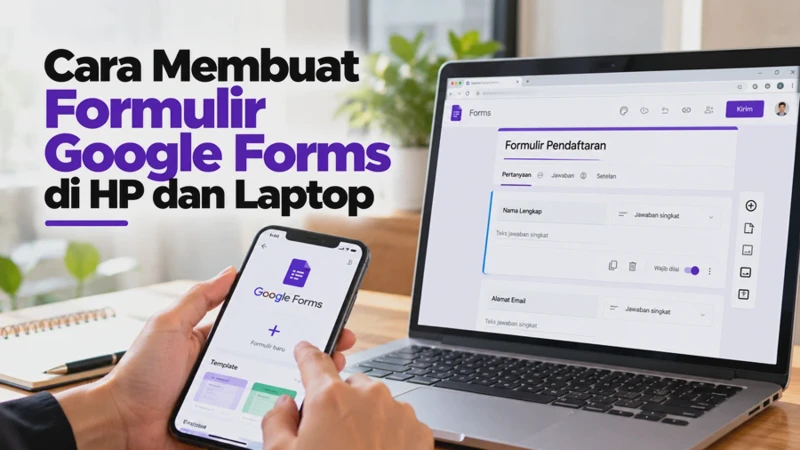
Google Forms merupakan salah satu layanan Google yang dapat digunakan untuk membuat formulir online tanpa harus menguasai keterampilan pemrograman. Melalui layanan ini, pengguna bisa membuat kuesioner, formulir pendaftaran, survei, pengumpulan tugas, hingga formulir evaluasi yang dapat diisi melalui HP maupun laptop. Jawaban yang dikirimkan responden juga dapat dikumpulkan secara otomatis sehingga lebih mudah dikelola.
Cara membuat formulir Google Forms cukup sederhana, bahkan untuk pemula. Anda hanya perlu menyiapkan akun Google, membuka layanan Google Forms, memasukkan judul dan pertanyaan, lalu mengatur formulir sesuai kebutuhan. Setelah selesai, formulir dapat dibagikan melalui tautan agar orang lain bisa mengisinya secara online.
Dalam panduan ini, Anda akan mempelajari cara membuat Google Forms di HP Android, iPhone, dan laptop atau PC. Pembahasan juga mencakup cara menambahkan pertanyaan, mengatur pilihan jawaban, membuat pertanyaan wajib diisi, serta membagikan formulir kepada responden.
Apa Itu Google Forms dan Kegunaannya?
Google Forms adalah layanan formulir online dari Google yang memungkinkan pengguna membuat pertanyaan dan mengumpulkan jawaban melalui internet. Layanan ini merupakan bagian dari ekosistem Google dan dapat digunakan melalui browser tanpa harus memasang aplikasi khusus di komputer.
Formulir yang dibuat dapat diisi oleh responden melalui tautan yang dibagikan. Jawaban akan tersimpan di Google Forms dan dapat ditinjau oleh pembuat formulir. Untuk kebutuhan pengolahan data lebih lanjut, respons juga dapat dihubungkan dengan Google Sheets jika fitur tersebut tersedia dan diperlukan.
Berikut beberapa kegunaan Google Forms dalam kegiatan sehari-hari.
1. Membuat formulir pendaftaran
Google Forms dapat digunakan untuk mengumpulkan data peserta seminar, pelatihan, kegiatan sekolah, perlombaan, atau acara komunitas. Pembuat formulir dapat meminta informasi seperti nama, alamat email, dan pilihan sesi kegiatan.
2. Membuat kuesioner dan survei
Mahasiswa, peneliti, pelaku usaha, maupun organisasi dapat menggunakan Google Forms untuk mengumpulkan pendapat responden. Misalnya, survei kepuasan pelanggan, penelitian sederhana, atau evaluasi kegiatan.
3. Mengumpulkan tugas sekolah dan kuliah
Guru atau dosen dapat membuat formulir untuk mengumpulkan informasi tugas, jawaban singkat, atau data pendukung. Namun, jika digunakan untuk penilaian, pengaturan pertanyaan dan mekanisme pemeriksaan jawaban perlu disesuaikan dengan kebutuhan pembelajaran.
4. Membuat kuis online
Google Forms menyediakan fitur kuis yang memungkinkan pembuat formulir mengatur kunci jawaban dan skor untuk jenis pertanyaan yang didukung. Fitur ini dapat digunakan untuk latihan atau evaluasi pembelajaran.
5. Mengumpulkan masukan dan saran
Perusahaan, komunitas, maupun penyelenggara acara dapat membuat formulir untuk menerima kritik, saran, dan masukan dari pengguna atau peserta.
Keunggulan Google Forms adalah kemudahan penggunaannya, dukungan berbagai tipe pertanyaan, dan kemampuan mengumpulkan jawaban secara terpusat. Meski demikian, akses responden dan pengelolaan data tetap perlu diatur agar sesuai dengan tujuan formulir serta menjaga privasi orang yang mengisinya.
Syarat Membuat Google Forms di HP dan Laptop
Sebelum mulai membuat formulir, ada beberapa hal yang perlu dipersiapkan. Persyaratan ini relatif sederhana dan dapat dipenuhi menggunakan perangkat yang biasa digunakan untuk mengakses internet.
1. Memiliki akun Google
Siapkan akun Google untuk membuat dan mengelola formulir. Jika belum memiliki akun, Anda dapat membuatnya melalui halaman resmi Google Account.
Akun tersebut digunakan untuk menyimpan formulir, mengubah pertanyaan, melihat respons, dan mengatur akses.
2. Memiliki koneksi internet
Google Forms merupakan layanan online sehingga membutuhkan koneksi internet saat membuat dan mengelola formulir. Pastikan koneksi cukup stabil agar perubahan dapat tersimpan dengan baik.
3. Menyiapkan HP atau laptop
Anda dapat menggunakan HP Android, iPhone, laptop, atau PC. Pembuatan formulir bisa dilakukan melalui browser seperti Google Chrome atau browser lain yang mendukung layanan Google Forms.
Laptop biasanya lebih nyaman untuk mengatur formulir yang memiliki banyak pertanyaan. Namun, HP tetap dapat digunakan untuk membuat formulir sederhana.
4. Menentukan tujuan formulir
Tentukan apakah formulir akan digunakan untuk pendaftaran, survei, kuesioner, kuis, atau keperluan lainnya. Tujuan yang jelas akan membantu Anda memilih pertanyaan yang tepat.
5. Menyiapkan pertanyaan dan pilihan jawaban
Buat daftar pertanyaan yang ingin diajukan kepada responden. Jika menggunakan pertanyaan pilihan ganda, siapkan pilihan jawabannya terlebih dahulu.
Pastikan pertanyaan mudah dipahami dan tidak meminta informasi pribadi yang tidak diperlukan.
6. Menentukan siapa yang boleh mengisi formulir
Tentukan apakah formulir ditujukan kepada masyarakat umum atau hanya kelompok tertentu, seperti anggota sekolah, kampus, maupun organisasi.
Pengaturan akses dapat dipengaruhi oleh jenis akun dan kebijakan Google Workspace. Karena itu, pastikan formulir dapat diakses oleh responden yang dituju sebelum membagikan tautannya.
Cara Membuat Google Forms di HP Android
Pengguna Android dapat membuat formulir Google Forms langsung melalui browser. Anda tidak harus memasang aplikasi Google Forms tersendiri untuk membuat formulir.
Berikut langkah-langkahnya.
1. Buka browser di HP Android
Jalankan Google Chrome atau browser lain yang tersedia di HP. Pastikan perangkat terhubung ke internet.
2. Kunjungi situs Google Forms
Buka alamat forms.google.com. Jika diminta, login menggunakan akun Google yang akan digunakan untuk membuat formulir.
3. Buat formulir baru
Pilih opsi formulir kosong atau Blank form jika ingin membuat formulir dari awal. Jika tersedia templat yang sesuai dengan kebutuhan, Anda juga dapat menggunakannya.
4. Masukkan judul formulir
Ketuk bagian judul dan masukkan nama formulir. Misalnya, “Formulir Pendaftaran Kegiatan Karang Taruna”.
Tambahkan deskripsi singkat agar responden memahami tujuan formulir dan informasi yang perlu disiapkan sebelum mengisi.
5. Tambahkan pertanyaan
Ketuk bagian pertanyaan untuk memasukkan pertanyaan pertama. Contohnya, “Nama lengkap” atau “Apakah Anda bersedia mengikuti kegiatan ini?”.
Pilih tipe jawaban yang sesuai, seperti jawaban singkat, paragraf, atau pilihan ganda.
6. Tambahkan pertanyaan lainnya
Gunakan tombol tambah pertanyaan jika ingin menambahkan bagian baru. Ulangi langkah tersebut sampai seluruh pertanyaan yang diperlukan selesai dibuat.
Anda dapat mengubah urutan pertanyaan jika ingin menyusun formulir agar lebih mudah dipahami.
7. Atur pertanyaan wajib diisi
Aktifkan opsi Wajib diisi atau Required pada pertanyaan yang harus dijawab responden. Jangan aktifkan opsi ini untuk pertanyaan yang memang boleh dilewati.
8. Periksa formulir
Gunakan fitur pratinjau jika tersedia untuk melihat tampilan formulir dari sisi responden. Periksa ejaan, pilihan jawaban, dan urutan pertanyaan.
9. Atur akses dan bagikan formulir
Pastikan formulir siap menerima respons. Kemudian, gunakan opsi berbagi atau pengiriman untuk mendapatkan tautan responden.
Salin tautan tersebut dan coba buka melalui browser lain sebelum mengirimkannya kepada orang lain.
Jika tampilan Google Forms di HP terasa kurang nyaman, Anda dapat menggunakan laptop untuk menyelesaikan pengaturan. Formulir yang dibuat melalui akun Google yang sama dapat dikelola kembali dari perangkat lain.
Cara Membuat Google Forms di iPhone
Membuat Google Forms di iPhone dapat dilakukan melalui browser seperti Safari atau Google Chrome. Langkah-langkahnya hampir sama dengan Android, meskipun tampilan menu dapat sedikit berbeda.
1. Buka Safari atau Google Chrome
Pastikan iPhone terhubung ke internet. Kemudian, jalankan browser yang biasa Anda gunakan.
2. Masuk ke Google Forms
Kunjungi Google Forms dan login menggunakan akun Google yang ingin digunakan untuk membuat formulir.
3. Pilih formulir kosong
Pada halaman utama, pilih formulir kosong atau templat yang sesuai dengan kebutuhan. Jika Anda baru pertama kali membuat formulir, formulir kosong dapat menjadi pilihan yang paling sederhana.
4. Tulis judul dan deskripsi
Masukkan judul formulir, kemudian tambahkan penjelasan singkat mengenai tujuan pengumpulan jawaban.
Sebagai contoh, untuk survei kepuasan, jelaskan bahwa formulir digunakan untuk mengumpulkan penilaian atau masukan dari responden.
5. Tambahkan pertanyaan
Ketuk bagian pertanyaan dan masukkan teks yang ingin ditanyakan. Pilih jenis pertanyaan yang sesuai, misalnya jawaban singkat untuk nama atau pilihan ganda untuk menentukan satu jawaban dari beberapa pilihan.
6. Tambahkan pilihan jawaban
Jika menggunakan pertanyaan pilihan ganda atau kotak centang, masukkan pilihan yang dibutuhkan. Pastikan setiap pilihan mudah dipahami dan tidak memiliki arti yang membingungkan.
7. Aktifkan pertanyaan wajib
Jika pertanyaan harus dijawab, aktifkan opsi Wajib diisi. Lakukan hal yang sama pada pertanyaan lain yang harus dilengkapi responden.
8. Periksa hasil formulir
Tinjau formulir melalui fitur pratinjau jika tersedia. Pastikan teks dapat dibaca dengan baik di layar HP dan seluruh pertanyaan sudah sesuai.
9. Ambil tautan formulir
Gunakan opsi berbagi, pengiriman, atau publikasi yang tersedia untuk mendapatkan link responden. Salin tautan tersebut dan uji apakah formulir dapat dibuka.
Jika beberapa menu sulit ditemukan di layar iPhone, coba gunakan orientasi layar mendatar atau lanjutkan pengaturan melalui laptop. Anda tidak perlu membuat formulir baru selama formulir tersebut sudah tersimpan pada akun Google yang sama.
Cara Membuat Google Forms di Laptop atau PC
Membuat Google Forms melalui laptop atau PC cenderung lebih praktis karena tampilan layar lebih luas. Anda juga dapat mengelola banyak pertanyaan, mengatur urutan, dan memeriksa formulir dengan lebih mudah.
Ikuti panduan berikut.
1. Buka situs Google Forms
Jalankan browser di laptop atau PC, kemudian kunjungi forms.google.com.
2. Login ke akun Google
Masuk menggunakan akun Google yang akan digunakan untuk menyimpan formulir. Pastikan akun yang dipilih benar jika Anda memiliki beberapa akun.
3. Buat formulir baru
Klik formulir kosong atau Blank form. Anda juga dapat memilih templat yang tersedia apabila sesuai dengan kebutuhan.
4. Masukkan judul dan deskripsi
Klik bagian judul untuk mengganti nama formulir. Tambahkan deskripsi yang menjelaskan tujuan formulir dan petunjuk pengisian jika diperlukan.
5. Buat pertanyaan pertama
Klik kolom pertanyaan dan masukkan pertanyaan yang diinginkan. Pilih tipe pertanyaan melalui menu di sampingnya.
Sebagai contoh, pilih Jawaban singkat untuk nama atau alamat email, dan Pilihan ganda jika responden hanya boleh memilih satu jawaban.
6. Tambahkan pertanyaan lainnya
Klik ikon tambah pertanyaan pada panel di samping formulir. Masukkan pertanyaan berikutnya dan pilih tipe jawaban yang sesuai.
Anda dapat mengatur urutan pertanyaan dengan memindahkan bagian yang tersedia apabila diperlukan.
7. Atur pertanyaan wajib diisi
Aktifkan tombol Wajib diisi untuk pertanyaan yang tidak boleh dilewati. Pastikan pengaturan ini sesuai dengan kebutuhan agar responden tidak kesulitan mengirim jawaban.
8. Periksa formulir melalui pratinjau
Gunakan ikon pratinjau untuk melihat tampilan formulir seperti yang akan dilihat responden. Uji pertanyaan, pilihan jawaban, dan tampilan keseluruhan sebelum dibagikan.
9. Atur akses dan bagikan formulir
Periksa pengaturan responden dan pastikan formulir siap menerima jawaban. Kemudian, gunakan opsi berbagi atau pengiriman untuk mendapatkan tautan responden.
Salin link dan coba buka melalui jendela samaran atau browser lain. Jika formulir dapat dibuka dan diisi sesuai kebutuhan, tautan siap dibagikan.
Cara Menambahkan Pertanyaan dan Pilihan Jawaban di Google Forms
Pertanyaan merupakan bagian utama Google Forms. Jenis pertanyaan yang dipilih menentukan cara responden memberikan jawaban. Karena itu, gunakan tipe pertanyaan yang sesuai dengan informasi yang ingin dikumpulkan.
Berikut jenis pertanyaan yang umum digunakan.
1. Jawaban singkat
Tipe ini cocok untuk jawaban pendek, seperti nama, nomor peserta, atau informasi singkat lainnya.
Untuk menggunakannya, tambahkan pertanyaan, kemudian pilih Jawaban singkat. Responden akan melihat kolom untuk mengetik jawaban.
Jika Anda meminta nomor telepon atau kode tertentu, pertimbangkan apakah diperlukan validasi jawaban agar format yang dimasukkan sesuai.
2. Paragraf
Pertanyaan paragraf cocok untuk jawaban yang membutuhkan penjelasan lebih panjang, seperti saran, alasan, atau pengalaman responden.
Pilih tipe Paragraf pada menu jenis pertanyaan. Gunakan tipe ini jika jawaban tidak cukup dijelaskan melalui satu atau dua kata.
3. Pilihan ganda
Pilihan ganda digunakan ketika responden hanya boleh memilih satu jawaban dari beberapa pilihan.
Contohnya, pertanyaan “Dari mana Anda mengetahui informasi kegiatan ini?” dapat memiliki pilihan seperti media sosial, teman, website, atau sumber lainnya.
Pilih Pilihan ganda, lalu masukkan pilihan jawaban satu per satu.
4. Kotak centang
Kotak centang memungkinkan responden memilih lebih dari satu jawaban. Tipe ini cocok untuk pertanyaan mengenai minat, fasilitas yang dibutuhkan, atau kategori yang dapat dipilih secara bersamaan.
Sebagai contoh, responden dapat memilih beberapa topik pelatihan yang diminati.
5. Dropdown atau daftar tarik-turun
Dropdown menampilkan pilihan dalam bentuk daftar yang dapat dibuka. Tipe ini berguna ketika pilihan jawaban cukup banyak dan Anda ingin menghemat ruang pada formulir.
Pilih jenis pertanyaan Dropdown, lalu masukkan daftar pilihan yang diperlukan.
6. Tanggal dan waktu
Jika formulir membutuhkan informasi tanggal atau waktu, gunakan tipe pertanyaan yang sesuai. Fitur ini berguna untuk pendaftaran jadwal, pemilihan tanggal kegiatan, atau pengumpulan informasi waktu tertentu.
7. Mengatur pilihan jawaban
Untuk pertanyaan pilihan ganda, kotak centang, atau dropdown, masukkan pilihan secara terpisah pada kolom yang disediakan.
Gunakan pilihan yang jelas dan tidak tumpang tindih. Jika responden membutuhkan pilihan di luar daftar, Anda dapat menambahkan opsi Lainnya apabila tersedia pada jenis pertanyaan tersebut.
8. Menambahkan gambar atau bagian baru
Google Forms juga menyediakan fitur untuk menambahkan gambar dan membagi formulir menjadi beberapa bagian. Fitur ini bermanfaat jika formulir memiliki banyak pertanyaan atau beberapa kelompok topik.
Misalnya, formulir pendaftaran dapat dibagi menjadi bagian data diri, informasi kegiatan, dan konfirmasi keikutsertaan.
Setelah semua pertanyaan selesai dibuat, gunakan pratinjau untuk menguji formulir sebelum membagikannya.
Cara Mengatur Formulir agar Wajib Diisi dan Mudah Dibagikan
Setelah pertanyaan selesai dibuat, langkah selanjutnya adalah mengatur formulir agar responden dapat mengisinya dengan mudah. Pengaturan yang tepat membantu mengurangi jawaban kosong dan mencegah masalah ketika responden membuka tautan.
1. Mengaktifkan pertanyaan wajib diisi
Untuk menjadikan pertanyaan wajib diisi, pilih pertanyaan yang ingin diatur, kemudian aktifkan opsi Wajib diisi atau Required.
Lakukan langkah ini pada pertanyaan yang benar-benar harus dijawab, seperti nama peserta atau pilihan konfirmasi keikutsertaan.
Hindari menjadikan semua pertanyaan wajib apabila ada bagian yang sebenarnya opsional. Terlalu banyak pertanyaan wajib dapat membuat responden kesulitan menyelesaikan formulir.
2. Mengatur pengumpulan alamat email
Jika Anda perlu mengetahui alamat email responden, periksa pengaturan pengumpulan email pada formulir.
Pengaturan ini dapat memengaruhi cara responden mengisi formulir dan, bergantung pada konfigurasi, dapat mengharuskan mereka memberikan alamat email atau masuk ke akun tertentu.
Aktifkan hanya jika memang dibutuhkan. Jelaskan tujuan pengumpulan data agar responden memahami informasi yang diminta.
3. Mengatur batas satu respons
Google Forms dapat menyediakan opsi untuk membatasi satu respons per akun. Fitur ini berguna untuk survei atau kuis yang hanya boleh diisi sekali oleh setiap responden.
Namun, pengaturan tersebut dapat mengharuskan responden login ke akun Google. Jika formulir ditujukan kepada masyarakat umum dan tidak membutuhkan pembatasan satu respons, pertimbangkan kebutuhan ini sebelum mengaktifkannya.
4. Memastikan formulir dapat diakses responden
Periksa apakah formulir dibatasi hanya untuk pengguna tertentu atau anggota organisasi. Jika formulir ditujukan untuk masyarakat umum, sesuaikan pengaturan akses jika opsi tersebut tersedia dan diizinkan oleh kebijakan akun.
Pada akun sekolah atau perusahaan, beberapa pembatasan mungkin dikendalikan administrator.
5. Memeriksa status penerimaan respons
Pastikan formulir sudah siap menerima respons. Jika formulir belum dipublikasikan atau penerimaan respons dinonaktifkan, responden mungkin tidak dapat mengirim jawaban.
Ikuti petunjuk yang muncul pada antarmuka Google Forms untuk mengaktifkan formulir sesuai kebutuhan.
6. Menyalin link untuk responden
Gunakan opsi pengiriman atau berbagi untuk mendapatkan tautan yang ditujukan kepada responden. Jangan membagikan link pengeditan jika Anda hanya ingin orang lain mengisi formulir.
Jika tersedia pilihan untuk memperpendek URL, Anda dapat menggunakannya agar tautan lebih ringkas.
7. Menguji formulir sebelum dibagikan
Buka tautan melalui browser lain atau jendela samaran untuk memastikan formulir dapat diakses oleh orang yang dituju.
Periksa apakah pertanyaan tampil dengan benar, pilihan jawaban berfungsi, dan tombol kirim tersedia. Jika formulir mengumpulkan informasi penting, lakukan pengujian secara menyeluruh sebelum membagikannya kepada banyak orang.
8. Membagikan formulir melalui saluran yang sesuai
Setelah formulir siap, Anda dapat mengirim link melalui WhatsApp, email, media sosial, atau menempatkannya pada website.
Sertakan penjelasan mengenai tujuan formulir, siapa yang perlu mengisi, dan batas waktu jika ada. Jangan hanya mengirim tautan tanpa keterangan, terutama jika formulir digunakan untuk kegiatan resmi.
9. Memeriksa jawaban yang masuk
Setelah formulir dibagikan, buka tab Respons untuk melihat jawaban yang dikirimkan responden. Jika diperlukan, hubungkan formulir ke Google Sheets untuk memudahkan pengolahan data.
Pastikan akses terhadap respons hanya diberikan kepada pihak yang berwenang, khususnya jika formulir mengumpulkan data pribadi.
FAQ tentang Cara Membuat Formulir Google Forms
Apakah Google Forms bisa dibuat melalui HP?
Bisa. Google Forms dapat diakses melalui browser di HP Android maupun iPhone. Anda dapat membuat judul, menambahkan pertanyaan, mengatur pilihan jawaban, dan membagikan tautan melalui perangkat tersebut.
Apakah membuat Google Forms harus menggunakan laptop?
Tidak. Laptop hanya memberikan tampilan yang lebih luas sehingga lebih nyaman untuk formulir dengan banyak pertanyaan. Formulir sederhana tetap dapat dibuat melalui browser HP.
Apakah Google Forms bisa digunakan secara gratis?
Google Forms tersedia sebagai layanan Google dan dapat digunakan dengan akun Google. Namun, fitur tertentu dapat berbeda bergantung pada jenis akun dan kebijakan Google Workspace yang digunakan.
Bagaimana cara membagikan formulir Google Forms?
Buka formulir, gunakan opsi berbagi atau pengiriman untuk mendapatkan link responden, lalu salin tautan tersebut. Anda dapat membagikannya melalui WhatsApp, email, media sosial, atau website.
Mengapa responden tidak bisa membuka Google Forms?
Penyebabnya bisa berupa akses yang dibatasi, formulir belum siap menerima respons, tautan yang salah, atau kebijakan akun organisasi. Periksa pengaturan akses dan coba buka tautan menggunakan akun lain.
Bagaimana cara membuat pertanyaan wajib diisi?
Pilih pertanyaan yang ingin diwajibkan, kemudian aktifkan opsi Wajib diisi atau Required. Responden harus menjawab pertanyaan tersebut sebelum dapat mengirim formulir.
Apakah jawaban Google Forms bisa disimpan ke Excel?
Respons dapat dihubungkan ke Google Sheets untuk dikelola dalam bentuk tabel. Jika membutuhkan file Excel, data dari Google Sheets dapat diunduh dalam format yang kompatibel dengan Microsoft Excel.
Kesimpulan
Cara membuat formulir Google Forms di HP dan laptop dimulai dengan membuka situs Google Forms, login menggunakan akun Google, membuat formulir baru, lalu menambahkan judul, deskripsi, dan pertanyaan. Setelah itu, pilih tipe jawaban yang sesuai, aktifkan pertanyaan wajib diisi jika diperlukan, dan periksa pengaturan akses sebelum membagikan formulir.
Pengguna Android dan iPhone dapat membuat formulir melalui browser, sedangkan laptop atau PC menawarkan tampilan yang lebih nyaman untuk mengatur banyak pertanyaan. Setelah formulir siap, salin tautan responden dan uji terlebih dahulu agar orang yang dituju dapat membuka serta mengirim jawaban dengan benar.
Dengan mengikuti langkah-langkah tersebut, Anda dapat membuat formulir untuk pendaftaran, survei, kuesioner, tugas, maupun kebutuhan lainnya secara lebih praktis. Pastikan pula data yang dikumpulkan sesuai kebutuhan dan akses jawaban dijaga agar informasi responden tetap terlindungi.












