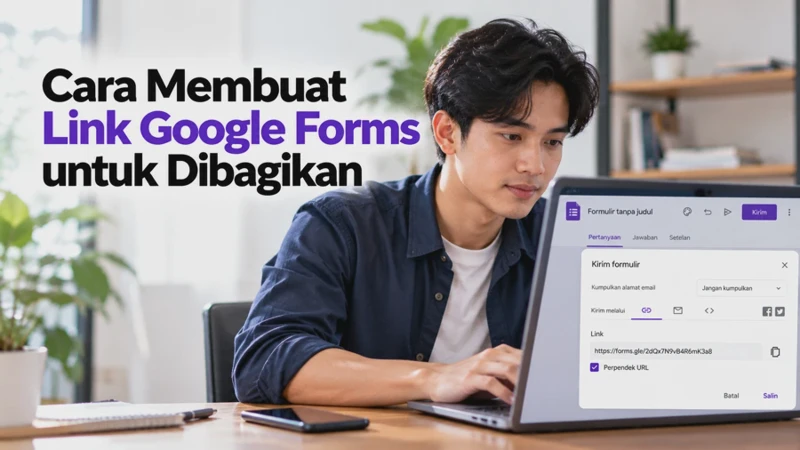
Google Forms merupakan layanan gratis dari Google yang dapat digunakan untuk membuat formulir online, seperti kuesioner, pendaftaran kegiatan, survei, pengumpulan tugas, hingga formulir evaluasi. Setelah formulir selesai dibuat, Anda dapat membagikan tautannya kepada orang lain agar mereka bisa mengisi jawaban melalui HP maupun laptop tanpa harus memasang aplikasi khusus.
Cara membuat link Google Forms untuk dibagikan sebenarnya cukup mudah. Anda hanya perlu membuat formulir, memastikan pengaturannya sudah sesuai, lalu mengambil tautan yang ditujukan kepada responden. Tautan tersebut dapat dikirim melalui WhatsApp, email, media sosial, atau ditempelkan pada website.
Namun, sebelum membagikan link, pastikan formulir sudah dapat diakses oleh orang yang dituju. Pengaturan akses yang masih terbatas, misalnya hanya untuk anggota organisasi tertentu, dapat membuat responden lain tidak bisa membuka formulir. Berikut panduan lengkap untuk membuat, menyalin, memperpendek, dan membagikan link Google Forms dengan benar.
Apa yang Perlu Disiapkan Sebelum Membuat Link Google Forms
Sebelum membuat link Google Forms, ada beberapa hal yang perlu dipersiapkan agar formulir dapat digunakan sesuai tujuan. Persiapan ini membantu Anda menghindari kesalahan saat tautan sudah terlanjur dibagikan kepada banyak orang.
1. Akun Google
Anda memerlukan akun Google untuk membuat dan mengelola formulir. Jika belum memiliki akun, buat terlebih dahulu melalui halaman resmi Google Account.
Akun ini digunakan untuk membuka Google Forms, mengatur pertanyaan, melihat jawaban responden, serta mengelola akses formulir.
2. Tujuan pembuatan formulir
Tentukan terlebih dahulu tujuan formulir yang akan dibuat. Misalnya, untuk pendaftaran peserta, survei kepuasan pelanggan, pengumpulan data, atau kuis pembelajaran.
Tujuan yang jelas membantu Anda menentukan pertanyaan yang relevan dan menghindari pengumpulan informasi yang tidak diperlukan.
3. Daftar pertanyaan
Siapkan pertanyaan yang akan dimasukkan ke dalam formulir. Contohnya, nama, alamat email, pilihan jawaban, atau pertanyaan terbuka sesuai kebutuhan.
Pastikan pertanyaan mudah dipahami. Jika ada informasi yang wajib diisi, aktifkan opsi Wajib diisi pada pertanyaan tersebut.
4. Perangkat dan koneksi internet
Google Forms dapat dibuat melalui browser di laptop maupun HP. Siapkan perangkat yang nyaman digunakan dan koneksi internet yang stabil agar proses pembuatan serta pengaturan formulir berjalan lancar.
Untuk mengatur banyak pertanyaan, laptop biasanya lebih praktis. Namun, pembuatan formulir sederhana tetap bisa dilakukan melalui browser di HP.
5. Tentukan siapa yang boleh mengakses formulir
Pikirkan apakah formulir akan dibagikan kepada semua orang yang memiliki tautan atau hanya kepada kelompok tertentu.
Contohnya, formulir survei publik biasanya perlu dapat diakses oleh responden umum. Sebaliknya, formulir internal perusahaan atau sekolah mungkin hanya boleh diisi oleh akun organisasi.
Pengaturan ini penting karena link yang sudah dibagikan belum tentu bisa dibuka oleh semua orang jika akses formulir masih dibatasi.
Cara Membuat Google Forms agar Siap Dibagikan
Sebelum mendapatkan link, Anda harus membuat formulir terlebih dahulu. Jika formulir sudah tersedia, Anda dapat langsung memeriksa pengaturan dan melanjutkan ke bagian mendapatkan tautan.
Berikut langkah membuat Google Forms dari awal.
1. Buka Google Forms
Kunjungi situs resmi Google Forms melalui browser. Login menggunakan akun Google yang akan digunakan untuk mengelola formulir.
2. Buat formulir baru
Pilih formulir kosong atau Blank form untuk membuat formulir dari awal. Anda juga dapat menggunakan templat yang tersedia jika sesuai dengan kebutuhan.
3. Masukkan judul formulir
Klik bagian judul, kemudian tuliskan nama formulir. Contohnya, “Formulir Pendaftaran Seminar Teknologi”.
Tambahkan deskripsi singkat agar responden memahami tujuan formulir dan cara mengisinya.
4. Tambahkan pertanyaan
Klik bagian pertanyaan untuk mulai memasukkan pertanyaan. Google Forms menyediakan berbagai tipe pertanyaan, seperti jawaban singkat, paragraf, pilihan ganda, kotak centang, daftar tarik-turun, dan tanggal.
Pilih tipe pertanyaan sesuai informasi yang ingin dikumpulkan.
5. Atur pertanyaan wajib diisi
Jika ada pertanyaan yang harus dijawab, aktifkan opsi Wajib diisi atau Required. Dengan begitu, responden tidak dapat mengirim formulir sebelum melengkapi pertanyaan tersebut.
Gunakan pengaturan ini hanya untuk pertanyaan yang memang wajib dijawab.
6. Periksa tampilan formulir
Gunakan fitur pratinjau untuk melihat tampilan formulir dari sisi responden. Periksa kembali judul, deskripsi, urutan pertanyaan, pilihan jawaban, dan kesalahan pengetikan.
Jika tersedia, coba isi formulir sebagai pengujian sebelum membagikannya.
7. Periksa pengaturan akses dan respons
Buka menu pengaturan untuk memeriksa siapa yang dapat merespons, apakah responden perlu login, dan apakah formulir membatasi satu respons per akun.
Pengaturan yang tersedia dapat berbeda berdasarkan jenis akun dan kebijakan Google Workspace yang digunakan.
Setelah semua pengaturan sesuai, formulir siap dibagikan kepada responden.
Cara Mendapatkan Link Google Forms untuk Responden
Setelah formulir selesai dibuat, langkah berikutnya adalah mendapatkan tautan yang dapat digunakan responden untuk mengisi formulir. Pastikan Anda mengambil link untuk responden, bukan sekadar tautan untuk mengedit formulir.
Berikut caranya.
1. Buka formulir yang sudah dibuat
Masuk ke Google Forms dan buka formulir yang ingin dibagikan. Pastikan Anda berada di formulir yang benar jika memiliki beberapa formulir.
2. Cari opsi untuk membagikan atau mengirim formulir
Pada antarmuka Google Forms, cari tombol Kirim, Publikasikan, atau opsi berbagi yang tersedia. Nama dan letak tombol dapat berbeda menurut versi antarmuka yang digunakan.
Jika formulir belum dipublikasikan dan antarmuka meminta Anda memublikasikannya terlebih dahulu, ikuti petunjuk tersebut sebelum mengambil tautan untuk responden.
3. Pilih opsi tautan
Pilih ikon tautan atau opsi untuk mendapatkan link formulir. Google Forms akan menampilkan alamat URL yang dapat digunakan untuk membuka formulir.
4. Salin link
Klik Salin atau Copy untuk menyalin tautan ke clipboard. Jika tersedia pilihan untuk memperpendek URL, Anda dapat mengaktifkannya agar tautan lebih ringkas.
5. Periksa link sebelum dibagikan
Buka tab browser baru atau gunakan jendela samaran untuk menguji tautan. Jika memungkinkan, periksa menggunakan akun yang tidak memiliki hak akses pengeditan agar Anda dapat melihat pengalaman responden.
Pastikan formulir bisa dibuka dan pertanyaannya tampil dengan benar.
6. Bagikan kepada responden
Setelah link berhasil diuji, kirimkan melalui WhatsApp, email, media sosial, atau saluran komunikasi lainnya.
Perlu diperhatikan bahwa tautan untuk mengedit formulir berbeda dari tautan untuk mengisi formulir. Jangan membagikan tautan pengeditan jika tujuan Anda hanya meminta orang lain mengisi jawaban.
Cara Membuat Link Google Forms Lebih Singkat
Link Google Forms terkadang terlihat panjang sehingga kurang praktis ketika dikirim melalui pesan atau ditampilkan pada poster. Anda dapat menggunakan fitur bawaan Google Forms jika tersedia atau layanan pemendek URL tepercaya.
1. Gunakan opsi memperpendek link di Google Forms
Saat mengambil tautan formulir, periksa apakah tersedia opsi Perpendek URL atau Shorten URL.
Jika opsi tersebut muncul, aktifkan sebelum menyalin tautan. Google Forms akan menghasilkan link yang lebih ringkas untuk dibagikan.
Ketersediaan opsi dan tampilan menu dapat berbeda menurut antarmuka yang digunakan. Jika tidak tersedia, Anda dapat menggunakan tautan formulir yang diberikan atau layanan pemendek URL lain.
2. Gunakan layanan pemendek URL
Jika ingin menggunakan alamat yang lebih pendek, Anda dapat memakai layanan seperti Bitly. Caranya secara umum sebagai berikut:
-
Salin link Google Forms yang asli.
-
Buka layanan pemendek URL.
-
Masukkan tautan formulir ke kolom yang disediakan.
-
Ikuti petunjuk untuk membuat tautan pendek.
-
Salin link baru yang dihasilkan.
-
Uji tautan tersebut sebelum dibagikan.
Perlu diketahui bahwa layanan pihak ketiga memiliki ketentuan penggunaan masing-masing. Jangan memasukkan informasi rahasia ke layanan yang tidak Anda percayai.
3. Periksa link pendek sebelum digunakan
Setelah membuat tautan pendek, buka tautan tersebut melalui browser untuk memastikan tautan mengarah ke formulir yang benar.
Jangan langsung menyebarkan link yang belum diuji, terutama jika formulir digunakan untuk pendaftaran resmi, survei pelanggan, atau pengumpulan data penting.
4. Jangan mengubah URL secara manual
Hindari menghapus atau mengganti sebagian alamat Google Forms secara sembarangan. Perubahan karakter pada URL dapat menyebabkan tautan tidak dapat dibuka atau mengarah ke halaman yang salah.
Jika membutuhkan link yang lebih singkat, gunakan opsi yang tersedia di Google Forms atau layanan pemendek URL yang tepercaya.
Cara Membagikan Link Google Forms Lewat WhatsApp dan Media Sosial
Setelah mendapatkan tautan formulir, Anda dapat membagikannya melalui WhatsApp, Instagram, Facebook, Telegram, atau platform lainnya. Cara paling sederhana adalah menyalin link lalu menempelkannya pada pesan atau unggahan.
Membagikan link Google Forms lewat WhatsApp
1. Salin tautan formulir
Buka Google Forms, ambil link untuk responden, lalu salin tautan tersebut.
2. Buka WhatsApp
Pilih kontak, grup, atau komunitas yang akan menerima formulir. Pastikan penerima memang sesuai dengan tujuan pengumpulan data.
3. Tulis pesan pengantar
Jangan hanya mengirim tautan tanpa penjelasan. Berikan informasi singkat mengenai tujuan formulir dan batas waktu pengisian jika ada.
Contoh pesan:
Halo, teman-teman. Mohon bantuannya untuk mengisi formulir berikut sesuai petunjuk yang tersedia.
Link Google Forms: [tempelkan tautan formulir]
Terima kasih atas waktu dan bantuannya.
4. Kirim pesan
Periksa kembali tautan dan pesan sebelum mengirim. Setelah terkirim, Anda dapat meminta satu orang penerima untuk mencoba membuka formulir jika perlu.
Membagikan link Google Forms lewat Instagram
Untuk membagikan formulir melalui Instagram, Anda dapat mengirim tautan lewat pesan langsung atau menempatkannya pada fitur tautan di profil maupun fitur lain yang tersedia pada akun Anda.
Jika membagikan melalui pesan langsung, salin link ke kolom pesan dan tambahkan penjelasan singkat.
Jika ingin menjangkau banyak orang melalui unggahan atau cerita, gunakan fitur penambahan tautan apabila tersedia. Pastikan tautan dapat diakses oleh audiens yang dituju.
Membagikan link Google Forms lewat Facebook
Anda dapat menempelkan tautan Google Forms pada unggahan, grup, atau pesan Facebook sesuai kebutuhan.
Tuliskan keterangan yang menjelaskan tujuan formulir, siapa yang perlu mengisi, serta batas waktu pengisian jika ada. Jika membagikan di grup, pastikan aturan grup memperbolehkan jenis unggahan tersebut.
Membagikan link Google Forms lewat Telegram
Buka percakapan atau grup Telegram, lalu tempelkan tautan formulir pada kolom pesan. Tambahkan keterangan agar penerima memahami fungsi link tersebut.
Sebelum mengirim ke grup besar, uji tautan terlebih dahulu dan pastikan pengaturan akses formulir sudah sesuai.
Cara Membagikan Link Google Forms Lewat Email
Email cocok digunakan untuk membagikan Google Forms kepada dosen, guru, rekan kerja, peserta kegiatan, pelanggan, atau responden yang membutuhkan penjelasan lebih lengkap.
Berikut langkah-langkahnya.
1. Salin link Google Forms
Buka formulir, pilih opsi untuk mendapatkan tautan responden, kemudian salin link yang tersedia.
2. Buka layanan email
Anda dapat menggunakan Gmail atau layanan email lain. Klik tombol untuk membuat pesan baru.
3. Masukkan alamat penerima
Isi alamat email orang atau kelompok yang akan menerima formulir. Periksa kembali alamat tersebut agar tautan tidak terkirim kepada pihak yang salah.
4. Tulis subjek email
Gunakan subjek yang jelas, misalnya “Permohonan Pengisian Formulir Pendaftaran” atau “Pengisian Survei Kepuasan”.
5. Tulis isi email
Jelaskan tujuan formulir, siapa yang perlu mengisinya, serta batas waktu jika ada. Kemudian, tempelkan tautan Google Forms pada bagian yang mudah ditemukan.
Contoh isi email:
Yth. Bapak/Ibu atau rekan-rekan,
Saya mohon kesediaannya untuk mengisi formulir berikut sesuai informasi yang diminta. Data yang dikumpulkan akan digunakan untuk keperluan yang telah dijelaskan dalam formulir.
Link Google Forms: [tempelkan tautan formulir]
Mohon formulir diisi paling lambat pada tanggal yang telah ditentukan.
Terima kasih atas perhatian dan partisipasinya.
6. Periksa email sebelum dikirim
Pastikan subjek, alamat penerima, isi pesan, dan link sudah benar. Anda juga dapat mengirim email percobaan ke alamat sendiri untuk memastikan tautan dapat dibuka.
7. Kirim email
Klik Kirim setelah semua informasi benar. Jika formulir digunakan untuk kelompok besar, pertimbangkan menggunakan fitur pengiriman email yang sesuai dengan kebutuhan dan kebijakan privasi penerima.
Cara Membuat Link Google Forms yang Bisa Diakses Semua Orang
Jika formulir ditujukan untuk masyarakat umum, Anda perlu memastikan pengaturan akses tidak membatasi responden hanya pada akun atau organisasi tertentu.
Namun, perlu dibedakan antara formulir yang dapat dibuka oleh siapa saja yang memiliki link dan formulir yang dapat ditemukan secara publik oleh semua orang. Link yang bisa diakses tidak otomatis membuat formulir muncul di hasil pencarian Google.
Berikut langkah yang dapat dilakukan.
1. Buka pengaturan formulir
Masuk ke Google Forms dan buka formulir yang ingin dibagikan. Cari menu pengaturan atau opsi publikasi dan akses sesuai antarmuka yang tersedia.
2. Periksa pembatasan responden
Perhatikan apakah formulir membatasi respons hanya untuk pengguna tertentu, misalnya anggota organisasi atau pengguna yang login dengan akun tertentu.
Jika formulir memang ditujukan kepada masyarakat umum, sesuaikan pembatasan tersebut apabila opsi yang diperlukan tersedia dan kebijakan akun mengizinkannya.
Pada akun Google Workspace milik sekolah atau perusahaan, administrator dapat menerapkan pembatasan yang tidak dapat diubah oleh pembuat formulir. Jika demikian, hubungi administrator untuk mengetahui pilihan yang diperbolehkan.
3. Periksa pengaturan login dan batas satu respons
Google Forms dapat memiliki pengaturan yang mengharuskan responden login atau membatasi jumlah respons berdasarkan akun. Pengaturan ini dapat memengaruhi siapa yang bisa mengisi formulir.
Jika formulir tidak memerlukan identifikasi akun, tinjau apakah pembatasan tersebut memang dibutuhkan. Jangan menonaktifkan perlindungan yang penting apabila formulir mengumpulkan informasi sensitif atau membutuhkan satu respons per orang.
4. Pastikan formulir siap menerima respons
Periksa apakah formulir sudah dipublikasikan atau diaktifkan untuk menerima respons sesuai antarmuka yang digunakan. Jika formulir ditutup, responden mungkin tidak dapat mengirim jawaban meskipun tautannya bisa dibuka.
Jika tersedia pengaturan untuk menerima respons, pastikan opsi tersebut aktif.
5. Uji link menggunakan akun lain
Salin link responden, lalu buka melalui jendela samaran atau browser lain. Jika memungkinkan, gunakan akun yang bukan pemilik formulir.
Perhatikan apakah formulir dapat dibuka, apakah responden diminta login, dan apakah tombol pengiriman jawaban tersedia.
Jika muncul pesan bahwa akses dibatasi, periksa kembali pengaturan formulir atau kebijakan akun organisasi.
6. Bagikan tautan yang benar
Setelah pengujian berhasil, gunakan link responden untuk dibagikan. Jangan menggunakan tautan pengeditan karena tautan tersebut ditujukan kepada orang yang memiliki hak untuk mengelola formulir.
7. Jaga keamanan data responden
Jika formulir mengumpulkan nama, alamat email, nomor telepon, atau data pribadi lainnya, jelaskan tujuan pengumpulan data dan batasi informasi yang diminta hanya pada hal yang diperlukan.
Membuat formulir dapat diakses oleh siapa saja bukan berarti seluruh data respons harus dibuka untuk umum. Pengaturan akses responden dan pengaturan akses hasil jawaban merupakan hal yang berbeda.
FAQ tentang Cara Membuat Link Google Forms
Apakah membuat link Google Forms harus menggunakan laptop?
Tidak. Anda dapat membuka Google Forms melalui browser di HP maupun laptop. Namun, laptop biasanya lebih nyaman untuk membuat formulir dengan banyak pertanyaan dan mengatur tampilannya.
Bagaimana cara mendapatkan link Google Forms yang sudah dibuat?
Buka formulir, cari opsi Kirim, Publikasikan, atau menu berbagi yang tersedia, kemudian pilih opsi tautan untuk responden. Salin link yang muncul dan uji sebelum membagikannya.
Mengapa link Google Forms tidak bisa dibuka orang lain?
Penyebabnya dapat berupa akses formulir yang masih dibatasi, formulir belum siap menerima respons, tautan yang salah, atau kebijakan akun organisasi. Periksa pengaturan akses dan coba buka tautan melalui akun lain.
Apakah link Google Forms bisa dibuat lebih pendek?
Bisa. Gunakan opsi memperpendek URL jika tersedia pada antarmuka Google Forms. Alternatifnya, Anda dapat menggunakan layanan pemendek URL tepercaya dan menguji hasilnya sebelum dibagikan.
Apakah orang yang membuka link Google Forms harus memiliki akun Google?
Tidak selalu. Hal ini bergantung pada pengaturan formulir dan kebijakan akun yang digunakan. Jika formulir membatasi responden pada akun tertentu atau mewajibkan login, orang di luar batasan tersebut mungkin tidak dapat mengisinya.
Apakah link Google Forms bisa dibagikan melalui WhatsApp?
Bisa. Salin link formulir, buka percakapan atau grup WhatsApp, lalu tempelkan tautan pada pesan. Tambahkan keterangan mengenai tujuan formulir agar penerima memahami apa yang perlu dilakukan.
Apakah membagikan link Google Forms membuat jawaban responden bisa dilihat semua orang?
Tidak otomatis. Link untuk mengisi formulir berbeda dari akses untuk melihat atau mengelola respons. Pastikan pengaturan respons dan akses data tetap sesuai dengan kebutuhan serta privasi responden.
Kesimpulan
Cara membuat link Google Forms untuk dibagikan dimulai dengan membuat formulir, menambahkan pertanyaan, memeriksa pengaturan akses, lalu mengambil tautan untuk responden. Setelah link berhasil disalin, Anda dapat membagikannya melalui WhatsApp, Instagram, Facebook, Telegram, email, atau saluran komunikasi lainnya.
Jika link terlalu panjang, gunakan opsi pemendek URL yang tersedia atau layanan tepercaya. Apabila formulir ditujukan untuk masyarakat umum, periksa pembatasan responden dan uji tautan menggunakan akun lain sebelum menyebarkannya.
Dengan memastikan tautan yang dibagikan benar, formulir siap menerima respons, serta akses sesuai tujuan, Anda dapat mengumpulkan jawaban dengan lebih mudah tanpa membuat responden kesulitan membuka formulir.












