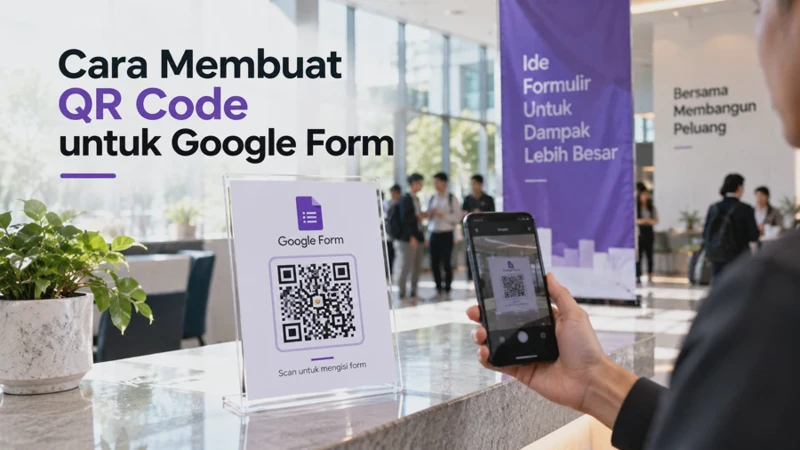

Google Form sering digunakan untuk pendaftaran, absensi, survei, pengumpulan data, hingga formulir kegiatan. Agar orang tidak perlu mengetik alamat formulir secara manual, cara membuat QR Code untuk Google Form tanpa aplikasi bisa menjadi pilihan praktis karena cukup menggunakan browser.
QR Code memungkinkan seseorang membuka Google Form hanya dengan mengarahkan kamera HP ke kode yang tersedia. Cara ini juga cocok ketika link formulir akan ditempel pada poster, meja pelayanan, banner, undangan, atau dibagikan dalam bentuk gambar.
Mengenal Fungsi QR Code untuk Memudahkan Akses Google Form
QR Code adalah kode berbentuk pola kotak yang dapat menyimpan informasi tertentu, termasuk URL atau alamat halaman web. Ketika QR Code berisi link Google Form dipindai menggunakan kamera HP, pengguna dapat langsung diarahkan ke formulir tersebut tanpa mengetik URL.
Penggunaan QR Code sangat membantu ketika Google Form ditujukan kepada banyak orang. Pengguna cukup membuka kamera, mengarahkan perangkat ke kode, lalu mengetuk notifikasi link yang muncul pada layar.
Dalam praktiknya, QR Code Google Form dapat digunakan untuk berbagai kebutuhan seperti:
- Absensi siswa atau peserta kegiatan.
- Pendaftaran seminar dan acara.
- Pengisian survei pelanggan.
- Formulir pendataan.
- Registrasi anggota.
- Pengumpulan kritik dan saran.
- Kuesioner penelitian.
- Formulir pemesanan atau permintaan layanan.
Keuntungan lainnya adalah QR Code tidak mengubah isi Google Form. Kode tersebut pada dasarnya hanya menjadi jalan pintas menuju alamat formulir, sehingga pengguna tetap mengisi data melalui halaman Google Form seperti biasa.
Catatan penting: pastikan pengaturan akses Google Form sudah benar sebelum QR Code dibagikan. QR Code yang berhasil dipindai tetap tidak akan membantu jika formulir membutuhkan izin tertentu atau tidak tersedia bagi orang yang mencoba membukanya.
Cara Menyalin Link Google Form Sebelum Membuat QR Code
Sebelum membuat QR Code, hal pertama yang harus disiapkan adalah link Google Form. Pastikan link yang disalin merupakan alamat formulir yang memang dapat digunakan oleh responden, bukan sekadar alamat halaman editor milik pembuat formulir.
Buka Google Form yang ingin dibagikan melalui browser, kemudian pastikan formulir tersebut sudah selesai dibuat. Setelah itu, gunakan opsi untuk membagikan atau menyalin link formulir yang ditujukan kepada responden.
Pastikan Link Mengarah ke Formulir Responden
Ini merupakan bagian yang sering terlewat ketika seseorang membuat QR Code dari Google Form. Link editor biasanya digunakan untuk mengelola pertanyaan dan respons, sedangkan responden membutuhkan alamat yang membuka tampilan pengisian formulir.
Setelah link disalin, buka tab browser baru dan tempel alamat tersebut. Jika yang muncul adalah halaman Google Form yang bisa diisi, berarti link sudah sesuai untuk dijadikan QR Code.
Cara sederhana ini juga berguna untuk mengecek apakah formulir dapat diakses tanpa akun tertentu. Jika muncul permintaan izin atau akses ditolak, periksa kembali pengaturan berbagi Google Form sebelum melanjutkan.
Salin Link dengan Benar
Pada Google Form, tersedia opsi berbagi yang memungkinkan pembuat formulir mendapatkan link untuk diberikan kepada responden. Salin alamat tersebut secara utuh dan hindari mengubah karakter apa pun secara manual.
Setelah link tersimpan di clipboard, Anda sudah dapat membuat QR Code melalui browser. Tahap berikutnya tidak membutuhkan aplikasi khusus di HP maupun software tambahan di komputer.
Cara Membuat QR Code untuk Google Form Tanpa Aplikasi, Begini Caranya
Membuat QR Code Google Form tanpa aplikasi dapat dilakukan langsung melalui browser. Metode ini cocok bagi pengguna yang hanya membutuhkan QR Code sederhana untuk mengarahkan orang ke satu formulir.
Langkahnya cukup mudah karena proses pembuatan dilakukan menggunakan layanan generator QR Code berbasis web. Anda hanya perlu memasukkan URL Google Form, menghasilkan kode, kemudian menyimpan hasilnya.
Siapkan Link Google Form
Pertama, salin link Google Form yang sudah diperiksa sebelumnya. Pastikan URL tersebut membuka halaman pengisian formulir ketika dicoba melalui browser.
Jangan langsung membuat QR Code sebelum memastikan alamatnya benar. Kesalahan link dapat membuat QR Code yang sudah dicetak atau disebarkan tidak mengarah ke formulir yang diinginkan.
Buka Browser
Selanjutnya buka browser seperti Chrome, Microsoft Edge, Safari, atau browser lain yang tersedia di perangkat. Anda dapat melakukan proses ini melalui HP Android, iPhone, laptop, maupun komputer.
Tidak diperlukan instalasi aplikasi QR Code khusus. Selama perangkat memiliki browser dan koneksi internet, proses pembuatan dapat dilakukan secara langsung.
Masukkan Link Google Form
Pada halaman generator QR Code, pilih jenis QR Code untuk URL atau tautan. Tempel link Google Form yang sebelumnya sudah disalin ke kolom yang tersedia.
Setelah URL dimasukkan, generator biasanya akan membuat pola QR Code secara otomatis atau menyediakan tombol untuk menghasilkan kode. Tunggu hingga gambar QR Code muncul dengan jelas di halaman.
Periksa Hasil QR Code
Jangan langsung menyimpan atau mencetak QR Code setelah kode muncul. Lakukan pengujian terlebih dahulu untuk memastikan kode tersebut benar-benar membuka Google Form yang dimaksud.
Gunakan kamera HP untuk memindainya dari layar perangkat lain jika memungkinkan. Jika link yang terbuka sesuai dengan formulir, berarti QR Code siap digunakan.
Ringkasan cepat prosesnya:
- Buat dan siapkan Google Form.
- Salin link untuk responden.
- Buka browser.
- Gunakan generator QR Code.
- Tempel URL Google Form.
- Buat QR Code.
- Pindai untuk melakukan pengujian.
- Simpan QR Code jika hasilnya sudah benar.
Metode tersebut tidak membutuhkan aplikasi tambahan dan dapat dilakukan kapan saja selama generator yang digunakan masih dapat diakses. Untuk kebutuhan sederhana, QR Code dari URL Google Form sudah cukup karena fungsi utamanya hanya mengarahkan pengguna ke halaman formulir.
Cara Membuat QR Code Google Form Menggunakan Situs Generator Online
Selain fitur yang tersedia di beberapa browser, Anda juga dapat menggunakan situs generator QR Code online. Pilihan ini berguna apabila ingin mendapatkan file gambar QR Code yang lebih mudah digunakan untuk poster, dokumen, presentasi, atau materi cetak.
Cari generator QR Code online melalui browser, kemudian pilih layanan yang mendukung pembuatan kode dari URL. Sebelum menggunakan layanan tertentu, perhatikan apakah generator menyediakan hasil dalam format gambar yang sesuai dengan kebutuhan.
Masukkan URL ke Generator
Setelah situs terbuka, cari pilihan pembuatan QR Code untuk URL atau website. Masukkan link Google Form ke kolom URL, kemudian jalankan proses pembuatan kode.
Beberapa generator menyediakan fitur tambahan seperti mengubah ukuran, memberikan logo, mengganti tampilan, atau memilih format file. Untuk QR Code Google Form yang akan dicetak, utamakan keterbacaan daripada desain yang terlalu rumit.
Pilih Tampilan yang Mudah Dipindai
QR Code dengan pola sederhana biasanya lebih aman untuk kebutuhan umum. Jika generator menyediakan pilihan warna atau desain, pastikan terdapat kontras yang cukup antara pola QR Code dan latar belakang.
Hindari menggunakan kombinasi warna yang membuat pola sulit dibedakan. Logo atau elemen dekoratif juga sebaiknya tidak menutupi bagian penting dari QR Code.
| Kebutuhan | Format yang Disarankan | Catatan |
|---|---|---|
| Dibagikan lewat WhatsApp | PNG | Praktis dan ringan |
| Poster digital | PNG | Mudah digunakan |
| Dicetak kecil | PNG resolusi tinggi | Perlu diuji sebelum cetak |
| Desain profesional | SVG | Tetap tajam ketika diperbesar |
| Dokumen sederhana | PNG | Paling mudah digunakan |
Jika QR Code akan dicetak pada banner berukuran besar, format yang mendukung kualitas tinggi dapat menjadi pilihan. Untuk sekadar dikirim melalui chat atau ditempel dalam dokumen, PNG biasanya sudah mencukupi.
Hindari QR Code yang Terlalu Rumit
Semakin banyak informasi yang dimasukkan ke dalam QR Code, pola kode dapat menjadi lebih kompleks. Untuk Google Form, Anda tidak perlu memasukkan seluruh isi pertanyaan karena cukup menggunakan URL formulir.
Dengan hanya menyimpan alamat Google Form, pola QR Code relatif sederhana dan lebih mudah dipindai. Inilah salah satu alasan penggunaan QR Code berbasis URL cocok untuk kebutuhan absensi, pendaftaran, dan survei.
Cara Mengunduh dan Menyimpan QR Code Google Form
Setelah QR Code selesai dibuat dan sudah diuji, langkah berikutnya adalah menyimpan gambarnya. Biasanya generator menyediakan tombol seperti Download, Unduh, Save, atau pilihan format file tertentu.
Pilih format yang sesuai dengan penggunaan akhir. Untuk dibagikan melalui media sosial atau aplikasi pesan, gambar PNG biasanya praktis karena kompatibel dengan berbagai perangkat.
Simpan dengan Nama File yang Jelas
Sebaiknya jangan membiarkan file QR Code tersimpan dengan nama generik seperti qr-code.png. Jika Anda membuat beberapa formulir, nama file yang jelas akan memudahkan pencarian.
Contohnya, gunakan nama seperti qr-absensi-kegiatan.png atau qr-pendaftaran-seminar.png. Cara sederhana ini mengurangi risiko tertukar ketika beberapa QR Code dibuat dalam waktu berdekatan.
Uji Sebelum Dicetak
Pengujian terakhir sangat penting, terutama jika QR Code akan digunakan pada media fisik. Setelah dicetak, kesalahan baru diketahui ketika kode sudah terlanjur dibagikan dapat membuat proses distribusi menjadi tidak praktis.
Coba pindai menggunakan lebih dari satu HP jika memungkinkan. Pastikan hasil pemindaian membuka Google Form yang benar dan halaman formulir dapat digunakan sebagaimana mestinya.
Tips Membagikan QR Code Google Form agar Mudah Dipindai
QR Code yang benar belum tentu mudah dipindai jika kualitas gambarnya buruk atau ukurannya terlalu kecil. Karena itu, tahap penggunaan dan distribusi sama pentingnya dengan proses pembuatannya.
Jika QR Code ditempel pada poster, berikan ruang kosong di sekeliling kode. Area kosong tersebut membantu kamera mengenali batas QR Code dengan lebih mudah.
Perhatikan Ukuran dan Kualitas
Jangan memperbesar gambar QR Code yang memiliki resolusi rendah secara berlebihan. Pola yang pecah atau buram dapat membuat kamera kesulitan membaca informasi yang tersimpan.
Untuk media cetak, gunakan file dengan kualitas yang baik. Setelah desain selesai, lakukan pemindaian dari jarak yang memang akan digunakan oleh pembaca.
Pastikan Kontras Tetap Jelas
QR Code membutuhkan pola yang mudah dibedakan dari latar belakang. Hindari meletakkan kode di atas gambar yang terlalu ramai karena pola kotak dapat menyatu dengan elemen visual lainnya.
Jika menggunakan QR Code berwarna, pertahankan perbedaan yang jelas antara pola kode dan latarnya. Untuk penggunaan umum, desain sederhana sering kali menjadi pilihan paling aman.
Berikan Petunjuk Singkat
Tidak semua orang langsung mengetahui fungsi QR Code yang ditempel pada poster. Tambahkan keterangan pendek seperti Scan untuk mengisi formulir di dekat kode.
Petunjuk tersebut membuat tujuan QR Code lebih jelas tanpa perlu memenuhi desain dengan banyak tulisan. Pastikan teks tidak terlalu dekat dengan pola kode sehingga area pemindaian tetap bersih.
Checklist sebelum QR Code dibagikan:
- Link Google Form sudah benar.
- Formulir dapat dibuka oleh target pengguna.
- QR Code berhasil dipindai.
- Hasil pemindaian mengarah ke formulir yang benar.
- Gambar tidak buram.
- Ukuran kode cukup untuk jarak pemindaian.
- Area sekitar QR Code tidak terlalu ramai.
- File asli QR Code sudah disimpan.
Satu hal yang juga perlu diperhatikan adalah perubahan alamat formulir. Jika link Google Form yang digunakan dalam QR Code berubah, QR Code lama tidak otomatis mengikuti alamat baru karena kode tersebut menyimpan URL yang sebelumnya dibuat.
Pertanyaan Umum Seputar Cara Membuat QR Code untuk Google Form
Apakah membuat QR Code Google Form harus menggunakan aplikasi?
Tidak harus. Anda dapat membuat QR Code Google Form menggunakan browser dan generator QR Code online tanpa memasang aplikasi tambahan pada HP atau laptop.
Apakah QR Code Google Form bisa dibuat lewat HP?
Bisa. Selama HP memiliki browser dan koneksi internet, prosesnya dapat dilakukan dengan menyalin link Google Form kemudian memasukkannya ke generator QR Code.
Apakah QR Code Google Form bisa digunakan berulang kali?
Bisa selama URL yang tersimpan di dalam QR Code masih aktif dan dapat diakses. Karena QR Code tersebut mengarah ke alamat Google Form, kode yang sama dapat dipindai berkali-kali.
Kenapa QR Code Google Form tidak bisa dipindai?
Penyebabnya dapat berupa gambar yang buram, ukuran terlalu kecil, kontras rendah, pola tertutup elemen desain, atau kondisi pencahayaan yang kurang baik. Coba gunakan file dengan kualitas lebih tinggi dan pastikan seluruh pola QR Code terlihat.
Apakah QR Code akan berubah jika pertanyaan Google Form diedit?
Umumnya tidak. Mengubah pertanyaan atau tampilan formulir tidak sama dengan mengubah URL, sehingga QR Code tetap dapat mengarah ke formulir yang sama selama alamatnya tidak berubah.
Apakah QR Code bisa dicetak di poster?
Bisa, dan penggunaan tersebut justru cukup umum. Pastikan ukuran, kualitas gambar, kontras, serta ruang kosong di sekitar QR Code memungkinkan kamera HP membacanya dengan mudah.
Apakah satu QR Code bisa digunakan untuk banyak orang?
Bisa. QR Code yang mengarah ke satu Google Form dapat dipindai oleh banyak pengguna, sedangkan setiap orang dapat mengisi formulir sesuai pengaturan respons yang diterapkan.
Kesimpulan
Membuat QR Code untuk Google Form tanpa aplikasi sebenarnya cukup sederhana karena seluruh proses dapat dilakukan melalui browser. Kuncinya adalah memastikan link Google Form yang digunakan benar, membuat QR Code dari URL tersebut, lalu menguji hasil pemindaian sebelum dibagikan.
Untuk kebutuhan digital maupun cetak, jangan hanya memperhatikan bentuk QR Code. Kualitas gambar, ukuran, kontras, ruang kosong, dan akses Google Form ikut menentukan apakah kode dapat digunakan dengan nyaman oleh orang lain.
Jika QR Code akan digunakan untuk acara, absensi, pendaftaran, atau survei dalam jumlah besar, lakukan pengujian dari beberapa perangkat sebelum dicetak. Langkah kecil tersebut dapat mencegah masalah ketika QR Code sudah terpasang dan mulai digunakan peserta.











