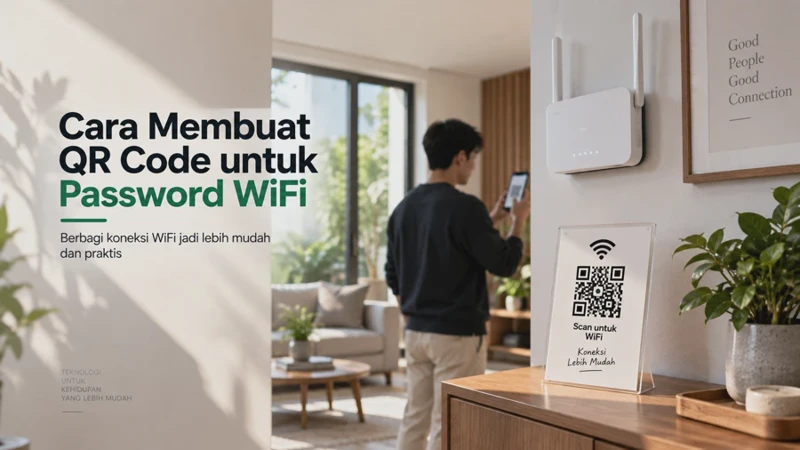

Cara membuat QR Code untuk password WiFi sebenarnya tidak sesulit yang dibayangkan, bahkan sebagian HP Android sudah menyediakan fitur berbagi jaringan dalam bentuk QR Code. Fitur ini berguna ketika ingin memberikan akses Wi-Fi kepada teman atau keluarga tanpa perlu menyebutkan password secara langsung.
Dengan QR Code WiFi, perangkat lain cukup memindai kode menggunakan kamera atau fitur pemindai bawaan untuk mendapatkan informasi jaringan. Namun, cara membuat dan memindainya dapat berbeda tergantung merek HP, versi Android, serta perangkat yang digunakan.
Mengenal Fungsi QR Code untuk Membagikan Password WiFi
QR Code WiFi adalah kode berbentuk gambar yang menyimpan informasi jaringan nirkabel, termasuk nama jaringan atau SSID dan password yang diperlukan untuk terhubung. Ketika kode tersebut dipindai menggunakan perangkat yang mendukung fitur ini, informasi jaringan dapat dikenali secara otomatis.
Cara ini membuat proses berbagi Wi-Fi menjadi lebih praktis karena pemilik jaringan tidak perlu mengeja password yang panjang. Risiko salah mengetik huruf besar, angka, atau karakter khusus juga dapat dikurangi.
Misalnya, password Wi-Fi terdiri dari kombinasi huruf, angka, dan simbol yang cukup panjang sehingga sulit diingat. Daripada mengetikkannya secara manual di HP tamu, pemilik jaringan cukup menampilkan QR Code untuk dipindai.
Apa saja informasi yang tersimpan?
Pada umumnya, QR Code WiFi memuat beberapa informasi berikut:
- Nama jaringan atau SSID.
- Password Wi-Fi.
- Jenis keamanan jaringan.
- Informasi tambahan yang diperlukan agar perangkat dapat mengenali jaringan.
Karena password dapat menjadi bagian dari data QR Code, kode tersebut sebaiknya diperlakukan seperti informasi akses jaringan. Siapa pun yang mendapatkan QR Code yang masih berlaku berpotensi memperoleh akses ke jaringan tersebut.
Kapan QR Code WiFi berguna?
Fitur ini cocok digunakan di rumah, ruang kerja, kelas, toko, atau tempat lain yang menyediakan jaringan Wi-Fi untuk orang tertentu. QR Code juga dapat dicetak dan ditempel di lokasi yang mudah dijangkau tanpa harus menuliskan password secara terbuka.
Namun, jangan memasang QR Code jaringan utama di tempat publik jika jaringan tersebut digunakan untuk perangkat pribadi. Untuk kebutuhan seperti itu, lebih aman menggunakan jaringan tamu atau guest network jika router mendukungnya.
Informasi yang Perlu Disiapkan Sebelum Membuat QR Code WiFi
Sebelum membuat QR Code, pastikan Anda mengetahui informasi jaringan yang akan dibagikan. Data yang paling penting adalah nama Wi-Fi atau SSID dan password jaringan tersebut.
Jika menggunakan fitur bawaan HP, sebagian besar informasi tersebut biasanya sudah dibaca otomatis dari jaringan yang sedang tersambung. Artinya, Anda tidak perlu mengetik ulang password secara manual.
Pastikan HP sudah terhubung ke Wi-Fi
Cara paling mudah adalah menggunakan HP yang sudah terhubung ke jaringan Wi-Fi tujuan. Setelah tersambung, sistem dapat menampilkan opsi berbagi jaringan melalui QR Code pada perangkat tertentu.
Jika fitur tersebut tidak tersedia, Anda masih dapat menggunakan generator QR Code WiFi yang mendukung format jaringan nirkabel. Pastikan data yang dimasukkan benar agar kode dapat digunakan oleh perangkat lain.
Kenali nama jaringan dan jenis keamanannya
SSID merupakan nama yang muncul ketika seseorang mencari jaringan Wi-Fi di perangkatnya. Sementara itu, jenis keamanan seperti WPA atau WPA2 menentukan bagaimana jaringan melindungi koneksi.
Kesalahan pada SSID, password, atau jenis keamanan dapat membuat QR Code gagal digunakan. Karena itu, periksa kembali data sebelum menyimpan atau mencetak kode.
| Data | Fungsi | Perlu diperiksa |
|---|---|---|
| SSID | Menentukan nama jaringan | Ya |
| Password | Memberikan akses jaringan | Ya |
| Security | Menentukan jenis keamanan | Ya |
| QR Code | Membungkus informasi jaringan | Ya |
Satu hal yang sering dilupakan adalah perubahan password setelah QR Code dibuat. Jika password Wi-Fi diganti melalui router, QR Code lama biasanya tidak lagi sesuai sehingga perlu dibuat ulang.
Cara Membuat QR Code untuk Password WiFi dengan Mudah
Ada beberapa cara untuk membuat QR Code WiFi, tetapi metode yang paling praktis adalah menggunakan fitur bawaan HP jika tersedia. Cara ini lebih sederhana karena sistem dapat mengambil informasi jaringan yang sedang digunakan.
Membuat QR Code WiFi di Android
Pada banyak HP Android, Anda dapat mencoba membuka Settings atau Pengaturan, kemudian masuk ke menu Wi-Fi atau Network & Internet. Pilih jaringan yang sedang terhubung untuk melihat informasi lebih lanjut.
Cari pilihan seperti Share, Bagikan, QR Code, atau ikon kode QR, lalu tekan opsi tersebut. Beberapa perangkat mungkin meminta verifikasi berupa PIN, pola, sidik jari, atau metode keamanan layar sebelum QR Code ditampilkan.
Setelah berhasil, QR Code WiFi akan muncul pada layar HP. Orang lain kemudian dapat memindai kode tersebut menggunakan perangkat yang kompatibel.
Nama menu dapat berbeda antara Samsung, Xiaomi, Redmi, OPPO, vivo, realme, Google Pixel, dan merek lainnya. Perbedaan tersebut biasanya disebabkan oleh antarmuka seperti One UI, HyperOS, ColorOS, Funtouch OS, atau versi Android yang digunakan.
Jika HP tidak menyediakan tombol QR Code
Tidak semua perangkat menampilkan fitur berbagi Wi-Fi dalam bentuk QR Code. Jika pilihan tersebut tidak ditemukan, Anda dapat menggunakan generator QR Code yang mendukung format Wi-Fi secara manual.
Masukkan SSID, password, dan tipe keamanan jaringan sesuai informasi router. Setelah data benar, generator akan membuat gambar QR Code yang dapat disimpan atau ditampilkan pada layar.
Catatan penting: jangan sembarangan memasukkan password Wi-Fi ke situs yang tidak terpercaya, terutama jika jaringan tersebut digunakan untuk aktivitas pribadi. Jika memungkinkan, gunakan fitur bawaan perangkat atau generator yang reputasinya jelas dan hindari mengunggah QR Code ke layanan yang tidak diperlukan.
Memanfaatkan fitur berbagi Wi-Fi di perangkat lain
Pada ekosistem perangkat tertentu, menu berbagi jaringan dapat menyediakan QR Code secara otomatis. Jika perangkat tidak menampilkan kode QR, Anda dapat memeriksa menu jaringan atau opsi berbagi yang tersedia pada versi sistem operasi tersebut.
Tujuan utamanya tetap sama, yaitu menghasilkan kode yang berisi konfigurasi Wi-Fi sehingga perangkat penerima tidak perlu mengetik informasi jaringan secara manual.
Cara Scan QR Code WiFi agar HP Langsung Terhubung
Setelah QR Code tersedia, langkah berikutnya adalah menghubungkan HP lain ke jaringan. Prosesnya biasanya cukup cepat karena perangkat hanya perlu membaca informasi yang tersimpan dalam kode.
Scan menggunakan kamera HP
Buka aplikasi Kamera pada HP penerima dan arahkan kamera ke QR Code. Pastikan seluruh kode terlihat jelas di layar dan hindari posisi yang terlalu miring atau terlalu jauh.
Jika kamera mengenali kode, biasanya akan muncul notifikasi atau pilihan untuk bergabung dengan jaringan Wi-Fi. Tekan opsi tersebut dan tunggu sampai HP menyelesaikan proses koneksi.
Jika kamera tidak membaca QR Code
Tidak semua aplikasi kamera memiliki pemindai QR Code bawaan. Jika kode tidak terdeteksi, coba gunakan fitur Google Lens atau pemindai QR Code yang tersedia pada perangkat.
Pastikan pencahayaan cukup dan gambar QR Code tidak buram. Jika kode ditampilkan dari HP lain, naikkan tingkat kecerahan layar agar pola hitam-putih terlihat lebih jelas.
Mengapa QR Code gagal terhubung?
Ada beberapa penyebab yang umum terjadi, seperti password sudah berubah, data SSID tidak sesuai, jenis keamanan salah, atau QR Code rusak. Jarak yang terlalu jauh dari router juga dapat menyebabkan perangkat gagal tersambung meskipun QR Code berhasil dibaca.
Jika QR Code terbaca tetapi koneksi gagal, coba sambungkan secara manual menggunakan password yang benar. Langkah ini membantu memastikan apakah masalahnya berasal dari QR Code atau jaringan Wi-Fi itu sendiri.
Cara Membagikan QR Code Password WiFi kepada Orang Lain
QR Code WiFi dapat dibagikan langsung dari layar HP tanpa harus mencetaknya. Cara ini cocok ketika hanya ada satu atau dua orang yang membutuhkan akses internet sementara.
Anda cukup membuka QR Code dari menu Wi-Fi, kemudian meminta orang tersebut memindainya menggunakan kamera HP. Setelah informasi dikenali, perangkat penerima dapat mencoba bergabung dengan jaringan.
Membagikan melalui gambar
Jika QR Code dapat disimpan sebagai gambar, file tersebut dapat dikirim melalui aplikasi komunikasi yang biasa digunakan. Penerima kemudian dapat membuka gambar tersebut pada perangkat lain atau menggunakan metode pemindaian dari gambar jika HP mendukungnya.
Untuk keamanan, sebaiknya jangan mengirim QR Code ke grup yang anggotanya tidak semuanya dipercaya. Ingat bahwa QR Code tersebut pada dasarnya dapat menjadi cara lain untuk memberikan akses ke jaringan Wi-Fi.
Menggunakan QR Code yang dicetak
Untuk rumah, kantor, atau tempat usaha, QR Code dapat dicetak kemudian diletakkan di lokasi tertentu. Cara ini membuat pengunjung dapat menghubungkan perangkat sendiri tanpa meminta password kepada pemilik jaringan.
Jika memilih cara tersebut, pertimbangkan menggunakan guest network atau jaringan tamu. Dengan begitu, perangkat pengunjung tidak harus berada pada jaringan yang sama dengan komputer, printer, kamera, atau perangkat pribadi lainnya.
Tips Menjaga Keamanan Password Saat Membagikan QR Code WiFi
Kemudahan QR Code tidak berarti keamanan boleh diabaikan. Karena kode dapat menyimpan kredensial jaringan, siapa pun yang memperoleh kode tersebut dapat berpotensi menggunakannya untuk mencoba terhubung.
Berikut beberapa kebiasaan yang sebaiknya diterapkan:
- Gunakan guest network untuk tamu jika router mendukungnya.
- Jangan unggah QR Code Wi-Fi pribadi ke media sosial.
- Hindari membagikan kode ke orang yang tidak dikenal.
- Ganti password jika akses jaringan sudah terlalu banyak tersebar.
- Gunakan password Wi-Fi yang kuat dan tidak mudah ditebak.
- Simpan gambar QR Code di lokasi yang tidak mudah diakses orang lain.
Jangan menganggap QR Code lebih aman daripada password
QR Code hanya mengubah cara informasi dibagikan, bukan menghilangkan informasi password. Jika seseorang memperoleh kode yang dapat dipindai, informasi jaringan di dalamnya mungkin tetap dapat digunakan.
Karena itu, QR Code sebaiknya dianggap sebagai media berbagi password, bukan sebagai sistem keamanan tambahan. Perlindungan utama tetap berasal dari pengaturan keamanan router, password yang kuat, dan pengelolaan perangkat yang terhubung.
Apa yang dilakukan setelah password Wi-Fi diganti?
Jika password router diubah, QR Code lama sebaiknya tidak lagi digunakan. Buat QR Code baru berdasarkan konfigurasi terbaru agar orang lain mendapatkan informasi jaringan yang benar.
Langkah ini juga menjadi kesempatan untuk menghapus gambar QR Code lama dari perangkat atau tempat penyimpanan yang sudah tidak diperlukan. Dengan begitu, informasi akses yang sudah kedaluwarsa tidak terus tersebar.
Pertanyaan yang Sering Muncul Seputar Cara Membuat QR Code untuk Password WiFi
Apakah semua HP bisa membuat QR Code WiFi?
Tidak selalu. Ketersediaan fitur bergantung pada merek HP, versi Android, dan antarmuka sistem yang digunakan.
Apakah membuat QR Code WiFi harus menggunakan aplikasi tambahan?
Tidak selalu diperlukan. Banyak perangkat modern menyediakan fitur berbagi jaringan melalui QR Code secara bawaan, tetapi perangkat tertentu mungkin memerlukan metode lain.
Apakah iPhone bisa scan QR Code WiFi?
iPhone dapat memindai QR Code menggunakan aplikasi Kamera ketika kode tersebut berisi informasi yang kompatibel. Setelah kode dikenali, perangkat akan menampilkan tindakan yang sesuai jika konfigurasi jaringan dapat digunakan.
Kenapa QR Code WiFi tidak bisa dipindai?
Penyebabnya dapat berupa kode buram, pencahayaan kurang, ukuran terlalu kecil, atau aplikasi kamera tidak mendukung pemindaian QR Code. Coba tampilkan kode dengan ukuran lebih besar dan gunakan fitur pemindai QR bawaan perangkat.
Apakah QR Code WiFi bisa digunakan setelah password diganti?
Biasanya tidak. QR Code yang dibuat berdasarkan password lama perlu dibuat kembali agar berisi kredensial jaringan terbaru.
Apakah aman membagikan QR Code WiFi?
Aman atau tidaknya bergantung pada jaringan dan kepada siapa kode tersebut dibagikan. Untuk penggunaan bersama, guest network lebih disarankan karena dapat memisahkan perangkat tamu dari jaringan utama.
Bisakah QR Code WiFi dicetak?
Bisa, selama kualitas cetakan cukup jelas sehingga kamera dapat mengenali pola QR Code. Hindari mencetak kode terlalu kecil atau menempatkannya pada permukaan yang membuat kode sulit dibaca.
Kesimpulan
Membuat QR Code untuk password WiFi merupakan cara praktis untuk membagikan akses internet tanpa meminta orang lain mengetik password secara manual. Jika HP mendukung fitur berbagi jaringan, QR Code biasanya dapat dibuat langsung melalui menu Wi-Fi tanpa aplikasi tambahan.
Setelah kode dibuat, perangkat lain cukup memindainya menggunakan kamera atau pemindai QR Code yang kompatibel. Untuk menjaga keamanan, hindari membagikan QR Code jaringan utama secara sembarangan dan pertimbangkan menggunakan guest network ketika memberikan akses kepada banyak orang.
Dengan memahami cara membuat, memindai, dan mengelola QR Code WiFi, proses berbagi koneksi menjadi lebih cepat sekaligus tetap mudah dikendalikan. Jika password router berubah, jangan lupa membuat QR Code baru agar informasi yang dibagikan tetap sesuai dengan konfigurasi jaringan terbaru.











