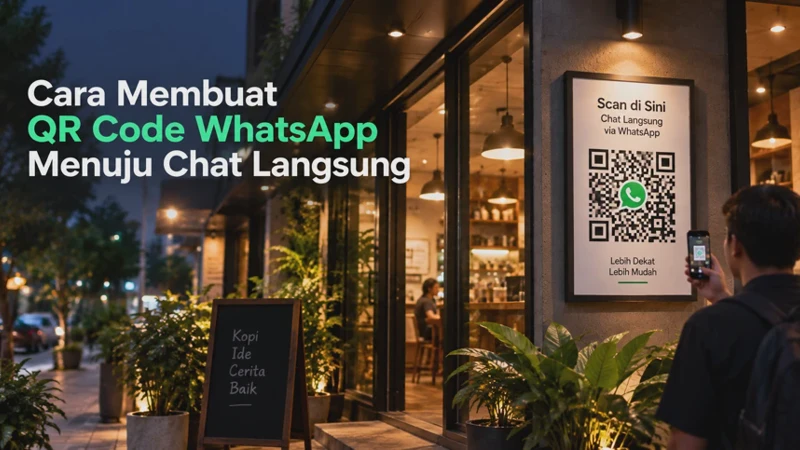

Membuat QR Code WhatsApp menuju chat langsung terbaru 2026 bisa dilakukan tanpa harus meminta orang lain menyimpan nomor terlebih dahulu. Caranya adalah membuat link WhatsApp dengan format internasional, kemudian mengubah link tersebut menjadi QR Code yang dapat dipindai menggunakan kamera ponsel.
Metode ini berguna untuk berbagai kebutuhan, misalnya mencantumkan kontak WhatsApp pada poster, kartu nama, kemasan produk, profil bisnis, dokumen, atau halaman website. Ketika QR Code dipindai, pengguna akan diarahkan ke percakapan WhatsApp dengan nomor yang sudah ditentukan.
Yang perlu diperhatikan adalah QR Code biasa dan QR Code WhatsApp tidak selalu memiliki fungsi yang sama. WhatsApp mempunyai QR Code kontak bawaan yang dapat dibagikan langsung dari aplikasi, sementara QR Code dari link wa.me dapat dibuat menggunakan generator QR dan lebih fleksibel untuk kebutuhan promosi atau publikasi.
Mengenal Fungsi QR Code WhatsApp untuk Membuka Chat Langsung
QR Code WhatsApp pada dasarnya berfungsi sebagai jalan pintas untuk menghubungkan seseorang dengan akun WhatsApp tertentu. Pengguna cukup memindai kode tersebut, membuka tautan yang muncul, lalu WhatsApp akan mengarahkan ke halaman percakapan.
Keuntungannya cukup terasa ketika nomor WhatsApp dicantumkan pada media fisik. Orang tidak perlu mengetik nomor secara manual sehingga kemungkinan salah memasukkan angka dapat dikurangi.
Metode ini juga berbeda dengan sekadar membuat QR Code berisi teks nomor telepon. Jika QR Code dibuat dari link WhatsApp yang benar, hasil pemindaian dapat mengarahkan pengguna ke percakapan dengan nomor tersebut.
Apa bedanya QR Code WhatsApp dan QR Code biasa?
QR Code biasa hanya menyimpan informasi tertentu, misalnya teks, alamat website, atau nomor telepon. Sementara itu, QR Code WhatsApp yang dibuat dari link wa.me menyimpan alamat khusus yang digunakan untuk membuka fitur Click to Chat.
WhatsApp menjelaskan bahwa fitur Click to Chat memungkinkan seseorang memulai percakapan tanpa harus menyimpan nomor tersebut di buku alamat, selama nomor yang dituju mempunyai akun WhatsApp aktif. Fitur ini juga dapat digunakan melalui ponsel maupun WhatsApp Web.
| Jenis QR Code | Hasil ketika dipindai | Cocok untuk |
|---|---|---|
| QR Code teks | Menampilkan teks | Informasi sederhana |
| QR Code website | Membuka website | Blog atau landing page |
| QR Code WhatsApp | Membuka link menuju chat | Kontak pribadi atau bisnis |
| QR Code WhatsApp dengan pesan | Membuka chat dengan teks awal | Promosi dan layanan pelanggan |
Jadi, jika tujuannya adalah membuat QR Code WhatsApp menuju chat langsung, informasi yang dimasukkan ke dalam QR Code sebaiknya berupa link WhatsApp, bukan sekadar nomor telepon.
Persiapan Nomor WhatsApp Sebelum Membuat QR Code
Sebelum membuat QR Code, pastikan nomor yang digunakan sudah benar dan memiliki akun WhatsApp aktif. Kesalahan satu angka saja dapat membuat QR Code mengarah ke nomor yang salah atau tidak membuka percakapan sebagaimana mestinya.
Hal paling penting adalah menggunakan format nomor internasional. WhatsApp menyarankan format link menggunakan nomor lengkap dalam format internasional tanpa angka nol di depan, tanda +, tanda kurung, atau tanda hubung.
Contoh nomor WhatsApp Indonesia
Misalnya nomor yang digunakan adalah:
081234567890
Kode negara Indonesia adalah 62, sehingga angka 0 paling depan diganti dengan 62.
Hasilnya menjadi:
6281234567890
Kemudian nomor tersebut dapat ditempatkan setelah domain:
https://wa.me/6281234567890
Perhatikan bahwa format ini tidak menggunakan:
https://wa.me/081234567890
dan sebaiknya tidak ditulis sebagai:
https://wa.me/+6281234567890
Format resmi Click to Chat menggunakan nomor internasional tanpa simbol tambahan seperti +, tanda kurung, atau tanda hubung.
Checklist sebelum membuat QR Code
Pastikan beberapa hal berikut sudah benar:
- Nomor menggunakan kode negara.
- Angka
0pertama sudah dihilangkan. - Tidak ada spasi dalam nomor.
- Tidak ada tanda
+. - Tidak ada tanda
-. - Nomor memang terhubung dengan akun WhatsApp.
- Link WhatsApp sudah diuji sebelum dibuat menjadi QR Code.
Langkah pemeriksaan ini sederhana, tetapi penting karena QR Code akan menyimpan link tersebut secara persis. Jika link salah sejak awal, QR Code yang dibuat juga tidak akan memperbaikinya secara otomatis.
Cara Membuat QR Code WhatsApp Menuju Chat Langsung Terbaru 2026
Ada dua pendekatan yang bisa digunakan. Pertama, menggunakan QR Code bawaan WhatsApp untuk membagikan kontak, dan kedua, membuat QR Code dari link wa.me.
Jika kebutuhan Anda adalah membuka chat secara langsung, metode link wa.me biasanya lebih fleksibel. Anda juga dapat menambahkan pesan awal sehingga calon pelanggan atau kontak sudah mempunyai teks yang siap dikirim.
Membuat link WhatsApp terlebih dahulu
Buka browser di HP atau komputer, kemudian gunakan format berikut:
https://wa.me/6281234567890Ganti 6281234567890 dengan nomor WhatsApp yang ingin digunakan.
Setelah link dibuat, buka alamat tersebut di browser. Jika nomor mempunyai akun WhatsApp aktif, halaman akan menawarkan untuk membuka percakapan WhatsApp dengan nomor tersebut. Fitur Click to Chat memang dirancang untuk memulai chat tanpa harus menyimpan nomor ke kontak.
Menambahkan pesan otomatis
Jika ingin orang yang memindai QR Code mendapatkan pesan awal yang sudah disiapkan, gunakan format:
https://wa.me/6281234567890?text=Halo%20saya%20ingin%20bertanyaBagian pesan harus menggunakan format URL encoding. Spasi biasanya ditulis sebagai %20.
Contohnya, pesan:
Halo, saya ingin bertanya tentang produk
dapat menjadi:
Halo%2C%20saya%20ingin%20bertanya%20tentang%20produkSehingga link akhirnya menjadi:
https://wa.me/6281234567890?text=Halo%2C%20saya%20ingin%20bertanya%20tentang%20produkMenurut dokumentasi WhatsApp, pesan yang sudah diisi sebelumnya akan muncul di kolom teks percakapan. Pengguna tetap dapat memeriksa atau mengubah pesan sebelum mengirimkannya.
Kenapa link perlu diuji sebelum dibuat QR?
QR Code bukan tempat yang tepat untuk memperbaiki kesalahan nomor. Begitu kode dicetak atau ditempel pada poster, menggantinya akan merepotkan.
Karena itu, buka link WhatsApp terlebih dahulu dari perangkat yang berbeda. Pastikan nomor tujuan benar dan pesan awal, jika digunakan, muncul sesuai keinginan, jika link sudah berfungsi, barulah lanjut ke proses pembuatan QR Code.
Cara Membuat Link WhatsApp yang Mengarah ke Percakapan Langsung
Link WhatsApp menggunakan struktur sederhana sehingga sebenarnya tidak membutuhkan aplikasi khusus. Bagian terpenting adalah memastikan nomor dan format URL benar.
Format paling dasar adalah:
https://wa.me/nomorinternasionalMisalnya:
https://wa.me/6281234567890Ketika link tersebut dibuka, pengguna akan diarahkan untuk memulai chat dengan nomor tersebut. WhatsApp menyatakan bahwa fitur ini bekerja pada ponsel dan WhatsApp Web.
Link WhatsApp tanpa pesan
Gunakan format ini jika Anda ingin pengguna menulis pesan sendiri:
https://wa.me/6281234567890Cara ini cocok untuk kartu nama, profil media sosial, tanda terima, atau informasi kontak umum.
Link WhatsApp dengan pesan
Gunakan parameter ?text= jika ingin menyediakan pesan awal:
https://wa.me/6281234567890?text=Halo%20adminContohnya untuk layanan pelanggan:
https://wa.me/6281234567890?text=Halo%20admin%2C%20saya%20ingin%20menanyakan%20produkPendekatan tersebut dapat mempercepat komunikasi karena pengguna tidak harus mengetik pertanyaan dari awal. Namun, jangan membuat pesan terlalu panjang karena tujuan utamanya tetap memudahkan pengguna memulai percakapan.
Kesalahan format yang sering terjadi
Beberapa kesalahan yang sering membuat link tidak bekerja sebagaimana mestinya antara lain:
https://wa.me/081234567890https://wa.me/+6281234567890https://wa.me/62-812-3456-7890Format yang lebih tepat adalah:
https://wa.me/6281234567890WhatsApp secara resmi menyarankan nomor lengkap dalam format internasional dan meminta pengguna menghilangkan nol, tanda kurung, serta tanda hubung pada nomor tersebut.
Cara Mengubah Link WhatsApp Menjadi QR Code
Setelah link WhatsApp berhasil diuji, langkah berikutnya adalah mengubahnya menjadi QR Code. Anda dapat menggunakan generator QR Code yang mendukung pembuatan kode dari URL.
Masukkan link WhatsApp ke generator QR
Buka generator QR Code yang Anda pilih, kemudian cari pilihan seperti URL, Website, atau Link. Masukkan link WhatsApp yang sebelumnya sudah dibuat.
Contohnya:
https://wa.me/6281234567890Jika Anda menggunakan pesan otomatis, masukkan seluruh URL termasuk bagian ?text=, setelah itu, generator akan membuat pola QR Code berdasarkan URL tersebut. Unduh hasilnya dalam format gambar yang sesuai dengan kebutuhan, misalnya PNG untuk penggunaan digital.
Pastikan QR Code mudah dipindai
Jangan hanya memperhatikan desain. Ukuran, kontras, dan kualitas gambar sangat menentukan keberhasilan pemindaian, untuk QR Code yang akan dicetak, hindari gambar yang terlalu kecil atau buram. Jangan menutup bagian pola QR dengan logo, tulisan, atau ornamen berlebihan.
Setelah file QR Code selesai dibuat, lakukan pengujian menggunakan beberapa ponsel. WhatsApp sendiri menyediakan pemindaian QR Code melalui kamera WhatsApp dan juga beberapa jalur pemindaian dari Gallery.
QR Code dari WhatsApp langsung
Jika Anda hanya ingin membagikan kontak WhatsApp pribadi, ada alternatif yang lebih praktis melalui aplikasi WhatsApp, pada Android, WhatsApp menyediakan QR Code dari menu Pengaturan, kemudian pengguna dapat mengetuk QR Code di samping nama dan memilih opsi berbagi. Pada iPhone, QR Code dapat diakses melalui Pengaturan atau foto profil, lalu memilih QR Code dan membagikannya.
Perbedaannya, QR Code bawaan WhatsApp lebih ditujukan untuk membagikan identitas kontak WhatsApp. Sementara QR Code yang dibuat dari wa.me memberikan kontrol lebih besar terhadap link dan pesan awal yang digunakan.
Cara Membagikan dan Menggunakan QR Code WhatsApp
Setelah QR Code selesai dibuat, jangan langsung mencetaknya dalam jumlah besar. Uji terlebih dahulu dari jarak dekat dan, jika akan digunakan pada media cetak, lakukan pengujian pada ukuran yang sama dengan hasil akhir.
Untuk penggunaan digital, QR Code dapat ditempatkan pada website, dokumen PDF, gambar promosi, presentasi, atau media sosial tertentu. Untuk penggunaan offline, kode dapat dicetak pada kartu nama, brosur, banner, kemasan, meja layanan, atau papan informasi.
Cara memindai QR Code WhatsApp
Pengguna dapat mengarahkan kamera ponsel ke QR Code. Jika kode dikenali sebagai link, akan muncul tautan yang dapat diketuk untuk membuka percakapan WhatsApp.
WhatsApp juga menyediakan beberapa metode pemindaian QR Code dari dalam aplikasinya. Pada kondisi tertentu, kode yang tersimpan sebagai gambar di Gallery dapat dipilih untuk dipindai tanpa harus mencetaknya terlebih dahulu.
Jika QR Code tidak bisa dipindai
Jangan langsung membuat ulang QR Code. Periksa beberapa kemungkinan berikut:
- Gambar terlalu buram
Gunakan file dengan resolusi lebih baik. - Ukuran terlalu kecil
Perbesar QR Code tanpa membuat pola menjadi pecah. - Kontras rendah
Gunakan kombinasi warna yang mudah dibaca kamera. - Link WhatsApp salah
Buka URL secara manual untuk memastikan alamatnya benar. - Nomor tidak memiliki WhatsApp aktif
Pastikan nomor tujuan memang menggunakan akun WhatsApp. - Koneksi internet bermasalah
Proses membuka chat membutuhkan koneksi internet.
WhatsApp juga menyebutkan bahwa kegagalan pemindaian dapat terjadi karena QR Code tidak valid, kode telah direset, akun sudah tidak ada, koneksi internet bermasalah, kamera bermasalah, atau aplikasi menggunakan versi lama.
Catatan keamanan sebelum QR Code dipublikasikan
QR Code kontak sebaiknya hanya dibagikan ketika Anda memang ingin nomor tersebut dapat dihubungi orang lain. WhatsApp memperingatkan bahwa QR Code dapat diteruskan kepada orang lain, sehingga penerima lain juga dapat menambahkan Anda sebagai kontak setelah memindainya.
Untuk kebutuhan publik seperti bisnis, gunakan nomor khusus yang memang disiapkan untuk menerima pesan dari banyak orang. Cara ini membantu memisahkan komunikasi publik dari nomor pribadi.
Kupas Tuntas Seputar QR Code WhatsApp Menuju Chat Langsung
Apakah QR Code WhatsApp bisa langsung membuka chat?
Bisa, selama QR Code tersebut berisi link WhatsApp yang valid seperti https://wa.me/6281234567890. Setelah dipindai dan link dibuka, pengguna dapat diarahkan ke percakapan dengan nomor tujuan.
Apakah harus menyimpan nomor WhatsApp terlebih dahulu?
Tidak. Fitur Click to Chat WhatsApp memang memungkinkan pengguna memulai percakapan tanpa menyimpan nomor di buku kontak, selama nomor tersebut memiliki akun WhatsApp aktif.
Apakah bisa membuat QR Code WhatsApp dengan pesan otomatis?
Bisa. Gunakan parameter ?text= pada link WhatsApp dan pastikan isi pesannya menggunakan URL encoding. Pesan tersebut akan muncul sebagai teks yang sudah disiapkan di kolom chat.
Apakah nomor WhatsApp harus diawali 62 untuk nomor Indonesia?
Ya, jika menggunakan format link internasional, nomor Indonesia perlu menggunakan kode negara 62 dan angka 0 di bagian awal nomor lokal dihilangkan. Jangan menambahkan tanda +, spasi, atau tanda hubung.
Apakah QR Code WhatsApp dari aplikasi berbeda dengan QR Code dari link wa.me?
Ya. QR Code bawaan WhatsApp digunakan untuk membagikan kontak WhatsApp, sedangkan QR Code dari wa.me pada dasarnya menyimpan link Click to Chat. Keduanya dapat digunakan untuk mempermudah orang menghubungi nomor WhatsApp.
Apakah QR Code WhatsApp bisa dicetak di kartu nama?
Bisa. Pastikan ukurannya cukup besar, tidak buram, memiliki kontras yang jelas, dan sudah diuji menggunakan kamera ponsel sebelum kartu dicetak dalam jumlah banyak.
Kenapa QR Code WhatsApp tidak bisa dibuka?
Periksa kembali nomor tujuan, format link, koneksi internet, kualitas QR Code, serta status akun WhatsApp tujuan. Jika QR Code bawaan WhatsApp sudah tidak valid atau telah direset, Anda perlu mendapatkan kode terbaru.
Apakah QR Code WhatsApp bisa digunakan untuk bisnis?
Bisa. WhatsApp Business bahkan menyediakan QR Code dan link yang dapat dibagikan kepada pelanggan melalui berbagai media, termasuk dicetak dan dipasang di lokasi usaha.
Kesimpulan
Cara membuat QR Code WhatsApp menuju chat langsung sebenarnya cukup sederhana. Buat terlebih dahulu link dengan format https://wa.me/nomorinternasional, pastikan nomor menggunakan kode negara tanpa angka 0 di awal, lalu uji link tersebut sebelum mengubahnya menjadi QR Code.
Jika membutuhkan pesan pembuka, tambahkan parameter ?text= dan gunakan URL encoding pada isi pesan. Setelah QR Code dibuat, lakukan pengujian menggunakan kamera beberapa perangkat agar kode benar-benar dapat dipindai sebelum digunakan pada poster, kartu nama, website, atau media promosi.
Untuk kebutuhan kontak sederhana, QR Code bawaan WhatsApp juga dapat menjadi pilihan karena tersedia langsung dari aplikasi. Sementara itu, metode wa.me lebih fleksibel ketika Anda ingin membuat QR Code khusus yang mengarahkan pengguna ke percakapan dengan pesan awal tertentu.
Sebagai langkah terakhir, jangan lupa memeriksa QR Code setelah dicetak atau dipasang. QR Code yang berfungsi dengan baik seharusnya dapat dipindai dengan mudah dan mengarahkan pengguna ke nomor WhatsApp yang benar tanpa perlu mengetik nomor secara manual.











