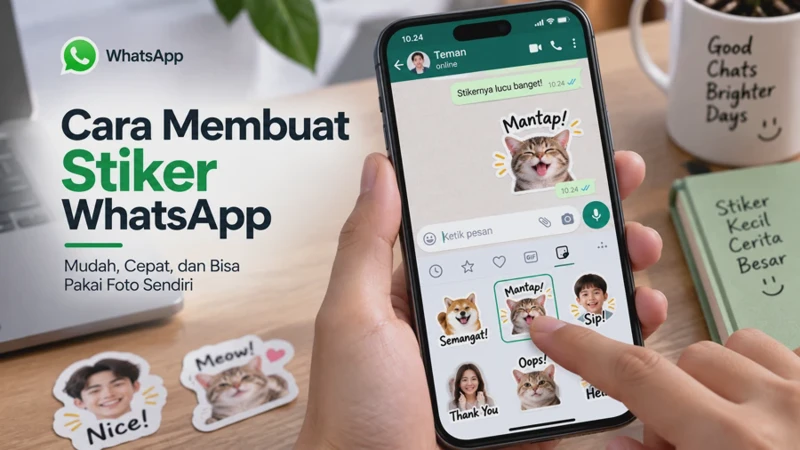

Membuat stiker WhatsApp dengan foto sendiri tanpa aplikasi tambahan kini bisa dilakukan langsung melalui fitur bawaan WhatsApp pada perangkat yang mendukungnya. Pengguna tidak harus mengunduh aplikasi pembuat stiker hanya untuk mengubah foto pribadi menjadi stiker percakapan.
Fitur ini berguna ketika ingin membuat stiker dari ekspresi wajah, foto teman, hewan peliharaan, benda, atau momen tertentu. Prosesnya juga relatif sederhana karena pengeditan dasar dan pembuatan stiker dapat dilakukan dari dalam WhatsApp.
Namun, tampilan menu dapat berbeda antara Android dan iPhone, termasuk berdasarkan versi WhatsApp yang terpasang. Karena itu, jika nama tombol yang terlihat di layar tidak persis sama, prinsip langkahnya tetap dapat digunakan sebagai panduan.
Mengenal Fitur Stiker WhatsApp dari Foto Sendiri
WhatsApp menyediakan kemampuan untuk membuat stiker berdasarkan gambar yang dipilih pengguna. Foto yang sudah tersimpan di galeri dapat digunakan sebagai bahan, kemudian objek utama pada gambar dapat disesuaikan sebelum dijadikan stiker.
Konsepnya berbeda dari sekadar mengirim foto biasa. Setelah dibuat sebagai stiker, gambar tersebut akan muncul dalam format stiker dan dapat digunakan kembali dari koleksi stiker WhatsApp.
Pada perangkat atau versi WhatsApp tertentu, fitur pembuatan stiker dapat ditemukan ketika pengguna membuka panel stiker dalam sebuah percakapan. Biasanya terdapat opsi untuk membuat stiker atau memilih foto dari galeri.
Apa yang Bisa Dijadikan Stiker?
Hampir semua foto yang sesuai dapat menjadi bahan stiker, tetapi gambar dengan objek utama yang jelas biasanya memberikan hasil lebih baik. Contohnya foto seseorang dengan latar sederhana, ekspresi wajah, hewan, makanan, atau objek tertentu.
WhatsApp juga dapat membantu memisahkan objek dari latar pada kondisi tertentu. Hasil pemotongan otomatis sangat bergantung pada kualitas foto dan seberapa jelas batas antara objek dengan background.
Jika foto memiliki banyak objek yang saling bertumpuk, rambut dengan latar yang mirip, atau pencahayaan terlalu gelap, hasil pemisahan bisa kurang sempurna. Dalam kondisi tersebut, lebih baik memilih foto lain atau melakukan pengeditan dasar terlebih dahulu.
Apakah Foto Langsung Menjadi Stiker?
Tidak selalu cukup dengan memilih gambar lalu mengirimkannya. Pada proses tertentu, pengguna masih dapat melakukan penyesuaian seperti memotong gambar, menambahkan teks, emoji, atau elemen lain sebelum stiker dikirim.
Perlu diperhatikan bahwa ketersediaan fitur dapat berbeda menurut versi WhatsApp, sistem operasi, serta pembaruan antarmuka. Jika menu pembuatan stiker belum tersedia, langkah pertama adalah memastikan WhatsApp sudah menggunakan versi terbaru yang kompatibel dengan perangkat.
Syarat Membuat Stiker WhatsApp Tanpa Aplikasi Tambahan
Sebelum mulai, ada beberapa hal yang sebaiknya dipastikan agar proses pembuatan stiker tidak terhenti di tengah jalan. Persiapannya sederhana karena tidak membutuhkan aplikasi pembuat stiker khusus.
Yang paling penting adalah WhatsApp sudah terpasang dan dapat digunakan untuk membuka percakapan. Foto yang ingin dijadikan stiker juga harus tersedia di Storage perangkat dan dapat diakses WhatsApp, berikut persiapan yang sebaiknya dilakukan:
| Persiapan | Kegunaan |
|---|---|
| WhatsApp versi terbaru | Memastikan fitur dan antarmuka yang tersedia sudah diperbarui |
| Foto di galeri | Menjadi bahan utama stiker |
| Izin akses foto | Memungkinkan WhatsApp memilih gambar dari perangkat |
| Koneksi internet | Dibutuhkan untuk fungsi WhatsApp tertentu |
| Ruang Storage | Menyimpan media dan data WhatsApp |
| Percakapan WhatsApp | Tempat membuat dan menggunakan stiker |
Pengguna Android dapat memeriksa pembaruan WhatsApp melalui Google Play Store, sedangkan pengguna iPhone dapat memeriksanya melalui App Store. Tidak semua perangkat memperoleh fitur pada waktu yang sama karena distribusi fitur dapat dilakukan secara bertahap.
Jika WhatsApp sudah diperbarui tetapi pilihan pembuatan stiker belum muncul, jangan langsung menghapus Data aplikasi. Langkah tersebut dapat mengubah data lokal tertentu dan sebaiknya tidak dilakukan hanya karena satu menu belum tersedia.
Cara Membuat Stiker WhatsApp dengan Foto Sendiri Tanpa Aplikasi
Setelah foto siap, pembuatan stiker dapat dilakukan langsung dari WhatsApp. Tujuan langkah ini adalah mengubah foto yang tersimpan di perangkat menjadi stiker yang bisa dikirim dalam percakapan.
1. Buka WhatsApp dan Masuk ke Percakapan
Buka WhatsApp kemudian pilih salah satu chat yang dapat digunakan untuk mencoba stiker. Percakapan dengan diri sendiri juga dapat digunakan jika fitur tersebut tersedia pada akun Anda.
Langkah ini diperlukan karena menu stiker berada di area penulisan pesan, bukan di pengaturan umum WhatsApp. Setelah chat terbuka, fokuskan perhatian pada area untuk mengetik pesan.
2. Buka Panel Stiker
Tekan ikon emoji atau ikon yang berkaitan dengan stiker di sebelah area pengetikan. Setelah panel terbuka, cari bagian stiker yang tersedia pada akun Anda.
Pada beberapa antarmuka, pilihan membuat stiker dapat muncul sebagai tombol Create, ikon tambah, atau pilihan serupa. Posisi dan bentuk tombol dapat berubah setelah WhatsApp mendapatkan pembaruan.
3. Pilih Foto dari Perangkat
Pilih opsi untuk membuat stiker kemudian tentukan foto yang ingin digunakan. WhatsApp akan membuka pilihan gambar sehingga Anda dapat mengambil foto dari galeri perangkat.
Pilih foto dengan objek utama yang mudah dikenali. Foto seperti ini membantu proses pemotongan otomatis sehingga bagian yang ingin dijadikan stiker lebih mudah dipisahkan dari latar.
4. Periksa Hasil Pemotongan
Setelah foto dipilih, perhatikan bagaimana WhatsApp memproses gambar tersebut. Jika sistem berhasil mengenali objek, bagian utama foto akan disiapkan sebagai bahan stiker.
Jangan langsung mengirim jika hasilnya terlihat kurang rapi. Periksa bagian kepala, tangan, rambut, tepi pakaian, atau detail kecil lain yang mungkin ikut terpotong atau justru masih membawa bagian background.
5. Tambahkan Elemen Jika Diperlukan
Jika tersedia, Anda dapat menambahkan teks, emoji, gambar, atau elemen dekoratif pada stiker. Gunakan secukupnya karena stiker berukuran relatif kecil ketika ditampilkan di ruang chat.
Setelah hasilnya sesuai, tekan tombol kirim. WhatsApp kemudian akan mengirim stiker tersebut ke percakapan dan pada kondisi tertentu memungkinkan stiker digunakan kembali dari koleksi, hasil yang diharapkan: foto pribadi sudah berubah menjadi stiker dan dapat dikirim seperti stiker WhatsApp lainnya.
Jika opsi pembuatan stiker tidak ditemukan, periksa pembaruan WhatsApp terlebih dahulu. Pada sebagian pengguna, fitur dapat bergantung pada versi aplikasi atau ketersediaan fitur pada akun dan perangkat.
Cara Memotong dan Mengedit Foto Sebelum Dijadikan Stiker
Kualitas foto awal sangat menentukan hasil akhir. Foto yang terlalu jauh, buram, atau memiliki latar yang sangat ramai akan lebih sulit menghasilkan stiker yang terlihat jelas.
Sebenarnya Anda tidak selalu membutuhkan aplikasi edit foto khusus. Pengeditan sederhana dari galeri bawaan HP dapat membantu sebelum foto dipilih melalui WhatsApp.
Pangkas Bagian yang Tidak Dibutuhkan
Jika objek utama hanya berada di tengah foto, potong area kosong di sekelilingnya. Tujuannya agar objek terlihat lebih besar ketika digunakan sebagai stiker.
Hindari memangkas bagian penting seperti ujung kepala, tangan, kaki, atau benda yang menjadi konteks utama. Sisakan sedikit ruang agar objek tidak terlihat terlalu menempel pada batas gambar.
Gunakan Foto dengan Pencahayaan Baik
Foto yang cukup terang biasanya menghasilkan batas objek yang lebih mudah dikenali. Sebaliknya, foto gelap dengan background berwarna hampir sama dapat membuat proses pemisahan objek menjadi lebih sulit.
Tidak perlu menggunakan kamera profesional. Foto dari kamera HP sudah cukup selama objek fokus, tidak terlalu buram, dan memiliki kontras yang cukup dengan latar belakang.
Jangan Terlalu Banyak Menambahkan Teks
Stiker memang cocok untuk ekspresi singkat, tetapi teks yang terlalu panjang justru sulit dibaca. Jika ingin menambahkan tulisan, gunakan kata atau frasa pendek yang mendukung ekspresi pada foto.
Contohnya dapat berupa “Siap!”, “Aduh”, “Oke”, atau “Serius?”. Pemilihan teks sebaiknya menyesuaikan ekspresi objek sehingga stiker terasa natural ketika digunakan dalam percakapan.
Bagaimana Jika Potongan Objek Tidak Akurat?
Jika hasil otomatis tidak sesuai, jangan memaksakan foto tersebut. Coba gunakan foto dengan background yang lebih sederhana atau lakukan crop terlebih dahulu dari aplikasi galeri bawaan.
Jika WhatsApp pada versi tertentu menyediakan alat pengeditan tambahan, gunakan alat tersebut sesuai pilihan yang muncul di layar. Nama dan susunan menu dapat berbeda antara Android dan iPhone.
Cara Menambahkan Stiker Foto ke Koleksi Stiker WhatsApp
Setelah stiker berhasil dikirim, pengguna biasanya ingin menyimpannya agar tidak perlu membuat ulang ketika ingin menggunakannya di chat lain. Mekanisme penyimpanannya dapat bergantung pada versi WhatsApp yang digunakan.
Salah satu cara yang umum adalah membuka stiker yang sudah dikirim, kemudian memilih opsi untuk menambahkannya ke favorit atau koleksi yang tersedia. Pilihan tersebut biasanya dapat diakses dengan menekan atau membuka menu pada stiker.
Simpan Stiker yang Sudah Dibuat
Buka percakapan tempat stiker tadi dikirim. Tekan stiker tersebut untuk melihat opsi yang tersedia, kemudian pilih pilihan yang berkaitan dengan favorit atau penyimpanan stiker jika muncul.
Setelah berhasil disimpan, stiker dapat dicari kembali melalui panel stiker. Dengan begitu, foto yang sudah diubah menjadi stiker tidak perlu diproses ulang setiap kali ingin mengirimnya.
Perlu diingat bahwa tampilan menu dapat berubah mengikuti pembaruan WhatsApp. Jika pilihan yang Anda lihat berbeda, cari fungsi yang memiliki tujuan sama, yaitu menyimpan stiker agar dapat digunakan kembali.
Jika Stiker Tidak Muncul di Koleksi
Pastikan stiker sudah benar-benar berhasil terkirim dan WhatsApp tidak mengalami masalah koneksi. Tutup panel stiker kemudian buka kembali untuk memuat ulang daftar yang tersedia.
Jika tetap tidak muncul, periksa apakah WhatsApp membutuhkan pembaruan melalui Google Play Store atau App Store. Hindari langsung menghapus Data aplikasi karena langkah tersebut tidak diperlukan untuk masalah sederhana pada tampilan koleksi.
Tips Membuat Stiker WhatsApp dari Foto agar Lebih Menarik
Stiker yang bagus bukan hanya soal gambar yang berhasil diubah menjadi format stiker. Ekspresi, komposisi, keterbacaan, dan konteks penggunaan juga menentukan apakah stiker tersebut nyaman dipakai dalam percakapan.
Foto ekspresi spontan biasanya lebih menarik dibandingkan foto yang terlalu formal. Anda juga dapat memilih beberapa foto dengan ekspresi berbeda untuk membuat koleksi pribadi yang memiliki fungsi masing-masing.
Pilih Foto dengan Ekspresi yang Jelas
Ekspresi terkejut, senang, bingung, tertawa, atau menunjukkan reaksi tertentu lebih mudah dipahami ketika dijadikan stiker. Hal ini membuat stiker terasa lebih relevan saat digunakan sebagai respons dalam chat.
Hindari foto yang terlalu kecil atau wajah yang terlalu jauh dari kamera. Detail ekspresi dapat hilang ketika gambar ditampilkan dalam ukuran stiker.
Sesuaikan Stiker dengan Situasi
Buat stiker yang memiliki fungsi berbeda, bukan sekadar mengubah semua foto menjadi stiker. Misalnya, satu foto dapat digunakan untuk menyatakan setuju, foto lain untuk bercanda, dan foto lain untuk menunjukkan kebingungan.
Pendekatan ini membuat koleksi stiker lebih berguna. Anda tidak perlu membuka galeri atau mengedit foto kembali setiap kali ingin memberikan respons tertentu.
Gunakan Background yang Tidak Mengganggu
Latar sederhana membuat objek utama lebih menonjol. Jika background terlalu ramai, perhatian pengguna justru tertuju pada lingkungan sekitar daripada ekspresi atau objek yang ingin ditampilkan.
Foto dengan warna latar yang kontras dengan objek juga cenderung lebih mudah diproses. Namun, hasil akhir tetap bergantung pada kemampuan pemotongan yang tersedia di WhatsApp pada perangkat Anda.
Hindari Foto yang Buram
Foto buram akan terlihat semakin kurang jelas ketika ukurannya diperkecil menjadi stiker. Karena itu, lebih baik menggunakan foto dengan fokus yang tajam daripada foto yang memiliki pose bagus tetapi kualitas gambarnya rendah.
Anda tidak harus menggunakan resolusi maksimum kamera. Yang lebih penting adalah objek utama terlihat jelas dan tidak mengalami blur berlebihan.
Kesalahan yang Sering Dilakukan
Salah satu kesalahan yang cukup umum adalah memilih foto dengan terlalu banyak objek. Ketika beberapa objek saling berdekatan, pemotongan otomatis dapat menghasilkan bagian gambar yang tidak diinginkan.
Kesalahan lainnya adalah menambahkan terlalu banyak teks dan emoji. Stiker berukuran kecil sehingga elemen tambahan yang berlebihan dapat membuat tampilannya terlihat penuh dan sulit dipahami.
Ada juga pengguna yang langsung menghapus dan memasang ulang WhatsApp ketika fitur stiker tidak terlihat. Padahal, masalahnya bisa saja hanya karena aplikasi belum diperbarui atau fitur tersebut belum tersedia pada versi yang digunakan.
Checklist sebelum membuat stiker:
- Foto memiliki kualitas yang cukup jelas.
- Objek utama mudah dibedakan dari background.
- Bagian penting objek tidak terpotong.
- WhatsApp sudah diperbarui.
- Storage perangkat masih mencukupi.
- Izin akses foto untuk WhatsApp tidak bermasalah.
- Teks atau emoji tambahan tidak berlebihan.
Pertanyaan Umum Seputar Pembuatan Stiker WhatsApp Tanpa Aplikasi
Apakah bisa membuat stiker WhatsApp dari foto sendiri tanpa aplikasi tambahan?
Bisa, selama fitur pembuatan stiker tersedia pada versi WhatsApp dan perangkat yang digunakan. Foto dapat dipilih dari perangkat melalui fitur stiker di dalam WhatsApp tanpa harus memasang aplikasi pembuat stiker pihak ketiga.
Apakah cara membuat stiker dari foto sama di Android dan iPhone?
Prinsipnya hampir sama, tetapi posisi tombol dan tampilan antarmuka dapat berbeda. Android menggunakan Google Play Store untuk pembaruan, sedangkan iPhone menggunakan App Store, sehingga pastikan WhatsApp sudah menggunakan versi yang tersedia untuk perangkat masing-masing.
Mengapa fitur membuat stiker tidak muncul di WhatsApp?
Penyebabnya dapat berupa versi WhatsApp yang belum diperbarui, perbedaan antarmuka, atau fitur yang belum tersedia pada perangkat maupun akun tertentu. Periksa pembaruan terlebih dahulu sebelum mencoba langkah yang lebih berisiko seperti menghapus Data aplikasi.
Apakah foto harus memiliki background polos?
Tidak wajib, tetapi background sederhana biasanya membantu menghasilkan potongan objek yang lebih bersih. Foto dengan objek yang kontras terhadap latar juga lebih mudah diproses dibandingkan gambar dengan warna objek dan background yang hampir sama.
Apakah stiker yang dibuat dari foto bisa digunakan di chat lain?
Pada kondisi yang didukung WhatsApp, stiker yang sudah dibuat dan disimpan dapat digunakan kembali melalui koleksi atau favorit. Jika belum muncul, buka kembali panel stiker atau periksa opsi penyimpanan yang tersedia pada stiker tersebut.
Apakah harus menggunakan foto dengan resolusi tinggi?
Tidak harus. Foto yang paling penting adalah memiliki objek yang jelas, tidak terlalu buram, dan cukup terang sehingga detail utama tetap terlihat setelah gambar ditampilkan dalam ukuran stiker.
Bagaimana jika hasil pemotongan foto berantakan?
Coba gunakan foto lain dengan background lebih sederhana atau pangkas gambar terlebih dahulu menggunakan editor bawaan galeri. Foto dengan batas objek yang jelas biasanya memberikan hasil lebih baik daripada foto dengan latar sangat ramai.
Apakah perlu menghapus cache WhatsApp jika stiker tidak muncul?
Tidak langsung. Untuk masalah stiker yang tidak tampil, lebih baik periksa koneksi, buka ulang WhatsApp, dan pastikan aplikasi sudah diperbarui sebelum mempertimbangkan tindakan terhadap Cache atau Data aplikasi.
Apakah aplikasi pembuat stiker tetap diperlukan?
Tidak selalu. Jika fitur bawaan WhatsApp pada perangkat Anda sudah menyediakan pembuatan stiker dari foto, aplikasi tambahan tidak diperlukan untuk kebutuhan dasar seperti membuat stiker pribadi dari gambar di galeri.
Apakah foto pribadi aman dijadikan stiker?
Pertimbangkan isi foto sebelum menggunakannya. Hindari menjadikan foto yang berisi informasi pribadi, dokumen, alamat, nomor identitas, atau data sensitif sebagai stiker karena stiker dapat dikirim dan diteruskan kepada pengguna lain.
Kesimpulan
Membuat stiker WhatsApp dari foto sendiri tidak selalu membutuhkan aplikasi tambahan. Jika fitur pembuatan stiker tersedia pada WhatsApp Anda, cukup buka panel stiker, pilih opsi pembuatan stiker, tentukan foto, periksa hasil pemotongan, lalu kirim dan simpan jika ingin digunakan kembali.
Kualitas hasil sangat dipengaruhi oleh foto yang dipilih. Gunakan gambar yang jelas, pencahayaan cukup, objek utama mudah dikenali, dan background tidak terlalu ramai agar stiker terlihat lebih bersih ketika digunakan dalam percakapan.
Jika menu yang dijelaskan tidak persis sama dengan tampilan di HP Anda, jangan panik karena antarmuka WhatsApp dapat berubah berdasarkan versi aplikasi, Android atau iPhone, serta pembaruan fitur. Periksa versi WhatsApp terlebih dahulu dan hindari menghapus Data aplikasi hanya karena fitur stiker belum terlihat.











