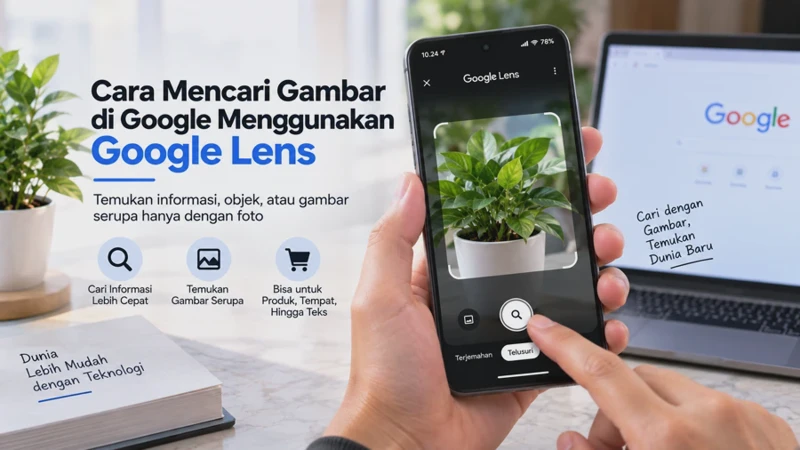

Kalau biasanya mencari sesuatu di Google harus mengetik kata kunci, cara mencari gambar di Google menggunakan Google Lens memungkinkan pencarian dilakukan berdasarkan foto atau objek yang terlihat di kamera HP. Cukup masukkan gambar, kemudian Lens akan menganalisis bagian visual yang dipilih dan menampilkan informasi yang berkaitan.
Google Lens bukan sekadar fitur untuk mencari gambar yang mirip. Teknologi ini dapat membantu mengenali objek, menemukan halaman web yang menggunakan gambar serupa, mencari produk, membaca teks, menerjemahkan tulisan, hingga memberikan hasil pencarian berdasarkan bagian tertentu dari sebuah foto.
Apa yang Bisa Dicari dengan Google Lens?
Pengguna dapat memanfaatkan Lens untuk berbagai kebutuhan sehari-hari, misalnya ketika menemukan barang yang tidak diketahui namanya atau ingin mencari versi gambar yang lebih besar.
Beberapa contoh penggunaannya antara lain:
- Mencari gambar yang mirip dengan foto.
- Mengetahui nama benda atau objek tertentu.
- Mencari produk berdasarkan foto.
- Menemukan situs yang menggunakan gambar serupa.
- Membaca tulisan yang ada pada foto.
- Menerjemahkan teks dari gambar.
- Mencari informasi tentang tanaman, hewan, tempat, atau benda.
- Mempersempit pencarian hanya pada bagian tertentu dari foto.
Hasil pencarian tidak selalu identik dengan foto yang dimasukkan. Lens dapat memberikan hasil berdasarkan kemiripan visual dan objek yang dikenali, sehingga pemilihan area gambar menjadi salah satu faktor penting.
Google Lens Berbeda dengan Google Gambar
Google Gambar digunakan ketika pengguna sudah mempunyai kata kunci dan ingin melihat hasil berupa gambar. Sementara itu, Google Lens berguna ketika sumber pencarian utama justru berupa gambar atau objek yang belum diketahui namanya.
Misalnya, Anda melihat sebuah sepatu tetapi tidak mengetahui merek atau modelnya. Daripada mencoba menebak kata kunci, foto sepatu tersebut dapat dimasukkan ke Lens untuk mendapatkan hasil yang lebih relevan.
Persiapan Sebelum Menggunakan Google Lens untuk Pencarian Gambar
Sebelum memulai pencarian, pastikan aplikasi yang digunakan sudah diperbarui. Google menyarankan penggunaan versi terbaru aplikasi Google pada perangkat seluler, sedangkan pencarian melalui browser juga tersedia di beberapa browser populer.
Pada Android, Google Lens dapat digunakan melalui aplikasi Google atau Chrome, sedangkan pengguna iPhone dan iPad dapat mengaksesnya melalui aplikasi Google, Chrome, atau Safari dengan kemampuan yang dapat berbeda sesuai metode yang digunakan.
Yang Perlu Disiapkan
Sebelum mencari gambar, periksa beberapa hal berikut:
- Aplikasi Google atau Chrome sudah diperbarui.
Versi lama dapat memiliki tampilan atau menu yang berbeda dari panduan ini. - Foto tersedia di galeri.
Jika ingin mencari menggunakan gambar yang sudah tersimpan, pastikan file foto dapat dibuka dengan normal. - Koneksi internet stabil.
Hasil Lens perlu dimuat dari layanan Google sehingga koneksi yang buruk dapat membuat proses pencarian lebih lama. - Foto cukup jelas.
Objek utama sebaiknya tidak terlalu kecil, gelap, buram, atau tertutup benda lain. - Izin akses foto sudah diberikan.
Pada iPhone, izin akses foto untuk aplikasi Google dapat diatur dari Settings agar aplikasi dapat memilih gambar yang diperlukan.
Tidak perlu memasang aplikasi Google Lens secara terpisah hanya untuk melakukan pencarian gambar. Pada banyak perangkat, fitur Lens sudah tersedia melalui aplikasi Google, Chrome, Google Foto, atau integrasi kamera tertentu.
Cara Mencari Gambar di Google Menggunakan Google Lens 2026
Cara paling praktis adalah menggunakan ikon Google Lens yang muncul di kolom pencarian aplikasi Google. Metode ini dapat digunakan untuk memilih foto dari perangkat maupun langsung mengarahkan kamera ke objek yang ingin dicari.
Berikut langkah umumnya:
- Buka aplikasi Google di HP.
- Cari ikon Google Lens di bagian kolom pencarian.
- Ketuk ikon tersebut.
- Pilih foto dari perangkat atau gunakan kamera.
- Tunggu sampai Lens menganalisis gambar.
- Periksa area objek yang dipilih.
- Gulir ke bawah untuk melihat hasil pencarian.
- Jika hasil belum sesuai, ubah area yang dipilih.
- Tambahkan kata kunci untuk mempersempit pencarian.
Google menjelaskan bahwa pengguna Android dapat mengunggah gambar dari perangkat, kemudian memilih area tertentu dengan menggeser sudut kotak seleksi. Memilih area yang lebih kecil dapat menghasilkan pencarian yang lebih spesifik.
Mengapa Area Gambar Perlu Dipilih?
Kesalahan yang sering terjadi adalah memasukkan foto dengan banyak objek sekaligus tanpa menentukan bagian yang ingin dicari. Akibatnya, Lens dapat memahami objek utama secara berbeda dari yang diharapkan.
Sebagai contoh, jika sebuah foto memperlihatkan seseorang memakai jaket, tas, dan sepatu, pilih hanya bagian jaket apabila tujuan pencarian adalah menemukan model jaket tersebut.
Setelah area dipilih, lihat beberapa hasil teratas terlebih dahulu. Jika belum cocok, geser kotak seleksi atau gunakan kata kunci tambahan seperti nama warna, jenis benda, model, atau konteks penggunaannya.
Cara Mencari Gambar dari Foto yang Tersimpan di Galeri
Metode ini cocok ketika Anda sudah mempunyai screenshot atau foto yang tersimpan di HP. Contohnya, Anda mendapatkan gambar sebuah perangkat dari media sosial dan ingin mengetahui nama atau mencari gambar lain yang serupa.
Android
Pada Android, buka aplikasi Google atau Chrome, kemudian ketuk ikon Google Lens di kolom pencarian. Pilih foto yang tersedia pada bagian gambar atau screenshot, lalu biarkan Lens memproses gambar tersebut.
Setelah hasil muncul, perhatikan kotak seleksi pada gambar. Anda dapat memperkecil atau menggeser area tersebut agar Google hanya mencari objek yang benar-benar dibutuhkan.
Jika ingin hasil lebih spesifik, tambahkan kata kunci melalui kolom pencarian lanjutan. Misalnya, pencarian foto sepatu dapat ditambahkan kata seperti warna hitam, model terbaru, atau informasi lain yang memang terlihat pada gambar.
iPhone
Pengguna iPhone dapat membuka aplikasi Google, Chrome, atau Safari, lalu menggunakan Google Lens untuk memilih foto dari camera roll. Google juga menyediakan opsi untuk menentukan area tertentu pada foto sebelum pencarian dilakukan.
Jika aplikasi meminta izin untuk mengakses foto, pilih izin yang sesuai dengan kebutuhan. Pada iPhone, akses foto dapat diatur menjadi tidak ada, akses terbatas, atau akses penuh melalui pengaturan sistem.
Jika Foto Tidak Muncul
Apabila foto tidak terlihat dalam pemilih gambar, periksa apakah aplikasi mempunyai izin mengakses foto. Pastikan juga gambar benar-benar tersimpan di perangkat dan bukan hanya tersedia sebagai thumbnail dari layanan cloud.
Jika masih bermasalah, coba buka gambar tersebut melalui Google Foto atau aplikasi galeri terlebih dahulu. Setelah itu, jalankan Lens dari foto yang sedang dibuka apabila opsi tersebut tersedia.
Cara Mencari Gambar atau Objek Serupa Menggunakan Kamera HP
Google Lens juga dapat digunakan tanpa mengambil foto terlebih dahulu dari galeri. Anda cukup mengarahkan kamera HP ke objek yang ingin dicari, lalu menjalankan pencarian visual.
Caranya cukup sederhana:
- Buka aplikasi Google.
- Ketuk ikon Google Lens.
- Arahkan kamera ke objek.
- Pastikan objek berada dalam area kamera.
- Ketuk tombol pencarian.
- Tunggu hasil analisis.
- Periksa gambar dan informasi yang ditampilkan.
Google menyediakan kemampuan untuk mengambil gambar langsung melalui Lens, kemudian menampilkan hasil berdasarkan objek yang terdeteksi.
Gunakan Kamera dengan Kondisi yang Mendukung
Hasil pencarian akan lebih mudah dipahami jika objek terlihat jelas. Hindari mengambil gambar dengan pencahayaan terlalu gelap atau dari jarak yang membuat objek hanya memenuhi sebagian kecil layar.
Untuk benda kecil, dekatkan kamera secara perlahan sampai bentuk objek terlihat jelas. Namun, jangan terlalu dekat hingga kamera kehilangan fokus.
Metode ini sangat berguna ketika sedang berada di toko atau melihat benda yang tidak diketahui namanya. Daripada menebak istilahnya, arahkan kamera dan biarkan Lens membantu menemukan istilah atau objek yang memiliki kemiripan visual.
Cara Menggunakan Google Lens melalui Aplikasi Google
Aplikasi Google menjadi salah satu cara paling praktis karena Lens berada langsung di dalam fitur pencarian. Posisi ikon atau tampilan menu dapat berubah mengikuti pembaruan aplikasi dan sistem operasi.
Pada dasarnya, alurnya adalah Google → Lens → pilih atau ambil gambar → tentukan area → lihat hasil, Jika menggunakan foto dari perangkat, pilih gambar yang paling relevan. Setelah gambar terbuka di Lens, perhatikan area seleksi karena bagian tersebut menentukan objek yang menjadi fokus pencarian.
Tambahkan Kata Kunci Setelah Pencarian
Lens tidak selalu langsung memberikan jawaban yang Anda inginkan. Dalam situasi tersebut, gunakan pencarian lanjutan dengan menambahkan informasi yang diketahui.
Misalnya, hasil awal hanya menunjukkan beberapa jenis tas. Anda dapat menambahkan kata tas selempang hitam agar pencarian lebih terarah.
Google juga menyediakan opsi untuk menambahkan pertanyaan atau kata kunci setelah gambar dianalisis, meskipun nama tombol dan ketersediaannya dapat berbeda menurut perangkat serta aplikasi.
Gunakan Lens untuk Bagian Tertentu dari Screenshot
Screenshot biasanya memiliki banyak elemen, seperti teks, ikon, tombol, dan gambar. Jika seluruh screenshot langsung dicari, hasilnya berpotensi tidak sesuai dengan objek yang sebenarnya ingin ditemukan.
Solusinya adalah mempersempit area pencarian. Google secara khusus menyarankan pemilihan area yang lebih kecil jika pengguna menginginkan hasil yang lebih spesifik.
Tips Agar Hasil Pencarian Gambar dengan Google Lens Lebih Akurat
Kualitas hasil Lens sangat dipengaruhi oleh gambar yang digunakan dan cara pengguna menentukan objek pencarian. Foto yang terlihat jelas belum tentu menghasilkan jawaban tepat jika area seleksinya terlalu luas, berikut beberapa cara yang bisa dicoba ketika hasil pencarian kurang sesuai.
1. Pilih Objek Utama Saja
Jangan membiarkan Lens menganalisis seluruh foto jika hanya satu benda yang ingin dicari. Perkecil kotak seleksi sampai fokus berada pada objek utama, cara ini sangat membantu pada foto dengan banyak benda sekaligus.
2. Gunakan Foto dengan Sudut yang Jelas
Jika objek terlihat dari samping dan bentuknya sulit dikenali, coba gunakan foto dari sudut berbeda. Untuk benda tiga dimensi, beberapa sisi dapat memberikan karakter visual yang lebih mudah dikenali.
3. Tambahkan Kata Kunci
Setelah mendapatkan hasil awal, tambahkan informasi yang sudah diketahui. Kata seperti jenis benda, warna, merek, model, lokasi, atau fungsi dapat membantu mempersempit pencarian.
4. Coba Screenshot yang Lebih Bersih
Jika gambar berasal dari video atau media sosial, potong bagian yang tidak diperlukan sebelum digunakan. Logo, komentar, tombol aplikasi, dan elemen antarmuka yang terlalu banyak dapat membuat pencarian kurang fokus.
5. Bandingkan Beberapa Hasil
Jangan langsung menganggap hasil pertama sebagai jawaban yang pasti. Google Lens menampilkan hasil berdasarkan analisis visual, sehingga beberapa hasil perlu dibandingkan untuk memastikan objek yang ditemukan memang sesuai.
6. Gunakan Fitur Informasi Gambar Jika Tersedia
Pada wilayah dan hasil tertentu, Google menyediakan fitur seperti About this image yang dapat membantu melihat informasi tambahan mengenai sebuah gambar, termasuk halaman lain yang menggunakan versi serupa dan perkiraan kapan versi serupa pertama kali ditemukan Google. Ketersediaan fitur ini dapat berbeda menurut wilayah.
Kesalahan yang Sering Membuat Hasil Lens Melenceng
| Masalah | Penyebab | Solusi |
|---|---|---|
| Hasil terlalu umum | Area seleksi terlalu luas | Perkecil area |
| Objek tidak dikenali | Foto buram atau gelap | Gunakan foto lebih jelas |
| Hasil berbeda | Banyak objek dalam satu foto | Pilih satu objek |
| Produk sulit ditemukan | Sudut foto tidak menunjukkan ciri produk | Gunakan foto dari sudut lain |
| Hasil terlalu banyak | Kata kunci kurang spesifik | Tambahkan deskripsi |
Satu hal yang perlu diperhatikan adalah Google Lens bukan alat identifikasi yang selalu benar. Untuk informasi penting, hasil visual sebaiknya tetap diperiksa dengan membuka beberapa sumber yang muncul dalam hasil pencarian.
Pertanyaan Umum Seputar Cara Mencari Gambar di Google Menggunakan Google Lens
Apakah Google Lens bisa mencari gambar yang mirip?
Ya. Google Lens dapat menampilkan gambar serupa, hasil pencarian berdasarkan objek, serta situs yang menggunakan gambar tersebut atau gambar yang memiliki kemiripan.
Apakah Google Lens bisa mencari gambar dari galeri HP?
Bisa. Pada Android maupun iPhone, pengguna dapat memilih foto yang sudah tersimpan di perangkat melalui aplikasi yang mendukung Google Lens.
Apakah Google Lens harus menggunakan kamera?
Tidak. Lens dapat digunakan dengan foto yang sudah tersimpan di perangkat, sehingga Anda tidak harus mengambil foto baru untuk melakukan pencarian.
Kenapa hasil Google Lens tidak sesuai dengan gambar?
Salah satu penyebab paling umum adalah area gambar yang dipilih terlalu luas, objek kurang jelas, atau foto memiliki terlalu banyak elemen. Coba pilih bagian objek yang lebih kecil dan tambahkan kata kunci untuk mempersempit hasil.
Apakah Google Lens bisa mencari nama barang dari foto?
Bisa, terutama jika ciri visual barang cukup jelas. Hasil dapat berupa objek serupa, informasi terkait, halaman web, atau hasil produk tergantung gambar dan ketersediaan fitur di wilayah pengguna.
Apakah Google Lens tersedia di iPhone?
Ya. Google menyediakan penggunaan Lens melalui aplikasi Google dan Chrome di iPhone atau iPad, dengan beberapa kemampuan yang bergantung pada aplikasi serta metode pencarian yang digunakan.
Apakah Google Lens bisa mencari sebagian gambar saja?
Bisa. Pengguna dapat mengatur area seleksi sehingga Lens hanya memproses bagian tertentu dari gambar. Google menyebut pemilihan area yang lebih kecil dapat membantu menghasilkan pencarian yang lebih spesifik.
Apakah Google Lens bisa mencari sumber sebuah gambar?
Dalam kondisi tertentu, hasil Lens dapat menampilkan situs yang memiliki gambar tersebut atau gambar serupa. Namun, hasil tersebut tidak selalu berarti situs yang ditampilkan adalah sumber pertama gambar.
Kesimpulan
Mencari gambar di Google tidak lagi harus dilakukan dengan mengetik kata kunci secara manual. Dengan Google Lens, pengguna dapat menggunakan foto dari galeri atau kamera HP untuk menemukan objek, gambar serupa, produk, informasi, maupun halaman web yang berkaitan.
Agar hasil lebih akurat, gunakan gambar yang jelas, pilih objek utama dengan area seleksi yang tepat, lalu tambahkan kata kunci jika hasil pertama belum sesuai. Jika menggunakan Android atau iPhone, pastikan aplikasi Google atau Chrome sudah diperbarui karena nama menu dan tampilan Lens dapat berubah mengikuti pembaruan aplikasi.
Pada akhirnya, cara paling efektif bukan sekadar memasukkan foto ke Google Lens, tetapi mengarahkan Lens pada bagian gambar yang benar-benar ingin dicari. Dengan teknik tersebut, pencarian gambar dari HP menjadi lebih cepat dan hasilnya biasanya jauh lebih relevan.











