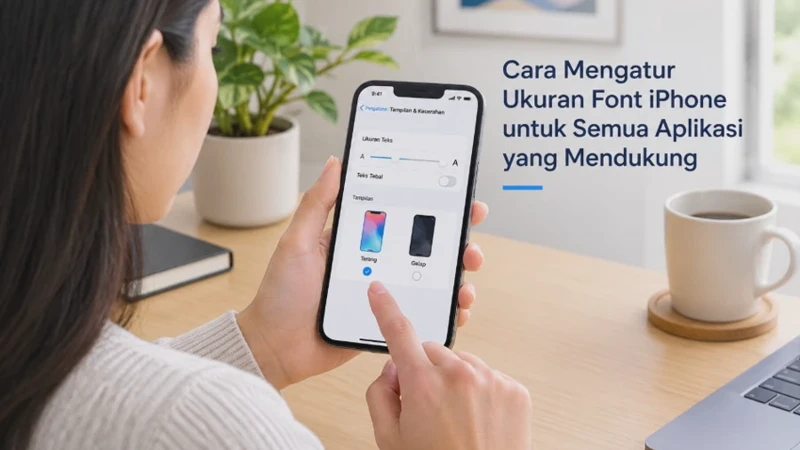
Ukuran tulisan yang terlalu kecil di layar ponsel bisa membuat aktivitas membaca pesan, membuka pengaturan, dan menggunakan aplikasi terasa kurang nyaman. Karena itu, memahami cara mengatur ukuran font iPhone untuk semua aplikasi yang mendukung dapat membantu kamu menyesuaikan tampilan sesuai kebutuhan.
iPhone menyediakan pengaturan ukuran teks yang dapat memengaruhi banyak aplikasi tanpa harus mengubahnya satu per satu. Namun, hasilnya bergantung pada dukungan aplikasi terhadap pengaturan ukuran teks dari sistem iOS.
Kamu bisa mengubah ukuran tulisan melalui menu Pengaturan, menggunakan kontrol ukuran teks di Pusat Kontrol, atau mengaktifkan fitur aksesibilitas untuk memperbesar teks lebih jauh. Setiap cara memiliki fungsi berbeda, sehingga penting memilih pengaturan yang sesuai agar tulisan mudah dibaca tanpa membuat tampilan aplikasi berantakan.
Panduan ini membahas langkah-langkah tersebut, cara menyesuaikan ukuran font untuk aplikasi tertentu, serta solusi ketika perubahan tidak diterapkan. Langkah menu dapat sedikit berbeda bergantung pada versi iOS dan bahasa yang digunakan di iPhone.
Manfaat Mengatur Ukuran Font iPhone agar Teks Lebih Nyaman Dibaca
Mengatur ukuran font bukan hanya soal memperbesar tulisan. Pengaturan ini juga membantu menyesuaikan tampilan iPhone dengan kebiasaan membaca, kondisi penglihatan, dan ukuran layar perangkat yang digunakan sehari-hari.
Ukuran teks yang tepat dapat membuat pesan, artikel, email, dan menu aplikasi lebih mudah dibaca. Sebaliknya, font yang terlalu besar dapat membuat sebagian teks terpotong atau mengharuskan pengguna menggulir layar lebih sering.
1. Membuat tulisan lebih mudah dibaca
Jika kamu sering kesulitan membaca teks kecil di iPhone, menaikkan ukuran font dapat membantu mengurangi kebutuhan untuk mendekatkan layar ke wajah. Manfaatnya terasa ketika membaca pesan panjang, dokumen, halaman web, atau pengaturan perangkat.
Kamu tidak harus langsung memilih ukuran paling besar. Cobalah menaikkan ukuran satu atau dua tingkat, kemudian gunakan beberapa aplikasi untuk melihat apakah teks sudah cukup nyaman dibaca.
2. Menyesuaikan tampilan berbagai aplikasi
Pengaturan ukuran teks pada iOS dapat digunakan oleh aplikasi yang mendukung fitur Dynamic Type. Fitur ini memungkinkan aplikasi menyesuaikan ukuran tulisan mengikuti preferensi pengguna di tingkat sistem.
Artinya, kamu tidak perlu selalu mencari menu pengaturan font di setiap aplikasi. Namun, aplikasi yang menggunakan sistem teks khusus atau tidak mendukung Dynamic Type mungkin hanya mengalami sedikit perubahan, bahkan tidak berubah sama sekali.
3. Mengurangi kelelahan saat membaca
Tulisan yang mudah dibaca dapat membantu kamu menggunakan ponsel dengan lebih nyaman dalam waktu lama. Hal ini berguna ketika membaca email pekerjaan, materi belajar, percakapan, atau berita melalui layar kecil.
Meski demikian, memperbesar font tidak otomatis menghilangkan semua masalah kenyamanan mata. Pencahayaan layar, jarak pandang, durasi penggunaan, dan ukuran kontras juga perlu disesuaikan.
4. Membantu pengguna dengan kebutuhan aksesibilitas
iPhone menyediakan pengaturan aksesibilitas untuk pengguna yang membutuhkan teks lebih besar daripada ukuran standar. Fitur seperti Teks Lebih Besar (Larger Text) dan Teks Tebal (Bold Text) dapat membantu meningkatkan keterbacaan.
Kedua fitur tersebut memiliki fungsi berbeda. Teks Lebih Besar mengubah ukuran tulisan pada aplikasi yang mendukung, sedangkan Teks Tebal membuat karakter terlihat lebih tegas tanpa harus memperbesar seluruh teks.
5. Menjaga kenyamanan tanpa harus mengubah resolusi layar
Kamu tidak perlu mencari pengaturan resolusi atau memasang aplikasi tambahan hanya untuk memperbesar font. Pengaturan bawaan iOS sudah menyediakan kontrol ukuran teks yang dapat digunakan secara langsung.
Cara ini lebih praktis karena perubahan dapat dilakukan kapan saja dan dikembalikan ke ukuran sebelumnya. Kamu juga tidak perlu mengubah ukuran ikon aplikasi apabila tujuan utamanya hanya membuat tulisan lebih besar.
Cara Mengubah Ukuran Font iPhone melalui Menu Pengaturan
Cara paling mudah untuk mengubah ukuran tulisan adalah melalui menu Pengaturan atau Settings. Metode ini cocok jika kamu ingin menentukan ukuran teks utama yang digunakan oleh aplikasi-aplikasi yang mendukung pengaturan sistem.
Langkah 1: Buka menu Pengaturan
Tujuan: menemukan kontrol ukuran teks bawaan iOS.
Buka aplikasi Pengaturan (Settings) di iPhone, lalu cari menu Tampilan & Kecerahan (Display & Brightness). Pada menu ini, iOS menyediakan beberapa pilihan untuk menyesuaikan tampilan layar, termasuk ukuran teks.
Jika menu tersebut tidak langsung terlihat, gunakan kolom pencarian di bagian atas Pengaturan dan ketik Ukuran Teks atau Text Size. Cara ini membantu menemukan pengaturan lebih cepat, terutama pada iPhone dengan versi iOS yang berbeda.
Langkah 2: Pilih Ukuran Teks
Tujuan: membuka kontrol untuk memperbesar atau memperkecil tulisan.
Di dalam menu Tampilan & Kecerahan, pilih Ukuran Teks (Text Size). Kamu akan menemukan penggeser yang dapat digerakkan ke arah ukuran lebih kecil atau lebih besar.
Geser kontrol ke kanan untuk memperbesar tulisan atau ke kiri untuk memperkecilnya. Perubahan biasanya langsung terlihat pada bagian antarmuka yang mendukung pengaturan tersebut.
Langkah 3: Uji ukuran yang paling nyaman
Tujuan: memastikan tulisan mudah dibaca tanpa mengganggu tampilan.
Setelah menggeser kontrol, buka aplikasi seperti Pesan, Mail, Catatan, atau aplikasi lain yang mendukung ukuran teks sistem. Perhatikan apakah tulisan sudah cukup jelas dan apakah isi layar masih nyaman digunakan.
Jika tulisan terasa terlalu besar, geser kembali sedikit ke kiri. Tidak ada satu ukuran yang cocok untuk semua orang karena kenyamanan bergantung pada kebutuhan penglihatan, ukuran layar, dan kebiasaan menggunakan iPhone.
Langkah 4: Periksa tampilan dalam orientasi dan aplikasi berbeda
Cobalah membaca teks pada beberapa aplikasi, termasuk aplikasi yang menampilkan paragraf panjang. Langkah ini berguna karena perubahan ukuran font dapat menghasilkan tata letak yang berbeda pada setiap aplikasi.
Pada aplikasi tertentu, teks mungkin berpindah ke baris berikutnya atau membutuhkan lebih banyak ruang. Hal tersebut belum tentu menandakan kerusakan, melainkan konsekuensi dari ukuran karakter yang lebih besar.
Catatan: Pengaturan ini tidak selalu mengubah semua tulisan di iPhone. Nama menu, label tombol, teks pada aplikasi pihak ketiga, dan elemen antarmuka tertentu dapat mengikuti aturan ukuran masing-masing.
Langkah Mengatur Ukuran Teks untuk Semua Aplikasi yang Mendukung
Jika tujuanmu adalah memperbesar tulisan di sebanyak mungkin aplikasi, pengaturan sistem menjadi titik awal yang tepat. iOS menyediakan dukungan Dynamic Type agar pengembang aplikasi dapat menyesuaikan teks mengikuti ukuran yang dipilih pengguna.
Namun, istilah semua aplikasi yang mendukung perlu dipahami dengan benar. Pengaturan ini bukan tombol universal yang memaksa seluruh aplikasi mengubah semua elemen tulisan, karena implementasi font bergantung pada masing-masing aplikasi.
Mengatur ukuran teks melalui Pusat Kontrol
Pusat Kontrol atau Control Center menyediakan akses cepat ke sejumlah pengaturan iPhone. Pada versi iOS yang mendukung kontrol Ukuran Teks, kamu dapat menyesuaikan font tanpa harus kembali ke menu Pengaturan setiap kali ingin mengubahnya.
1. Tambahkan kontrol Ukuran Teks
Buka Pusat Kontrol dengan mengusap ke bawah dari sudut kanan atas layar pada iPhone yang menggunakan Face ID. Pada model dengan tombol Home, cara membuka Pusat Kontrol dapat berbeda sesuai model dan versi iOS.
Jika kontrol Ukuran Teks belum tersedia, masuk ke mode penyesuaian Pusat Kontrol dan tambahkan kontrol tersebut apabila ditawarkan oleh versi iOS yang digunakan. Tampilan dan langkah penambahan kontrol dapat berbeda antara iOS 18, versi sesudahnya, dan versi yang lebih lama.
2. Buka aplikasi yang ingin disesuaikan
Jalankan aplikasi yang mendukung perubahan ukuran teks, misalnya aplikasi untuk membaca artikel atau menulis catatan. Setelah aplikasi terbuka, tampilkan Pusat Kontrol dan ketuk kontrol Ukuran Teks.
Pada versi iOS yang menyediakan pilihan cakupan perubahan, kamu mungkin dapat memilih apakah ukuran teks diterapkan ke semua aplikasi atau hanya aplikasi yang sedang dibuka. Pilihan tersebut berguna apabila kamu ingin mempertahankan ukuran standar di aplikasi lain.
3. Geser ukuran teks sesuai kebutuhan
Gunakan penggeser yang muncul untuk memperbesar atau memperkecil font. Perhatikan indikator cakupan yang tersedia agar perubahan diterapkan pada area yang kamu inginkan.
Jika memilih cakupan semua aplikasi, perubahan berlaku pada aplikasi yang mendukung pengaturan ukuran teks sistem. Jika memilih aplikasi tertentu, perubahan dapat dibatasi pada aplikasi tersebut, tergantung dukungan iOS dan aplikasinya.
Memahami perbedaan ukuran teks sistem dan ukuran teks per aplikasi
Tidak semua aplikasi merespons pengaturan ukuran teks dengan cara yang sama. Aplikasi yang mengikuti Dynamic Type biasanya menyesuaikan tulisan, sedangkan aplikasi yang memakai ukuran font tetap mungkin mempertahankan tampilan awalnya.
|
Pengaturan |
Fungsi utama |
Cakupan perubahan |
|---|---|---|
|
Ukuran Teks di Pengaturan |
Menentukan preferensi ukuran teks sistem |
Aplikasi yang mendukung |
|
Ukuran Teks di Pusat Kontrol |
Mengubah ukuran dengan lebih cepat |
Semua aplikasi atau aplikasi tertentu jika pilihan tersedia |
|
Teks Lebih Besar di Aksesibilitas |
Memperluas rentang ukuran teks |
Aplikasi yang mendukung ukuran aksesibilitas |
|
Pengaturan font di aplikasi |
Mengubah tulisan sesuai fitur internal aplikasi |
Aplikasi tersebut saja |
Dengan memahami perbedaan ini, kamu tidak perlu terus mengubah ukuran sistem ketika hanya satu aplikasi yang memiliki tulisan terlalu kecil. Jika aplikasi menyediakan pengaturan font internal, pilihan tersebut mungkin lebih sesuai untuk kebutuhan khusus.
Apakah ukuran font juga mengubah ikon dan tombol?
Tidak selalu. Ukuran teks terutama memengaruhi tulisan, sementara ukuran ikon, gambar, dan tombol bergantung pada tata letak aplikasi serta pengaturan tampilan lain.
Sebagian tombol dapat menjadi lebih tinggi untuk menampung tulisan yang lebih besar. Pada aplikasi yang tidak dirancang untuk menyesuaikan ukuran teks, perubahan dapat menyebabkan teks terpotong atau tata letak menjadi kurang rapi.
Cara Memperbesar Font iPhone dengan Fitur Aksesibilitas
Jika ukuran teks standar masih terlalu kecil, gunakan fitur aksesibilitas iPhone. Pengaturan ini menyediakan rentang ukuran tulisan yang lebih besar dan sejumlah opsi tambahan untuk membantu pengguna membaca teks dengan lebih nyaman.
Mengaktifkan fitur Teks Lebih Besar
Ikuti langkah berikut untuk membuka pengaturan ukuran teks lanjutan.
-
Buka Pengaturan (Settings) di iPhone.
-
Pilih Aksesibilitas (Accessibility).
-
Masuk ke menu Layar & Ukuran Teks (Display & Text Size).
-
Ketuk Teks Lebih Besar (Larger Text).
-
Aktifkan opsi Ukuran Aksesibilitas Lebih Besar (Larger Accessibility Sizes) jika tersedia.
-
Geser pengatur ukuran teks sampai mendapatkan hasil yang nyaman dibaca.
Pengaturan ini memperluas rentang ukuran yang dapat dipilih. Pada aplikasi yang mendukung ukuran aksesibilitas, tulisan bisa menjadi jauh lebih besar dibandingkan pengaturan ukuran teks standar.
Jika teks berubah terlalu besar hingga sebagian konten sulit dijangkau, geser kontrol sedikit ke kiri. Uji kembali di aplikasi yang biasa digunakan sebelum menentukan ukuran akhir.
Mengaktifkan Teks Tebal agar karakter lebih jelas
Selain memperbesar font, kamu dapat mencoba fitur Teks Tebal atau Bold Text. Fitur ini membuat karakter terlihat lebih tegas sehingga tulisan lebih mudah dibedakan dari latar belakang.
Caranya, buka Pengaturan > Aksesibilitas > Layar & Ukuran Teks, lalu aktifkan Teks Tebal. Pada sebagian versi iOS, sistem mungkin meminta konfirmasi atau memuat ulang tampilan setelah pengaturan diaktifkan.
Teks Tebal tidak sama dengan memperbesar font. Jika masalah utamanya adalah tulisan terlalu kecil, gunakan kombinasi ukuran teks dan ketebalan karakter sesuai kebutuhan.
Menggunakan Zoom jika teks masih sulit dibaca
Fitur Zoom berbeda dari Ukuran Teks. Zoom memperbesar bagian layar sehingga elemen yang terlihat, termasuk tulisan dan gambar, dapat tampil lebih besar untuk sementara.
Untuk mengaktifkannya, buka Pengaturan > Aksesibilitas > Zoom, kemudian nyalakan fitur tersebut. Pelajari gestur yang ditampilkan pada menu sebelum menggunakannya agar kamu dapat memperbesar, memindahkan tampilan, dan kembali ke ukuran normal dengan mudah.
Zoom berguna ketika aplikasi tidak mendukung Dynamic Type atau ada bagian layar yang perlu diperiksa lebih dekat. Namun, fitur ini dapat membuat sebagian konten keluar dari area pandang sehingga kamu perlu menggeser layar untuk melihat bagian lainnya.
Memilih fitur yang tepat
Tidak semua pengguna membutuhkan seluruh fitur aksesibilitas. Pilih berdasarkan masalah yang ingin diselesaikan agar perubahan tampilan tetap praktis.
-
Tulisan sedikit terlalu kecil: gunakan Ukuran Teks.
-
Tulisan tetap kecil pada ukuran maksimum standar: aktifkan Teks Lebih Besar.
-
Karakter kurang tegas: coba Teks Tebal.
-
Bagian tertentu perlu diperbesar: gunakan Zoom.
-
Seluruh tampilan terasa terlalu kecil: pertimbangkan juga pengaturan tampilan lain, tetapi ubah satu per satu agar hasilnya mudah dievaluasi.
Perlu diingat bahwa fitur aksesibilitas tidak menjamin semua aplikasi mengikuti ukuran yang sama. Aplikasi harus mendukung penyesuaian teks agar perubahan dapat diterapkan secara optimal.
Tips Menyesuaikan Ukuran Font agar Tampilan Aplikasi Tetap Proporsional
Memperbesar font memang membantu keterbacaan, tetapi ukuran yang terlalu besar dapat membuat antarmuka terasa padat. Karena itu, penyesuaian sebaiknya dilakukan secara bertahap sambil memeriksa tampilan pada aplikasi yang berbeda.
Mulai dari ukuran sedang, lalu sesuaikan
Jangan langsung memilih ukuran terbesar hanya karena tulisan awal terasa kecil. Naikkan ukuran beberapa tingkat, lalu baca pesan, artikel, dan menu aplikasi untuk membandingkan hasilnya.
Jika sebagian besar teks sudah nyaman dibaca, pertahankan ukuran tersebut. Kamu bisa menggunakan Teks Lebih Besar hanya ketika ukuran standar tidak mencukupi.
Uji pada aplikasi yang paling sering digunakan
Pilih beberapa aplikasi dengan fungsi berbeda, misalnya Pesan, Mail, Catatan, Safari, dan aplikasi pihak ketiga yang sering dibuka. Pengujian ini membantu mengetahui apakah ukuran font sudah sesuai untuk membaca percakapan, paragraf panjang, dan label menu.
Jangan hanya menguji pada satu halaman karena setiap aplikasi memiliki desain antarmuka sendiri. Ukuran yang nyaman untuk membaca artikel belum tentu paling praktis untuk aplikasi dengan banyak tombol atau kolom input.
Perhatikan tata letak dan teks yang terpotong
Ketika ukuran font meningkat, paragraf akan menggunakan lebih banyak baris. Pada aplikasi yang mendukung Dynamic Type dengan baik, tata letak biasanya menyesuaikan, tetapi beberapa elemen mungkin tetap membutuhkan ruang lebih besar.
Jika tombol, label, atau bagian formulir sulit dibaca karena terpotong, coba turunkan ukuran font sedikit. Jika masalah hanya muncul pada satu aplikasi, periksa pengaturan internal aplikasi sebelum mengubah ukuran teks seluruh sistem.
Gunakan pengaturan per aplikasi bila tersedia
Beberapa aplikasi menyediakan kontrol ukuran tulisan sendiri. Fitur tersebut bisa digunakan jika kamu ingin membaca artikel dengan font besar, tetapi tetap mempertahankan tampilan normal pada aplikasi lain.
Pada Safari, misalnya, ukuran halaman web dapat disesuaikan melalui kontrol tampilan halaman jika tersedia. Pengaturan tersebut tidak selalu sama dengan ukuran teks sistem, sehingga perubahan pada satu halaman tidak berarti semua aplikasi akan mengikuti ukuran yang sama.
Sesuaikan kontras dan kecerahan layar
Keterbacaan tidak hanya ditentukan oleh ukuran font. Tulisan yang cukup besar pun bisa sulit dibaca jika kontras rendah, kecerahan tidak sesuai, atau latar belakang membuat karakter kurang jelas.
Cobalah menyesuaikan kecerahan dan mengaktifkan pengaturan aksesibilitas lain apabila diperlukan. Lakukan perubahan secara bertahap supaya kamu dapat mengetahui pengaturan mana yang benar-benar meningkatkan kenyamanan.
Hindari memasang aplikasi pengubah font yang tidak jelas
iPhone sudah menyediakan pengaturan ukuran teks melalui iOS. Untuk memperbesar tulisan pada antarmuka sistem, kamu tidak perlu memberikan akses akun atau memasang aplikasi dari situs tidak dikenal.
Aplikasi pihak ketiga juga tidak otomatis memiliki kemampuan untuk mengubah font seluruh sistem. Utamakan fitur bawaan agar kamu tidak perlu memberikan izin yang tidak diperlukan atau mengambil risiko terhadap keamanan perangkat.
Solusi Ukuran Font Tidak Berubah pada Aplikasi Tertentu di iPhone
Jika ukuran font sudah diubah melalui Pengaturan tetapi tulisan pada aplikasi tertentu tetap kecil, masalahnya belum tentu berasal dari iPhone. Bisa jadi aplikasi tersebut menggunakan sistem teks sendiri atau hanya mendukung penyesuaian ukuran pada bagian tertentu.
Sebelum mengubah pengaturan lebih jauh, periksa apakah perubahan berlaku pada aplikasi lain. Jika aplikasi bawaan sudah mengikuti ukuran baru tetapi satu aplikasi pihak ketiga tidak berubah, kemungkinan masalahnya terletak pada dukungan atau pengaturan aplikasi tersebut.
1. Pastikan pengaturan ukuran teks sudah berubah
Buka Pengaturan > Tampilan & Kecerahan > Ukuran Teks, lalu periksa posisi penggeser. Ubah ukurannya sedikit dan lihat apakah tulisan pada menu atau aplikasi yang mendukung ikut berubah.
Langkah ini membantu memastikan bahwa perubahan sudah diterapkan pada tingkat sistem. Jika tidak ada perubahan sama sekali, lanjutkan dengan memeriksa pengaturan aksesibilitas dan versi iOS.
2. Periksa pengaturan internal aplikasi
Buka aplikasi yang bermasalah dan cari menu seperti Tampilan, Aksesibilitas, Ukuran Teks, atau Pengaturan Membaca. Beberapa aplikasi menyediakan kontrol tersendiri yang tidak bergantung sepenuhnya pada pengaturan iPhone.
Jika tersedia, ubah ukuran teks melalui menu tersebut. Cara ini lebih tepat daripada memperbesar seluruh teks sistem ketika masalah hanya terjadi pada satu aplikasi.
3. Tutup dan buka kembali aplikasi
Aplikasi yang sudah lama berjalan mungkin belum memperbarui tampilan setelah pengaturan berubah. Tutup aplikasi, lalu buka kembali untuk melihat apakah perubahan ukuran font sudah diterapkan.
Jika masalah masih terjadi, mulai ulang iPhone sebagai langkah pemeriksaan berikutnya. Tindakan ini tidak menghapus data pribadi, tetapi pastikan pekerjaan yang belum tersimpan sudah diselesaikan sebelum perangkat dimulai ulang.
4. Perbarui aplikasi dan iOS
Versi aplikasi yang lama dapat memiliki keterbatasan dalam mendukung fitur Dynamic Type. Periksa pembaruan melalui App Store dan instal versi terbaru yang tersedia untuk perangkatmu.
Kamu juga dapat memeriksa pembaruan iOS melalui Pengaturan > Umum > Pembaruan Perangkat Lunak. Sebelum memperbarui sistem, pastikan baterai mencukupi, ruang penyimpanan tersedia, dan data penting sudah dicadangkan.
Pembaruan tidak selalu menyelesaikan masalah font, tetapi dapat memperbaiki bug atau meningkatkan kompatibilitas. Jika perangkat menggunakan versi iOS yang lebih lama, nama menu dan ketersediaan kontrol mungkin berbeda.
5. Bedakan masalah ukuran font dan ukuran halaman
Pada browser atau aplikasi pembaca, tulisan bisa dikendalikan oleh pengaturan zoom halaman, bukan hanya ukuran teks sistem. Akibatnya, perubahan di menu Pengaturan belum tentu mengubah ukuran tulisan pada halaman yang sedang dibuka.
Periksa kontrol tampilan di dalam aplikasi dan cari opsi pembesaran teks atau zoom. Jika tersedia, gunakan pengaturan tersebut untuk menyesuaikan konten tanpa mengubah ukuran tulisan pada seluruh iPhone.
6. Periksa apakah aplikasi mendukung Dynamic Type
Jika semua langkah sebelumnya tidak berhasil, aplikasi tersebut mungkin tidak mendukung Dynamic Type secara menyeluruh. Pengembang dapat menggunakan ukuran font tetap atau komponen tampilan khusus yang tidak mengikuti preferensi sistem.
Dalam kondisi ini, pengguna tidak dapat memaksa semua elemen teks berubah hanya melalui Pengaturan iPhone. Pilih pengaturan internal aplikasi jika tersedia, gunakan fitur Zoom untuk memperbesar bagian layar, atau sampaikan masukan kepada pengembang.
7. Hindari menghapus aplikasi sebagai langkah pertama
Menghapus dan memasang ulang aplikasi bukan solusi awal yang disarankan untuk masalah ukuran font. Tindakan tersebut dapat menghapus data lokal, mengeluarkan akun dari aplikasi, atau menghilangkan konten yang belum disinkronkan.
Lakukan langkah ini hanya jika solusi yang lebih sederhana tidak berhasil dan kamu sudah memastikan data penting tersimpan dengan aman. Untuk masalah font saja, memasang ulang aplikasi sering kali tidak diperlukan.
FAQ Seputar Cara Mengatur Ukuran Font iPhone untuk Semua Aplikasi yang Mendukung
1. Bagaimana cara mengatur ukuran font iPhone untuk semua aplikasi?
Buka Pengaturan, pilih Tampilan & Kecerahan, lalu ketuk Ukuran Teks. Geser kontrol untuk memperbesar atau memperkecil tulisan pada aplikasi yang mendukung pengaturan ukuran teks sistem.
2. Apakah ukuran font iPhone bisa diubah tanpa aplikasi tambahan?
Ya. iPhone memiliki pengaturan bawaan untuk mengubah ukuran teks melalui menu Pengaturan dan Pusat Kontrol pada versi iOS yang mendukung. Kamu tidak perlu memasang aplikasi tambahan hanya untuk memperbesar tulisan sistem.
3. Mengapa ukuran font tidak berubah di semua aplikasi?
Tidak semua aplikasi mendukung Dynamic Type atau menggunakan pengaturan ukuran teks dari iOS. Sebagian aplikasi memiliki pengaturan font sendiri, sehingga perubahan harus dilakukan melalui menu internal aplikasi tersebut.
4. Bagaimana cara memperbesar font iPhone lebih dari ukuran standar?
Buka Pengaturan, masuk ke Aksesibilitas, pilih Layar & Ukuran Teks, lalu ketuk Teks Lebih Besar. Aktifkan Ukuran Aksesibilitas Lebih Besar jika tersedia dan sesuaikan penggeser hingga tulisan nyaman dibaca.
5. Apakah ukuran font bisa diatur hanya untuk satu aplikasi?
Pada versi iOS yang menyediakan pilihan cakupan di kontrol Ukuran Teks pada Pusat Kontrol, kamu dapat memilih aplikasi tertentu. Hasilnya tetap bergantung pada dukungan aplikasi terhadap pengaturan ukuran teks.
6. Apakah memperbesar font akan membuat ikon iPhone ikut membesar?
Tidak selalu. Ukuran font terutama memengaruhi teks, sedangkan ikon dan elemen antarmuka lainnya mengikuti pengaturan tampilan masing-masing. Beberapa aplikasi dapat menyesuaikan ukuran tombol agar teks yang lebih besar tetap terbaca.
Kesimpulan
Cara mengatur ukuran font iPhone untuk semua aplikasi yang mendukung dapat dilakukan melalui menu Pengaturan atau kontrol Ukuran Teks di Pusat Kontrol. Jika ukuran standar belum cukup, gunakan Teks Lebih Besar dan fitur aksesibilitas lain sesuai kebutuhan.
Agar hasilnya tetap nyaman, uji perubahan pada beberapa aplikasi dan sesuaikan ukuran secara bertahap. Jika tulisan pada aplikasi tertentu tidak berubah, periksa pengaturan internalnya, dukungan Dynamic Type, serta pembaruan aplikasi sebelum mencoba langkah yang lebih kompleks.
Dengan memanfaatkan fitur bawaan iOS, kamu dapat membuat tulisan lebih mudah dibaca tanpa harus memasang aplikasi pengubah font yang tidak jelas.












