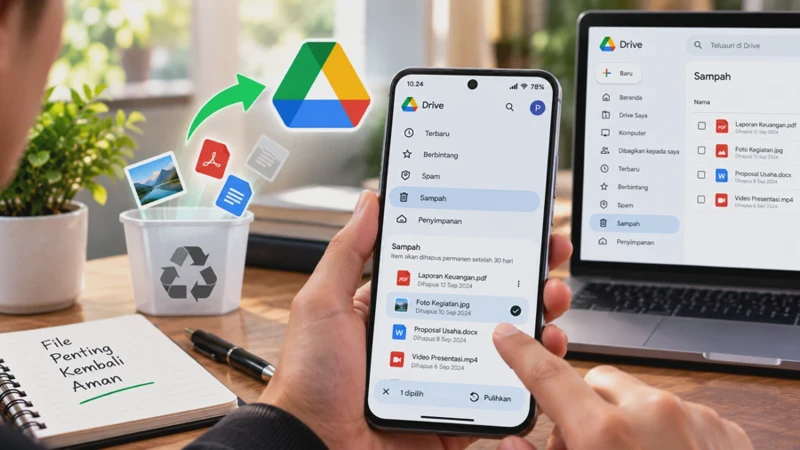
File yang terhapus dari Google Drive belum tentu hilang secara permanen. Jika file masih berada di folder Sampah (Trash), kamu dapat memulihkannya melalui menu yang tersedia di Google Drive. File yang berhasil dipulihkan biasanya kembali ke lokasi penyimpanan semula, sehingga kamu tidak perlu mengunggahnya ulang.
Cara mengembalikan file Google Drive yang terhapus bisa dilakukan melalui HP Android, iPhone, maupun laptop atau PC. Namun, jika file sudah dihapus permanen atau sampah telah dikosongkan, proses pemulihannya menjadi lebih sulit dan tidak selalu berhasil. Karena itu, penting untuk mengetahui status file terlebih dahulu sebelum mencoba metode pemulihan.
Apa yang Terjadi pada File Google Drive yang Terhapus?
Ketika kamu menghapus file di Google Drive, file tersebut biasanya dipindahkan ke folder Sampah. File yang berada di folder ini belum langsung terhapus secara permanen dan masih dapat dipulihkan selama belum melewati batas penyimpanan di sampah.
Menurut Pusat Bantuan Google Drive, file yang dipindahkan ke Sampah akan tetap berada di sana selama 30 hari. Setelah itu, file akan dihapus secara permanen. Jika kamu mengosongkan Sampah secara manual, file juga akan dihapus secara permanen tanpa harus menunggu 30 hari.
Berikut perbedaan kondisi file yang terhapus di Google Drive.
| Kondisi file | Kemungkinan pemulihan |
|---|---|
| File masih berada di Sampah | Bisa dipulihkan melalui menu Pulihkan |
| File berada di Sampah kurang dari 30 hari | Umumnya masih bisa dipulihkan |
| Sampah sudah dikosongkan | Pemulihan lebih sulit dan tidak dijamin berhasil |
| File terhapus permanen dari akun pribadi | Dapat mencoba meminta bantuan pemulihan kepada Google |
| File akun Google Workspace | Administrator mungkin dapat memulihkan data dalam periode tertentu |
| File milik orang lain | Perlu memeriksa status kepemilikan dan meminta akses kepada pemilik jika diperlukan |
Hal penting lainnya adalah membedakan file milik sendiri dengan file yang dibagikan orang lain. Jika kamu bukan pemilik file, menghapus file dari Drive milikmu tidak selalu berarti file asli milik pemiliknya ikut terhapus.
Sebaliknya, jika kamu adalah pemilik file dan menghapusnya secara permanen, orang lain yang sebelumnya memiliki akses mungkin tidak lagi dapat membukanya.
Oleh karena itu, langkah pertama yang paling disarankan adalah memeriksa folder Sampah sebelum mencoba metode pemulihan lainnya.
Cara Mengembalikan File Google Drive yang Masih Ada di Sampah
Jika file yang terhapus masih berada di Sampah, kamu dapat memulihkannya tanpa menggunakan aplikasi tambahan. Metode ini merupakan cara paling mudah dan memiliki peluang keberhasilan paling tinggi selama file belum dihapus permanen.
Berikut langkah-langkahnya:
-
Buka Google Drive.
-
Login menggunakan akun Google yang menyimpan file.
-
Cari dan buka menu Sampah (Trash) di bagian navigasi.
-
Temukan file atau folder yang ingin dikembalikan.
-
Periksa nama file agar tidak salah memilih.
-
Klik kanan pada file jika menggunakan komputer, atau buka menu tiga titik jika menggunakan HP.
-
Pilih Pulihkan (Restore).
-
Tunggu sampai proses pemulihan selesai.
Setelah berhasil dipulihkan, file biasanya kembali ke lokasi semula. Jika kamu tidak langsung menemukannya, gunakan kolom pencarian Google Drive untuk mencari nama file tersebut.
Apabila file berada di dalam folder yang sebelumnya juga terhapus atau kamu tidak memiliki akses ke lokasi asalnya, lokasi pemulihan mungkin perlu diperiksa kembali. Pastikan juga kamu menggunakan akun Google yang benar.
Catatan: Jangan mengosongkan Sampah jika masih ada file yang mungkin diperlukan. File yang dihapus permanen jauh lebih sulit dipulihkan dibandingkan file yang masih berada di Sampah.
Cara Mengembalikan File Google Drive Lewat HP Android
Pengguna Android dapat memulihkan file yang terhapus langsung melalui aplikasi Google Drive. Kamu tidak perlu menggunakan laptop selama file masih tersedia di folder Sampah.
Ikuti langkah-langkah berikut:
1. Buka aplikasi Google Drive
Jalankan aplikasi Google Drive di HP Android. Jika memiliki beberapa akun Google, pastikan akun yang sedang digunakan adalah akun tempat file tersebut tersimpan.
2. Buka menu navigasi
Ketuk ikon menu di aplikasi. Pada beberapa versi, kamu dapat menemukan menu navigasi melalui ikon tiga garis atau melalui tab yang tersedia di bagian bawah.
3. Pilih Sampah
Cari menu Sampah (Trash) dan buka. Google Drive akan menampilkan file yang telah dihapus dan masih tersedia untuk dipulihkan.
4. Cari file yang ingin dikembalikan
Periksa nama file, jenis file, dan tanggal penghapusan jika informasinya tersedia. Jika file cukup banyak, cari dengan teliti agar tidak memilih file yang salah.
5. Ketuk ikon tiga titik
Di samping file yang ingin dipulihkan, ketuk menu tiga titik untuk menampilkan pilihan tindakan.
6. Pilih Pulihkan
Ketuk Pulihkan (Restore) dan tunggu sampai proses selesai.
7. Periksa file yang sudah dipulihkan
Kembali ke halaman utama Google Drive dan cari nama file tersebut. Jika file tidak muncul di lokasi yang diperkirakan, gunakan fitur pencarian.
Bagaimana jika menu Sampah tidak ditemukan?
Jika menu Sampah tidak terlihat, pastikan aplikasi Google Drive sudah diperbarui. Kamu juga bisa membuka Google Drive melalui browser HP dengan mengunjungi drive.google.com.
Jika file tidak ditemukan di Sampah, ada kemungkinan file telah dihapus permanen, tersimpan di akun Google lain, atau sebenarnya bukan milikmu. Periksa akun dan status file sebelum mencoba meminta pemulihan.
Cara Mengembalikan File Google Drive di iPhone
Pengguna iPhone juga bisa mengembalikan file Google Drive melalui aplikasi resmi. Secara umum, langkahnya hampir sama dengan Android, tetapi susunan menu dapat sedikit berbeda mengikuti versi aplikasi.
Berikut panduannya:
1. Buka aplikasi Google Drive
Jalankan Google Drive di iPhone dan pastikan kamu login menggunakan akun Google yang tepat.
2. Buka menu aplikasi
Cari menu navigasi atau pilihan menu yang tersedia pada tampilan Google Drive.
3. Masuk ke Sampah
Pilih Sampah (Trash) untuk melihat file yang sudah dihapus tetapi belum dihapus permanen.
4. Temukan file yang dibutuhkan
Gulir daftar file sampai menemukan dokumen, foto, video, PDF, atau folder yang ingin dikembalikan.
5. Ketuk ikon tiga titik
Pilih menu tiga titik di samping nama file untuk membuka daftar tindakan.
6. Ketuk Pulihkan
Pilih Pulihkan (Restore) jika tersedia. Tunggu sampai Google Drive menyelesaikan prosesnya.
7. Cari file yang sudah dipulihkan
Kembali ke daftar file dan gunakan fitur pencarian jika file tidak langsung terlihat.
Jika file tetap tidak ditemukan, coba buka Google Drive melalui Safari atau browser lain. Masuk ke drive.google.com, lalu periksa folder Sampah dari versi web.
Pastikan juga koneksi internet stabil selama proses pemulihan. Jika file berasal dari akun Google Workspace milik kantor atau sekolah, kamu mungkin perlu meminta bantuan administrator apabila file sudah tidak ada di Sampah.
Cara Mengembalikan File Google Drive yang Terhapus Lewat Laptop atau PC
Memulihkan file melalui laptop atau PC cukup mudah karena tampilan Google Drive versi web menyediakan akses langsung ke folder Sampah dan pilihan pemulihan.
Berikut cara melakukannya:
1. Buka Google Drive
Jalankan browser seperti Chrome, Edge, atau Firefox, kemudian kunjungi Google Drive.
2. Login ke akun Google
Masuk menggunakan akun yang menyimpan file sebelum dihapus. Jika memiliki beberapa akun, periksa alamat email yang tampil di sudut halaman.
3. Pilih menu Sampah
Di bagian navigasi sebelah kiri, klik Sampah (Trash). Daftar file yang telah dihapus akan ditampilkan.
4. Cari file yang ingin dipulihkan
Temukan file atau folder yang ingin dikembalikan. Kamu dapat memeriksa nama file dan mengurutkan berdasarkan tanggal file dibuang jika diperlukan.
5. Klik kanan pada file
Setelah menemukan file yang benar, klik kanan untuk membuka menu konteks.
6. Pilih Pulihkan
Klik Pulihkan (Restore). Google Drive akan memproses pemulihan file.
7. Periksa lokasi file
Setelah proses selesai, cari file di lokasi semula atau gunakan kotak pencarian Google Drive.
Jika file tidak muncul, pastikan proses pemulihan berhasil dan periksa apakah lokasi asalnya masih dapat diakses. Jika file berada di folder yang dimiliki orang lain, akses terhadap folder tersebut dapat memengaruhi lokasi dan visibilitas file.
Bagaimana jika file tidak ada di Sampah?
Jika file tidak terlihat, lakukan beberapa pemeriksaan berikut:
-
Pastikan kamu login ke akun Google yang benar.
-
Gunakan kolom pencarian untuk mencari nama file.
-
Periksa apakah file berada di folder lain.
-
Jika file dibagikan oleh orang lain, tanyakan kepada pemilik apakah file masih tersedia.
-
Jika file sudah dihapus permanen, lanjutkan ke langkah pemulihan yang dijelaskan pada bagian berikutnya.
Jangan menginstal aplikasi pemulihan yang tidak jelas atau memberikan kata sandi Google kepada pihak yang menjanjikan file pasti kembali. Gunakan prosedur resmi Google untuk mengurangi risiko pencurian akun.
Apakah File Google Drive yang Terhapus Permanen Masih Bisa Dipulihkan?
File Google Drive yang sudah dihapus permanen lebih sulit dipulihkan, tetapi dalam kondisi tertentu masih ada kemungkinan untuk meminta bantuan. Keberhasilannya bergantung pada jenis akun, waktu penghapusan, kepemilikan file, dan apakah data masih tersedia untuk dipulihkan oleh Google.
1. Coba minta bantuan pemulihan kepada Google
Jika menggunakan akun Google pribadi dan file milikmu baru saja dihapus permanen, buka Pusat Bantuan Google Drive dan ikuti opsi pemulihan yang tersedia.
Pastikan kamu login ke akun yang terdampak. Google mungkin menyediakan langkah untuk meminta bantuan pemulihan, tetapi permintaan tersebut tidak menjamin file akan berhasil dikembalikan.
Semakin cepat kamu meminta bantuan setelah penghapusan permanen, semakin baik. Hindari menganggap bahwa semua file yang telah dihapus permanen pasti masih tersedia di sistem Google.
2. Jika menggunakan akun Google Workspace
Jika file berasal dari akun kantor, sekolah, atau organisasi yang menggunakan Google Workspace, hubungi administrator akun.
Administrator memiliki fitur pemulihan data tertentu untuk memulihkan file Drive yang dihapus dalam periode yang memenuhi syarat. Google menyebut administrator dapat memulihkan data Drive dalam waktu hingga 25 hari setelah file dihapus dari Sampah, sesuai ketentuan pemulihan yang berlaku.
Administrator biasanya perlu memilih rentang tanggal dan layanan yang akan dipulihkan. Proses tersebut tidak selalu memungkinkan pemulihan satu file secara terpisah, dan hasilnya tetap bergantung pada ketersediaan data.
Informasi resmi tersedia melalui Bantuan Administrator Google Workspace.
3. Periksa apakah file memiliki salinan lain
Jika file tidak dapat dipulihkan melalui Google Drive, cari kemungkinan salinan lain di:
-
Laptop atau komputer tempat file pernah diunduh.
-
Folder unduhan pada HP.
-
Hard disk eksternal atau flash drive.
-
Email yang pernah digunakan untuk mengirim file.
-
Folder bersama atau akun lain yang memiliki salinan dokumen.
-
Riwayat versi dokumen Google, jika file aslinya masih tersedia.
Jika file tersebut merupakan dokumen milik orang lain yang dibagikan kepada kamu, hubungi pemiliknya. Pemilik mungkin masih memiliki file asli dan dapat membagikannya kembali.
4. Pahami batas pemulihan
Jika file telah dihapus permanen dan sudah tidak tersedia dalam sistem pemulihan Google, file mungkin tidak dapat dikembalikan. Tidak ada jaminan bahwa alat pemulihan pihak ketiga dapat mengambil file yang telah dihapus dari cloud Google.
Karena itu, jangan menunda permintaan bantuan jika file sangat penting. Untuk mencegah kejadian serupa, biasakan menyimpan salinan cadangan dokumen penting di lokasi terpisah.
FAQ Seputar Mengembalikan File Google Drive
Berapa lama file yang terhapus tersimpan di Sampah Google Drive?
File yang dipindahkan ke Sampah umumnya tetap berada di sana selama 30 hari. Setelah melewati periode tersebut, file akan dihapus permanen. Jika Sampah dikosongkan secara manual, file juga langsung dihapus permanen.
Apakah file Google Drive yang terhapus bisa dikembalikan lewat HP?
Bisa. Buka aplikasi Google Drive, masuk ke menu Sampah, cari file, lalu ketuk menu tiga titik dan pilih Pulihkan. Langkah ini berlaku untuk file yang masih berada di Sampah.
Bagaimana cara mengembalikan file Google Drive yang sudah dihapus dari Sampah?
Untuk akun pribadi, coba ikuti prosedur bantuan pemulihan resmi Google sesegera mungkin. Untuk akun Google Workspace, hubungi administrator. Pemulihan file yang sudah dihapus permanen tidak dijamin berhasil.
Mengapa file yang dipulihkan tidak muncul di lokasi semula?
File mungkin berada di folder yang berbeda, lokasi asalnya sudah berubah, atau kamu tidak lagi memiliki akses ke folder tersebut. Gunakan fitur pencarian Google Drive dan periksa akses akun yang digunakan.
Apakah file milik orang lain bisa dipulihkan dari Google Drive saya?
Jika kamu hanya memiliki akses ke file yang dibagikan, kamu tidak selalu dapat memulihkan file yang telah dihapus oleh pemiliknya. Hubungi pemilik file untuk memastikan apakah salinan asli masih tersedia.
Apakah aplikasi pemulihan file bisa mengembalikan file Google Drive yang terhapus permanen?
Tidak ada jaminan. Aplikasi pemulihan perangkat biasanya bekerja pada penyimpanan lokal dan tidak otomatis dapat mengambil data yang sudah dihapus permanen dari cloud Google. Gunakan prosedur resmi Google dan hindari memberikan kredensial akun kepada layanan yang tidak tepercaya.
Kesimpulan
Cara mengembalikan file Google Drive yang terhapus paling mudah adalah melalui folder Sampah. Kamu dapat melakukan pemulihan lewat Android, iPhone, maupun laptop dengan memilih file lalu mengetuk atau mengeklik Pulihkan.
Jika file sudah dihapus permanen, segera periksa opsi pemulihan resmi Google atau hubungi administrator jika menggunakan akun Google Workspace. Namun, pemulihan tidak selalu berhasil, terutama jika data sudah tidak tersedia lagi.
Untuk mencegah kehilangan file penting, periksa isi Sampah sebelum mengosongkannya dan simpan salinan cadangan dokumen yang benar-benar dibutuhkan di lokasi lain.












