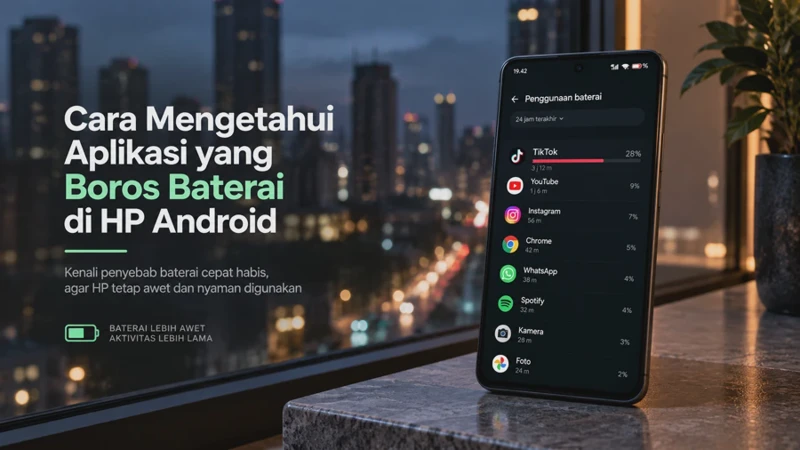

Baterai HP yang cepat berkurang tidak selalu berarti baterainya sudah rusak. Melalui Cara Mengetahui Aplikasi yang Boros Baterai di HP Android Terbaru 2026, pengguna dapat melihat aplikasi yang paling banyak memakai daya dan mengetahui apakah konsumsi tersebut berasal dari penggunaan aktif atau aktivitas di latar belakang.
Fitur pemantauan baterai bawaan Android sebenarnya sudah cukup untuk menemukan aplikasi yang mencurigakan. Namun, posisi menu dan nama pengaturannya dapat berbeda antara HP Samsung, Xiaomi, Redmi, OPPO, vivo, realme, Google Pixel, dan merek lainnya.
Mengenal Penyebab Baterai HP Android Cepat Habis
Sebelum membatasi aplikasi, penting memahami mengapa baterai bisa terkuras dengan cepat. Aplikasi bukan satu-satunya penyebab karena layar, jaringan seluler, lokasi, Bluetooth, GPS, kamera, dan kondisi baterai juga berpengaruh.
Aplikasi yang sering digunakan memang wajar mengonsumsi banyak daya. Misalnya, aplikasi game, kamera, navigasi, video, dan media sosial dapat menggunakan CPU, GPU, layar, internet, serta sensor secara bersamaan.
Masalah biasanya mulai terlihat ketika sebuah aplikasi yang jarang digunakan tetap berada di antara pemakai baterai terbesar. Kondisi tersebut dapat mengindikasikan aktivitas background yang cukup tinggi atau aplikasi yang mengalami masalah.
Aktivitas latar belakang juga perlu diperhatikan
Aplikasi tidak selalu berhenti bekerja ketika pengguna menutup tampilannya. Beberapa aplikasi tetap melakukan sinkronisasi, menerima notifikasi, memperbarui data, menggunakan lokasi, atau menjalankan proses tertentu di latar belakang.
Android sendiri menyediakan opsi untuk membatasi aplikasi dengan penggunaan baterai tinggi. Sistem juga memiliki fitur Baterai Adaptif pada perangkat yang mendukungnya untuk membantu mengelola penggunaan daya.
Faktor lain yang sering disalahartikan sebagai aplikasi boros
Sinyal seluler yang lemah dapat membuat perangkat bekerja lebih keras untuk mempertahankan koneksi. Samsung juga mencatat bahwa kondisi jaringan, aplikasi latar belakang, dan kondisi baterai dapat menjadi penyebab baterai lebih cepat habis.
Selain itu, layar dengan tingkat kecerahan tinggi, GPS yang terus aktif, hotspot, streaming, serta game dengan grafis berat dapat meningkatkan konsumsi daya secara signifikan.
Jadi, jangan langsung menghapus aplikasi hanya karena persentasenya terlihat tinggi. Periksa terlebih dahulu berapa lama aplikasi digunakan dan apakah aplikasi tersebut memang aktif di latar belakang.
Cara Mengecek Penggunaan Baterai pada HP Android
Langkah pertama adalah membuka laporan baterai bawaan HP. Menu ini menjadi tempat paling tepat untuk melihat pola konsumsi daya karena datanya berasal dari sistem perangkat, bukan perkiraan aplikasi pihak ketiga.
Melalui menu Baterai Android
Pada banyak HP Android, buka Setelan, kemudian pilih Baterai. Setelah itu cari menu seperti Penggunaan baterai, Penggunaan baterai menurut aplikasi, atau Battery usage.
Pada perangkat Google Pixel, misalnya, pengguna dapat masuk ke Setelan > Baterai > Penggunaan baterai, kemudian memilih tampilan berdasarkan aplikasi. Sistem juga menyediakan tampilan penggunaan berdasarkan fungsi sistem.
Jika nama menunya tidak sama, gunakan kolom pencarian di aplikasi Setelan dan ketik baterai atau penggunaan baterai. Cara ini biasanya lebih cepat daripada mencari menu secara manual.
Apa yang harus diperiksa?
Setelah daftar aplikasi tampil, jangan hanya melihat aplikasi yang berada di posisi pertama. Perhatikan juga waktu penggunaan, persentase konsumsi, serta apakah aplikasi digunakan di layar atau berjalan di latar belakang.
Sebagai gambaran, aplikasi video yang digunakan selama dua jam dapat mengonsumsi lebih banyak baterai daripada aplikasi pesan yang aktif sepanjang hari. Itu belum tentu berarti aplikasi video tersebut bermasalah.
Hasil yang diharapkan: Anda mendapatkan daftar aplikasi berdasarkan kontribusinya terhadap penggunaan baterai dan dapat menentukan aplikasi mana yang perlu diperiksa lebih lanjut.
Cara Mengetahui Aplikasi yang Boros Baterai di HP Android Terbaru 2026
Setelah laporan baterai terbuka, fokuskan perhatian pada aplikasi yang penggunaan dayanya tidak sebanding dengan pemakaian Anda. Inilah bagian terpenting untuk menemukan aplikasi yang benar-benar berpotensi boros baterai.
1. Buka daftar penggunaan baterai
Masuk ke Setelan > Baterai > Penggunaan baterai atau menu dengan nama yang serupa. Pada beberapa perangkat, Anda harus mengetuk grafik baterai terlebih dahulu sebelum daftar aplikasi muncul.
Android akan menampilkan aplikasi yang berkontribusi terhadap penggunaan baterai selama periode tertentu. Tampilan dan periode pengukuran dapat berbeda berdasarkan merek serta versi Android.
2. Cari aplikasi dengan konsumsi tidak wajar
Misalnya, Anda hanya membuka sebuah aplikasi selama beberapa menit, tetapi aplikasi tersebut muncul sangat tinggi dalam daftar penggunaan baterai. Kondisi seperti ini layak diperiksa lebih lanjut.
Sebaliknya, aplikasi navigasi yang digunakan selama perjalanan panjang memang bisa menggunakan banyak baterai karena GPS, layar, koneksi jaringan, dan pemrosesan lokasi bekerja secara bersamaan.
3. Buka detail aplikasi
Ketuk nama aplikasi yang ingin diperiksa. Pada perangkat tertentu, akan tersedia informasi mengenai penggunaan baterai aplikasi dan opsi untuk mengatur aktivitas latar belakang. Pixel, misalnya, menyediakan pengaturan penggunaan baterai aplikasi dan pembatasan aktivitas latar belakang.
Perhatikan apakah aplikasi banyak mengonsumsi daya ketika digunakan atau justru ketika berada di latar belakang. Perbedaan tersebut penting sebelum Anda menentukan tindakan.
4. Periksa aplikasi yang jarang digunakan
Aplikasi yang hampir tidak pernah dibuka tetapi tetap muncul dengan penggunaan baterai relatif tinggi patut mendapat perhatian. Coba perbarui aplikasi terlebih dahulu melalui Google Play Store.
Jika setelah diperbarui konsumsi tetap tinggi, Anda dapat mempertimbangkan pembatasan aktivitas latar belakang atau menghapus aplikasi apabila memang tidak dibutuhkan.
Catatan penting: jangan membatasi aplikasi penting secara sembarangan. Aplikasi komunikasi, autentikasi, alarm, keamanan, atau layanan yang membutuhkan notifikasi real-time dapat mengalami keterlambatan jika aktivitas latar belakang dibatasi.
Cara Melihat Persentase Baterai yang Digunakan Setiap Aplikasi
Persentase penggunaan baterai membantu menentukan prioritas. Anda tidak perlu menebak aplikasi mana yang harus ditangani karena sistem biasanya sudah mengurutkannya berdasarkan kontribusi penggunaan daya.
Pada banyak HP Android, buka Setelan > Baterai > Penggunaan baterai. Kemudian pilih opsi untuk menampilkan penggunaan berdasarkan aplikasi jika tersedia.
Pada Google Pixel, menu Penggunaan baterai dapat menampilkan penggunaan menurut aplikasi. Pengguna juga dapat mengetuk aplikasi tertentu untuk melihat atau mengubah pengaturan penggunaan baterainya.
Jangan salah membaca angka persentase
Persentase tersebut bukan berarti aplikasi menghabiskan persentase kapasitas baterai secara langsung dalam arti sederhana. Angka tersebut menunjukkan bagian dari penggunaan baterai yang tercatat dalam periode pemantauan.
Karena itu, aplikasi dengan angka tinggi belum tentu menjadi aplikasi yang rusak. Jika aplikasi tersebut memang digunakan berjam-jam, konsumsi tinggi bisa sepenuhnya normal.
| Kondisi | Kemungkinan penyebab | Tindakan |
|---|---|---|
| Aplikasi sering digunakan dan tinggi | Pemakaian normal | Tidak perlu dibatasi jika performanya normal |
| Jarang digunakan tetapi tinggi | Aktivitas latar belakang | Periksa dan batasi |
| Tinggi setelah update | Bug atau proses optimasi | Update berikutnya atau restart |
| Tinggi bersama suhu panas | Beban CPU/GPU atau proses latar | Hentikan aktivitas dan periksa aplikasi |
| Banyak aplikasi sama-sama tinggi | Sistem, layar, jaringan, atau kondisi baterai | Periksa faktor lain |
Pada perangkat Samsung, pengguna juga dapat melihat rincian penggunaan baterai melalui Pengaturan > Perawatan perangkat > Baterai. Samsung menyediakan informasi penggunaan berdasarkan aplikasi dan fitur, meskipun nama menu dapat berbeda menurut model dan versi perangkat lunak.
Cara Membatasi Aplikasi yang Boros Baterai di Android
Setelah menemukan aplikasi yang benar-benar tidak wajar, jangan langsung menghapusnya. Android menyediakan beberapa tingkat pembatasan sehingga pengguna dapat memilih tindakan berdasarkan kebutuhan.
Gunakan optimasi baterai terlebih dahulu
Jika tersedia, biarkan aplikasi berada dalam mode Dioptimalkan. Pada Pixel, Google merekomendasikan pengoptimalan baterai untuk aplikasi secara umum dan menyediakan opsi pembatasan penggunaan latar belakang untuk aplikasi tertentu, cara ini cocok apabila Anda ingin mengurangi aktivitas yang tidak perlu tanpa terlalu mengganggu fungsi aplikasi.
Batasi aktivitas latar belakang
Jika sebuah aplikasi terus bekerja ketika tidak digunakan, buka detail penggunaan baterainya. Cari opsi yang berkaitan dengan penggunaan baterai latar belakang, kemudian pilih pembatasan yang tersedia.
Perlu diingat bahwa pembatasan dapat menyebabkan notifikasi tertunda atau sinkronisasi tidak berjalan secepat biasanya. Karena itu, gunakan terutama untuk aplikasi yang tidak membutuhkan pembaruan real-time.
Samsung: gunakan Aplikasi tidur
Pada HP Samsung Galaxy, tersedia Batas penggunaan latar belakang dengan pilihan seperti aplikasi nonaktif atau aplikasi tidur pulas. Aplikasi tidur pulas tidak berjalan di latar belakang dan biasanya hanya aktif ketika dibuka.
Fitur tersebut cocok untuk aplikasi yang jarang digunakan, misalnya aplikasi belanja, permainan tertentu, atau aplikasi yang hanya dibuka sesekali.
Peringatan: jangan memasukkan aplikasi penting ke mode tidur pulas jika Anda membutuhkan notifikasinya. Pesan, pengingat, atau pembaruan dari aplikasi tersebut dapat tertunda.
Jika aplikasi tetap boros setelah dibatasi
Periksa pembaruan aplikasi melalui Google Play Store. Aplikasi yang mengalami bug setelah pembaruan tertentu dapat menggunakan daya lebih banyak daripada biasanya.
Jika masalah muncul terus-menerus, coba mulai ulang HP. Google juga merekomendasikan pemeriksaan pembaruan Android dan aplikasi ketika masalah penggunaan baterai belum selesai.
Tips Menghemat Baterai dari Aplikasi yang Banyak Berjalan di Latar Belakang
Membatasi satu aplikasi saja kadang tidak cukup. Jika banyak aplikasi aktif di latar belakang, konsumsi daya dapat tetap tinggi meskipun aplikasi dengan penggunaan terbesar sudah ditangani.
Kurangi aplikasi yang tidak benar-benar dibutuhkan
Periksa daftar aplikasi yang terpasang dan hapus aplikasi yang sudah tidak digunakan. Selain mengurangi potensi aktivitas latar belakang, langkah ini juga dapat membantu mengosongkan Storage.
Tidak perlu memasang aplikasi pembersih baterai secara berlebihan. Android sudah menyediakan sejumlah mekanisme pengelolaan daya, sehingga aplikasi tambahan belum tentu memberikan hasil yang lebih baik.
Matikan fitur yang sedang tidak diperlukan
GPS, Bluetooth, hotspot, dan koneksi tertentu dapat berkontribusi terhadap penggunaan daya ketika terus aktif. Google merekomendasikan membatasi konektivitas dan lokasi ketika fitur tersebut memang tidak diperlukan.
Namun, jangan mematikan Wi-Fi atau Bluetooth hanya karena ingin menghemat baterai jika Anda memang sedang menggunakannya. Penghematan harus disesuaikan dengan aktivitas, bukan dilakukan secara membabi buta.
Gunakan mode Hemat Baterai saat diperlukan
Jika baterai sudah menipis, aktifkan Penghemat Baterai. Android menjelaskan bahwa mode ini dapat membatasi atau menonaktifkan sebagian aktivitas latar belakang sehingga beberapa aplikasi atau koneksi mungkin mengalami keterlambatan, pada Samsung Galaxy, mode Hemat daya juga dapat membatasi data latar belakang dan fitur tertentu yang menggunakan banyak daya.
Perhatikan aplikasi setelah update
Jika baterai mendadak boros setelah sebuah aplikasi diperbarui, jangan langsung menyimpulkan baterai HP rusak. Bandingkan penggunaan selama beberapa hari dan cek apakah tersedia pembaruan berikutnya.
Dalam kondisi tertentu, masalah justru berasal dari aplikasi yang mengalami error, sinkronisasi berulang, atau proses yang terus berjalan di latar belakang.
Jangan selalu memaksa menutup semua aplikasi
Menutup semua aplikasi secara manual setiap beberapa menit bukan strategi utama untuk menghemat baterai. Sistem Android sudah memiliki mekanisme pengelolaan proses, sehingga fokus yang lebih tepat adalah menemukan aplikasi yang benar-benar bermasalah.
Jika satu aplikasi terus menghabiskan daya tanpa alasan jelas, lebih baik periksa penggunaan baterainya daripada sekadar menghapus semua aplikasi dari layar aplikasi terbaru.
Pertanyaan Umum Seputar Aplikasi yang Boros Baterai di HP Android
Bagaimana cara paling cepat mengetahui aplikasi yang boros baterai?
Buka Setelan > Baterai > Penggunaan baterai, lalu periksa daftar aplikasi yang menggunakan daya paling besar. Setelah itu, buka detail aplikasi untuk membandingkan penggunaan aktif dan aktivitas latar belakang.
Apakah aplikasi dengan persentase baterai paling tinggi pasti bermasalah?
Tidak. Aplikasi yang digunakan lama untuk bermain game, menonton video, navigasi, atau kamera memang dapat berada di posisi teratas secara normal.
Mengapa aplikasi yang jarang dibuka bisa menghabiskan baterai?
Aplikasi tertentu dapat melakukan sinkronisasi, menerima notifikasi, menggunakan lokasi, atau menjalankan proses lain di latar belakang. Jika konsumsinya tidak wajar, periksa pengaturan baterainya dan batasi aktivitas latar belakang.
Apakah membatasi aplikasi akan membuat notifikasi tidak masuk?
Bisa. Pembatasan aktivitas latar belakang dapat membuat notifikasi atau sinkronisasi tertunda, terutama pada pengaturan yang sangat ketat.
Apakah menghapus aplikasi boros baterai adalah solusi terbaik?
Tidak selalu. Jika aplikasi memang penting, lebih baik periksa pembaruan dan gunakan pengaturan optimasi atau pembatasan baterai terlebih dahulu.
Bagaimana jika semua aplikasi terlihat boros baterai?
Periksa faktor lain seperti kecerahan layar, kualitas sinyal, GPS, hotspot, streaming, game, dan kondisi baterai. Jika konsumsi tetap tidak normal setelah pengaturan diperbaiki, periksa pembaruan sistem atau gunakan diagnostik bawaan produsen.
Apakah baterai cepat habis berarti baterai HP rusak?
Belum tentu. Aplikasi, jaringan yang lemah, penggunaan layar, suhu, dan aktivitas berat juga dapat menyebabkan daya lebih cepat berkurang. Pada perangkat Samsung, kondisi baterai dapat diperiksa melalui Samsung Members jika fitur diagnostik tersedia.
Apakah HP perlu di-reset jika baterai boros?
Tidak sebagai langkah pertama. Reset pabrik merupakan langkah terakhir karena akan menghapus data perangkat dan aplikasi, sehingga pencadangan harus dilakukan terlebih dahulu.
Kesimpulan
Mengetahui aplikasi yang boros baterai di HP Android tidak membutuhkan aplikasi tambahan. Menu Baterai pada sistem sudah dapat membantu melihat aplikasi dengan konsumsi daya terbesar dan, pada perangkat tertentu, menunjukkan penggunaan di latar belakang.
Mulailah dengan membandingkan konsumsi baterai dengan lama penggunaan aplikasi. Jika aplikasi yang jarang digunakan justru terus menghabiskan daya, periksa pembaruan, batasi aktivitas latar belakang, atau masukkan ke mode tidur jika perangkat menyediakan fitur tersebut.
Jangan lupa bahwa baterai cepat habis juga bisa disebabkan layar, jaringan, GPS, hotspot, aktivitas berat, atau kondisi baterai. Dengan memeriksa penyebabnya secara bertahap, Anda dapat menghemat daya tanpa mengorbankan fungsi aplikasi yang memang masih dibutuhkan.











