Google Docs merupakan layanan pengolah dokumen online yang dapat digunakan untuk membuat surat, makalah, laporan, tugas kuliah, hingga dokumen pekerjaan. Setelah selesai menulis, terkadang Anda perlu mengubah dokumen tersebut menjadi PDF agar lebih mudah dikirim melalui WhatsApp, email, atau platform pengumpulan tugas. Format PDF juga membantu mempertahankan tata letak dokumen saat dibuka di perangkat yang berbeda.
Cara mengubah Google Docs menjadi PDF sebenarnya cukup mudah karena fitur pengunduhan sudah tersedia di dalam layanan tersebut. Anda tidak harus memasang aplikasi konverter tambahan atau menggunakan situs pihak ketiga. Prosesnya dapat dilakukan melalui HP Android, iPhone, maupun laptop dan komputer selama dokumen bisa diakses.
Dalam panduan ini, Anda akan mempelajari langkah-langkah menyimpan Google Docs sebagai PDF, menentukan lokasi penyimpanan file, serta mengatasi masalah ketika dokumen tidak bisa diunduh. Dengan mengikuti petunjuk berikut, Anda dapat membuat file PDF dengan lebih praktis tanpa mengubah isi dokumen asli.
Apa Itu Google Docs dan PDF?
Google Docs adalah layanan pengolah dokumen online dari Google yang memungkinkan pengguna membuat, mengedit, dan menyimpan dokumen melalui internet. Dokumen dapat diakses melalui browser maupun aplikasi Google Docs, kemudian dibagikan kepada orang lain untuk dibaca atau diedit sesuai izin yang diberikan.
Sementara itu, PDF atau Portable Document Format merupakan format file yang dirancang untuk mempertahankan tampilan dokumen, termasuk teks, gambar, tabel, dan tata letak. Format ini banyak digunakan untuk surat resmi, laporan, formulir, makalah, serta dokumen yang perlu dikirim atau dicetak.
Mengubah Google Docs menjadi PDF berarti mengekspor dokumen ke format PDF, bukan sekadar mengganti nama file. Proses ekspor akan menghasilkan file baru yang dapat disimpan di perangkat atau diunggah ke penyimpanan online.
Ada beberapa alasan mengapa pengguna memilih format PDF:
-
Tampilan lebih konsisten: tata letak dokumen umumnya lebih terjaga saat dibuka di perangkat berbeda.
-
Mudah dibagikan: file PDF dapat dikirim melalui email, WhatsApp, atau platform lain.
-
Cocok untuk dicetak: format halaman dapat diperiksa sebelum dokumen dicetak.
-
Tidak harus dibuka dengan Google Docs: file PDF dapat dibuka menggunakan berbagai aplikasi pembaca PDF.
-
Dokumen asli tetap tersedia: mengunduh versi PDF tidak mengharuskan Anda menghapus atau mengganti dokumen Google Docs.
Namun, PDF bukan jaminan bahwa dokumen tidak dapat diedit atau disalin. Jika dokumen berisi informasi rahasia, tetap perhatikan izin berbagi dan keamanan file setelah diunduh.
Syarat Mengubah Google Docs Menjadi PDF Tanpa Aplikasi Tambahan
Sebelum mengubah Google Docs menjadi PDF, pastikan beberapa hal berikut agar proses berjalan lancar. Persiapannya sederhana dan tidak memerlukan perangkat dengan spesifikasi tinggi.
1. Memiliki akses ke dokumen Google Docs
Pastikan dokumen yang ingin diubah sudah tersedia dan dapat dibuka. Jika dokumen milik orang lain, Anda mungkin perlu meminta izin akses terlebih dahulu.
2. Menggunakan akun Google jika diperlukan
Untuk membuka dokumen yang tersimpan di Google Drive, Anda perlu menggunakan akun yang memiliki akses. Dokumen yang dibagikan kepada publik dengan izin yang sesuai mungkin dapat dibuka tanpa login, tetapi pengaturan pemilik dokumen dapat membatasi akses atau pengunduhan.
3. Memiliki koneksi internet
Google Docs merupakan layanan online sehingga koneksi internet dibutuhkan untuk membuka dokumen dan mengunduhnya dalam format PDF. Jika dokumen sudah tersedia untuk akses offline melalui aplikasi, beberapa aktivitas dapat dilakukan tanpa koneksi, tetapi ketersediaan fiturnya bergantung pada perangkat dan pengaturan sebelumnya.
4. Menggunakan browser atau aplikasi Google Docs
Anda dapat menggunakan browser di laptop maupun HP. Di Android dan iPhone, aplikasi Google Docs juga dapat digunakan jika sudah terpasang.
Aplikasi tambahan untuk mengonversi dokumen tidak diperlukan karena Google Docs sudah menyediakan fitur ekspor ke PDF.
5. Memeriksa isi dan format dokumen
Sebelum mengunduh, periksa judul, paragraf, gambar, tabel, nomor halaman, dan tata letak. Jika dokumen memiliki banyak halaman, gunakan pratinjau atau periksa hasil PDF setelah diunduh.
6. Memastikan ruang penyimpanan tersedia
Pastikan HP atau laptop memiliki ruang yang cukup untuk menyimpan file PDF. Jika ingin menyimpannya di Google Drive, pastikan kapasitas akun masih tersedia.
Setelah semua persiapan tersebut terpenuhi, Anda bisa langsung mengubah dokumen menjadi PDF sesuai perangkat yang digunakan.
Cara Mengubah Google Docs Menjadi PDF Lewat HP Android
Pengguna Android dapat mengubah Google Docs menjadi PDF melalui aplikasi Google Docs. Cara ini cocok jika Anda perlu mengirim tugas, surat, atau laporan langsung dari HP tanpa harus memindahkan dokumen ke komputer.
Ikuti langkah-langkah berikut.
1. Buka aplikasi Google Docs
Jalankan aplikasi Google Docs di HP Android. Jika belum tersedia, Anda dapat memasangnya melalui Google Play Store.
Login menggunakan akun Google yang memiliki akses ke dokumen yang ingin diubah.
2. Pilih dokumen yang akan dikonversi
Cari dokumen dari daftar file yang tersedia, kemudian buka dokumen tersebut. Jika dokumen berada di Google Drive, pastikan Anda memilih file yang benar.
3. Buka menu dokumen
Ketuk ikon tiga titik atau menu lainnya yang tersedia pada tampilan aplikasi. Nama dan posisi menu dapat berbeda tergantung versi aplikasi.
4. Pilih opsi berbagi dan ekspor
Cari menu Bagikan dan ekspor atau Share & export. Pada beberapa versi aplikasi, pilihan ekspor atau pengiriman salinan dokumen berada di dalam menu ini.
5. Pilih Kirim salinan atau Simpan sebagai
Pilih opsi untuk mengirim salinan atau menyimpan dokumen dalam format lain. Jika tersedia pilihan format file, pilih PDF.
Pada versi aplikasi tertentu, Anda mungkin perlu memilih Simpan sebagai atau Save as, kemudian memilih PDF. Ikuti pilihan yang ditampilkan pada layar.
6. Simpan atau unduh file PDF
Setelah PDF dibuat, pilih lokasi atau aplikasi tujuan sesuai kebutuhan. Anda dapat menyimpan file ke penyimpanan perangkat melalui pemilih file, mengirimkannya melalui aplikasi lain, atau memilih lokasi Google Drive jika opsi tersebut tersedia.
Jika PDF dibuka terlebih dahulu dalam pratinjau, gunakan menu unduh atau simpan yang tersedia.
7. Periksa hasil PDF
Buka file PDF yang sudah disimpan. Periksa apakah seluruh halaman, teks, gambar, dan tabel tampil dengan benar.
Jika ada bagian yang terpotong atau formatnya berubah, kembali ke dokumen Google Docs dan perbaiki tata letaknya sebelum mengekspor ulang.
Catatan: Tampilan menu Google Docs di Android dapat berubah mengikuti pembaruan aplikasi. Jika pilihan PDF tidak langsung terlihat, cari opsi ekspor atau pengiriman salinan dokumen.
Cara Mengubah Google Docs Menjadi PDF di iPhone
Pada iPhone, Google Docs juga menyediakan cara untuk mengekspor dokumen menjadi PDF. Anda dapat menggunakan aplikasi Google Docs atau, jika diperlukan, membuka dokumen melalui browser yang mendukung layanan tersebut.
Berikut langkah-langkah melalui aplikasi Google Docs.
1. Buka aplikasi Google Docs
Jalankan Google Docs di iPhone dan pastikan Anda login menggunakan akun Google yang sesuai.
2. Buka dokumen yang ingin diubah
Pilih dokumen dari daftar file. Pastikan dokumen sudah terbuka dengan benar dan tidak ada perubahan penting yang belum selesai.
3. Ketuk menu tiga titik
Cari ikon tiga titik atau menu tindakan pada layar dokumen. Ketuk menu tersebut untuk melihat opsi yang tersedia.
4. Pilih Bagikan dan ekspor
Cari pilihan Bagikan dan ekspor atau Share & export. Selanjutnya, pilih opsi untuk mengirim salinan atau mengekspor dokumen.
5. Pilih format PDF
Jika tersedia pilihan format, pilih PDF. Google Docs akan menyiapkan salinan dokumen dalam format tersebut.
6. Simpan melalui menu berbagi iPhone
Setelah PDF tersedia, gunakan menu berbagi iOS untuk menyimpan file ke aplikasi File, mengirimkannya melalui email, atau membagikannya melalui aplikasi lain.
Jika ingin menyimpannya di perangkat, pilih opsi Simpan ke File atau Save to Files, tentukan folder tujuan, lalu konfirmasikan penyimpanan.
7. Periksa file PDF
Buka aplikasi File dan cari PDF yang baru disimpan. Ketuk file untuk memastikan dokumen dapat dibuka dan seluruh halaman tampil dengan baik.
Jika file tidak ditemukan, periksa kembali lokasi penyimpanan yang dipilih. File mungkin tersimpan di iCloud Drive atau folder lain, bukan di penyimpanan lokal iPhone.
Alternatif melalui browser: Anda dapat membuka Google Docs melalui Safari atau browser lain, lalu menggunakan menu ekspor atau unduh yang tersedia. Namun, untuk penggunaan di iPhone, aplikasi Google Docs dan menu berbagi iOS biasanya lebih praktis.
Cara Mengubah Google Docs Menjadi PDF Lewat Laptop dan Komputer
Mengubah Google Docs menjadi PDF melalui laptop atau PC merupakan cara yang paling mudah jika Anda ingin memeriksa tata letak dokumen sebelum menyimpan hasilnya.
Berikut langkah-langkahnya.
1. Buka Google Docs
Jalankan browser seperti Google Chrome, Microsoft Edge, atau browser lain yang didukung. Kunjungi Google Docs dan login menggunakan akun Google Anda.
2. Buka dokumen yang ingin diubah
Pilih dokumen dari daftar file. Jika dokumen berada di Google Drive, Anda juga dapat membukanya langsung dari sana.
3. Periksa isi dokumen
Sebelum mengunduh, periksa kembali teks, gambar, tabel, margin, dan nomor halaman. Pastikan dokumen sudah siap disimpan sebagai versi final.
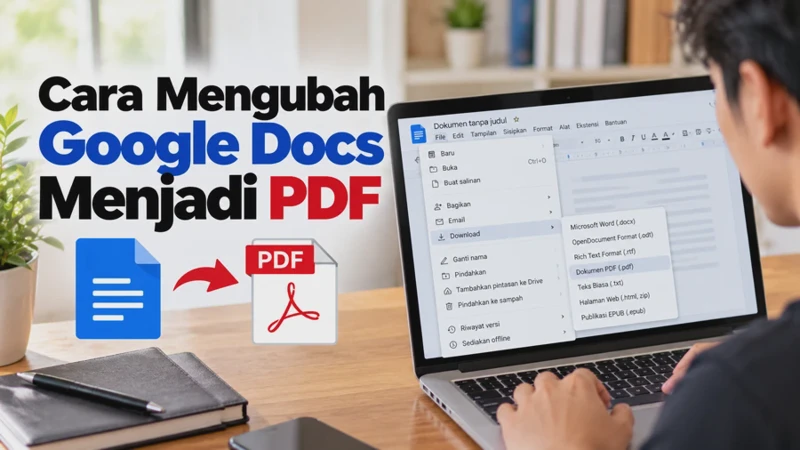
4. Klik menu File
Pada bagian atas editor Google Docs, klik menu File.
5. Pilih Download
Arahkan kursor ke pilihan Download. Google Docs akan menampilkan beberapa format file yang bisa diunduh.
6. Pilih PDF Document
Klik PDF Document (.pdf). Google Docs akan memproses dokumen dan mengunduhnya dalam format PDF.
7. Cari file di folder unduhan
Pada umumnya, file akan tersimpan di folder Downloads atau Unduhan, kecuali Anda menggunakan pengaturan browser yang meminta lokasi penyimpanan setiap kali mengunduh.
Buka folder tersebut dan cari file PDF yang baru dibuat.
8. Periksa hasil unduhan
Klik dua kali file PDF untuk membukanya. Periksa seluruh halaman, terutama bagian yang memiliki tabel, gambar, daftar bernomor, atau format khusus.
Jika hasilnya sudah sesuai, file dapat langsung digunakan untuk dikirim atau dicetak.
Apakah dokumen Google Docs asli akan berubah?
Tidak. Ketika Anda memilih File, Download, lalu PDF Document, Google Docs menghasilkan salinan dalam format PDF. Dokumen asli tetap berada di Google Docs dan dapat diedit seperti biasa.
Jika Anda mengubah dokumen asli setelah mengunduh PDF, perubahan tersebut tidak otomatis diterapkan pada file PDF yang sudah diunduh. Anda perlu mengekspor ulang dokumen jika ingin memiliki versi PDF terbaru.
Cara Menyimpan File PDF Google Docs ke HP atau Google Drive
Setelah dokumen berhasil diubah menjadi PDF, Anda perlu menentukan tempat penyimpanan yang sesuai. File dapat disimpan di perangkat agar bisa dibuka secara offline atau ditempatkan di Google Drive supaya lebih mudah diakses dari perangkat lain.
Menyimpan PDF ke HP Android
Setelah memilih format PDF di aplikasi Google Docs, gunakan opsi simpan atau unduh yang tersedia.
Jika muncul menu pemilihan lokasi, pilih penyimpanan perangkat, kemudian tentukan folder seperti Download atau Dokumen. Jika PDF dibuka melalui pratinjau, gunakan menu unduh atau simpan sesuai aplikasi yang digunakan.
Setelah selesai, buka aplikasi pengelola file dan cari PDF di folder yang dipilih.
Menyimpan PDF ke iPhone
Pada iPhone, gunakan menu berbagi setelah PDF berhasil dibuat. Pilih Simpan ke File, kemudian tentukan lokasi penyimpanan.
Anda dapat memilih folder di Di iPhone Saya untuk menyimpan file secara lokal atau folder iCloud Drive jika ingin menyimpannya di penyimpanan awan Apple.
Setelah itu, buka aplikasi File dan periksa apakah PDF sudah tersedia.
Menyimpan PDF ke Google Drive
Jika ingin menyimpan PDF di Google Drive, ada beberapa cara yang dapat dilakukan.
Cara pertama: saat proses ekspor atau berbagi dari aplikasi, pilih Google Drive jika tersedia sebagai tujuan penyimpanan.
Cara kedua: simpan PDF terlebih dahulu ke perangkat, kemudian buka Google Drive, pilih tombol tambah, lalu gunakan opsi unggah file. Cari PDF yang baru dibuat dan unggah ke folder tujuan.
Cara ketiga: jika Anda menggunakan laptop, unduh PDF terlebih dahulu. Setelah itu, buka Google Drive, pilih tombol Baru, kemudian Upload file. Pilih PDF dari folder unduhan dan tunggu sampai unggahan selesai.
Cara memastikan PDF sudah tersimpan
Setelah proses penyimpanan, lakukan pemeriksaan berikut:
-
Buka file PDF dan pastikan dokumen dapat dibaca.
-
Periksa jumlah halaman dan tata letaknya.
-
Pastikan file berada di folder yang benar.
-
Jika disimpan di Google Drive, periksa apakah proses unggah sudah selesai.
-
Jika dokumen penting, pertahankan dokumen Google Docs asli sebagai cadangan.
Perlu diingat bahwa menyimpan PDF di perangkat berbeda dengan menyimpan PDF di Google Drive. File yang berada di HP atau laptop tidak otomatis tersimpan di cloud kecuali Anda mengunggahnya atau menggunakan fitur sinkronisasi yang sesuai.
Cara Mengatasi Google Docs Tidak Bisa Diunduh atau Disimpan sebagai PDF
Terkadang Google Docs tidak dapat diunduh sebagai PDF. Masalah ini dapat disebabkan oleh koneksi internet, izin akses dokumen, browser, aplikasi, atau ukuran dokumen yang cukup besar.
Berikut beberapa cara yang dapat dicoba.
1. Periksa koneksi internet
Pastikan perangkat terhubung ke internet dengan baik. Jika koneksi terputus ketika Google Docs sedang memproses dokumen, proses unduhan dapat gagal.
Coba buka halaman lain untuk memastikan jaringan berfungsi. Jika menggunakan Wi-Fi, Anda dapat mencoba jaringan lain yang lebih stabil.
2. Muat ulang Google Docs
Jika menu unduh tidak merespons, muat ulang halaman Google Docs. Tunggu sampai dokumen selesai dimuat, kemudian ulangi proses melalui menu File > Download > PDF Document (.pdf).
Sebelum memuat ulang halaman, pastikan perubahan dokumen sudah tersimpan agar tidak kehilangan pekerjaan yang belum tersinkronisasi.
3. Periksa izin akses dokumen
Jika dokumen dimiliki orang lain, pemilik mungkin membatasi kemampuan untuk mengunduh, mencetak, atau menyalin dokumen.
Jika pilihan unduh tidak tersedia, tanyakan kepada pemilik dokumen apakah Anda diizinkan mengunduh salinan PDF. Jangan mencoba melewati pembatasan akses yang sengaja diterapkan oleh pemilik atau organisasi.
4. Coba browser lain
Jika menggunakan laptop, coba buka Google Docs melalui browser lain yang tepercaya dan masih diperbarui. Anda juga dapat mencoba jendela samaran untuk mengetahui apakah ekstensi atau data browser mengganggu proses.
Jika berhasil melalui browser lain, periksa ekstensi, cache, atau pengaturan browser yang sebelumnya digunakan.
5. Perbarui aplikasi Google Docs
Jika masalah terjadi di HP, periksa apakah tersedia pembaruan aplikasi melalui Google Play Store atau App Store. Setelah memperbarui aplikasi, buka kembali dokumen dan coba ekspor ke PDF.
Jika menu yang tersedia berbeda, cari opsi Bagikan dan ekspor atau Kirim salinan.
6. Pastikan penyimpanan perangkat mencukupi
Jika ruang penyimpanan HP atau laptop hampir penuh, file PDF mungkin tidak dapat disimpan dengan baik.
Periksa kapasitas penyimpanan dan kosongkan ruang jika diperlukan. Jangan menghapus dokumen penting tanpa memastikan tersedia cadangannya.
7. Periksa dokumen yang terlalu besar atau kompleks
Dokumen dengan banyak gambar, tabel, atau halaman dapat membutuhkan waktu lebih lama untuk diproses. Tunggu hingga proses selesai sebelum mencoba kembali.
Jika tetap gagal, coba buat salinan dokumen terlebih dahulu jika Anda memiliki izin, lalu periksa apakah ada elemen yang menyebabkan masalah. Hindari menghapus isi dokumen asli sebelum memiliki salinan cadangan.
8. Coba unduh ulang setelah beberapa saat
Jika seluruh langkah sudah dilakukan tetapi proses masih gagal, mungkin ada gangguan sementara pada layanan atau koneksi.
Tunggu beberapa saat dan coba kembali. Anda juga dapat memeriksa Google Workspace Status Dashboard untuk mengetahui apakah terdapat gangguan pada layanan Google yang relevan.
FAQ tentang Cara Mengubah Google Docs Menjadi PDF
Apakah Google Docs bisa diubah menjadi PDF tanpa aplikasi tambahan?
Bisa. Google Docs menyediakan fitur ekspor atau unduh ke PDF. Pada laptop, buka menu File, pilih Download, kemudian PDF Document. Pada HP, gunakan menu Bagikan dan ekspor atau opsi pengiriman salinan yang tersedia.
Bagaimana cara mengubah Google Docs menjadi PDF di HP Android?
Buka dokumen melalui aplikasi Google Docs, ketuk menu tiga titik, pilih Bagikan dan ekspor, kemudian pilih opsi untuk menyimpan atau mengirim salinan dalam format PDF. Setelah file dibuat, simpan ke perangkat atau Google Drive sesuai kebutuhan.
Bagaimana cara menyimpan Google Docs menjadi PDF di iPhone?
Buka dokumen di aplikasi Google Docs, pilih menu tindakan, lalu cari opsi Bagikan dan ekspor atau Kirim salinan. Pilih PDF dan gunakan menu berbagi iPhone untuk menyimpan file ke aplikasi File.
Apakah mengubah Google Docs menjadi PDF akan menghapus dokumen asli?
Tidak. Proses ekspor menghasilkan file PDF baru, sedangkan dokumen asli tetap berada di Google Docs. Perubahan yang dilakukan setelah PDF diunduh tidak otomatis memperbarui file PDF tersebut.
Mengapa format dokumen berubah setelah menjadi PDF?
Perubahan dapat terjadi karena pengaturan halaman, jenis huruf, gambar, tabel, atau elemen lain yang tidak tampil persis sama saat diekspor. Periksa hasil PDF dan sesuaikan dokumen asli jika diperlukan, lalu ekspor ulang.
Apakah PDF Google Docs bisa langsung disimpan ke Google Drive?
Bisa. Anda dapat memilih Google Drive sebagai tujuan jika opsi tersebut tersedia. Alternatifnya, unduh PDF ke perangkat terlebih dahulu, kemudian unggah file tersebut ke folder Google Drive yang diinginkan.
Apakah file PDF yang sudah dibuat bisa diedit kembali di Google Docs?
PDF dapat diunggah ke Google Drive dan dibuka dengan Google Docs untuk mencoba mengonversinya menjadi dokumen yang bisa diedit. Namun, tata letak dan formatnya mungkin berubah. Jika dokumen Google Docs asli masih tersedia, sebaiknya edit dokumen asli tersebut.
Kesimpulan
Cara mengubah Google Docs menjadi PDF dapat dilakukan melalui HP Android, iPhone, maupun laptop tanpa aplikasi konverter tambahan. Pengguna laptop cukup membuka menu File, memilih Download, lalu PDF Document. Sementara itu, pengguna HP dapat memanfaatkan menu Bagikan dan ekspor atau Kirim salinan pada aplikasi Google Docs.
Setelah PDF dibuat, simpan file ke folder perangkat atau unggah ke Google Drive sesuai kebutuhan. Pastikan Anda membuka hasilnya untuk memeriksa teks, gambar, tabel, dan jumlah halaman sebelum mengirim atau mencetak dokumen.
Jika proses unduhan gagal, periksa koneksi internet, izin akses, aplikasi, browser, dan ruang penyimpanan. Dengan mengikuti langkah-langkah tersebut, Anda dapat mengubah dokumen Google Docs menjadi PDF dengan lebih praktis sekaligus mempertahankan dokumen asli untuk diedit kembali.












