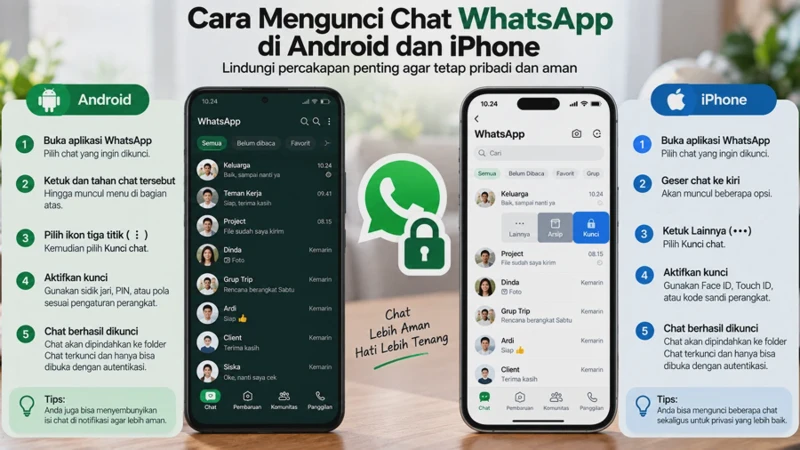

Ada percakapan WhatsApp yang tidak ingin terlihat ketika seseorang meminjam atau menggunakan HP Anda. Cara Mengunci Chat WhatsApp di Android dan iPhone dengan Password dapat dilakukan melalui fitur Chat Lock, sehingga percakapan tertentu dipindahkan ke ruang khusus yang membutuhkan autentikasi untuk membukanya.
Fitur ini berbeda dari mengunci seluruh aplikasi WhatsApp. Chat Lock hanya melindungi percakapan yang Anda pilih, sementara chat lain tetap berada di daftar percakapan seperti biasa. WhatsApp juga menyembunyikan isi dan informasi kontak dari notifikasi chat yang dikunci.
Perlu diketahui, istilah password pada fitur ini tidak selalu berarti Anda harus membuat password khusus sejak awal. WhatsApp dapat menggunakan autentikasi perangkat seperti kode layar, sidik jari, atau Face ID, dan tersedia pula Secret Code yang dapat dibuat terpisah dari kode HP.
Mengenal Fitur Kunci Chat WhatsApp dan Manfaatnya
Chat Lock adalah fitur privasi WhatsApp yang menempatkan percakapan tertentu ke folder khusus. Folder tersebut berada di balik lapisan autentikasi tambahan sehingga percakapan tidak langsung terlihat di daftar chat utama.
Ketika sebuah chat dikunci, WhatsApp juga menyembunyikan informasi penting dari notifikasi. Alih-alih menampilkan nama kontak dan isi pesan, notifikasi dapat hanya menampilkan keterangan seperti “WhatsApp” atau “WhatsApp: 1 pesan baru”.
Fitur ini cocok digunakan ketika HP terkadang dipinjam orang lain, tetapi Anda tidak ingin mengunci seluruh aplikasi WhatsApp. Misalnya, percakapan pribadi dapat dikunci sementara chat keluarga, sekolah, atau grup umum tetap dapat dibuka seperti biasa.
Apa bedanya Chat Lock dengan App Lock?
Keduanya sering dianggap sama karena sama-sama berkaitan dengan privasi, padahal perlindungannya berbeda, chat Lock hanya mengamankan percakapan tertentu. Sementara itu, App Lock melindungi akses ke aplikasi WhatsApp secara keseluruhan menggunakan autentikasi perangkat yang didukung.
Pada iPhone, WhatsApp menyediakan App Lock melalui Face ID atau Touch ID, tergantung perangkat. Jika autentikasi biometrik gagal, pengguna juga dapat menggunakan kode sandi iPhone.
Jadi, jika tujuan Anda hanya menyembunyikan beberapa percakapan, Chat Lock lebih sesuai. Jika ingin mencegah orang lain membuka WhatsApp sama sekali, App Lock dapat menjadi lapisan tambahan.
Apakah orang lain tahu chat tersebut dikunci?
Tidak ada pemberitahuan kepada peserta percakapan ketika Anda mengaktifkan Chat Lock. WhatsApp menyatakan bahwa peserta chat tidak diberi notifikasi bahwa percakapan tersebut telah dikunci.
Namun, Chat Lock bukan berarti percakapan menjadi tidak dapat diakses sama sekali. Siapa pun yang berhasil melewati autentikasi perangkat atau mengetahui Secret Code tetap dapat membuka chat yang dilindungi.
Syarat Mengunci Chat WhatsApp dengan Password
Sebelum mencoba tutorial, pastikan WhatsApp dan perangkat sudah memiliki mekanisme autentikasi yang dapat digunakan. Chat Lock membutuhkan lapisan keamanan perangkat seperti kode layar, sidik jari, Face ID, atau metode autentikasi lain yang didukung.
Untuk Android, pastikan perangkat memiliki pengunci layar atau biometrik yang aktif. WhatsApp dapat meminta Anda menyiapkan autentikasi perangkat terlebih dahulu apabila belum tersedia.
Pada iPhone, pastikan kode sandi perangkat serta Face ID atau Touch ID telah dikonfigurasi sesuai kemampuan model iPhone. WhatsApp menggunakan sistem keamanan perangkat tersebut untuk membantu memverifikasi akses, beberapa hal yang sebaiknya diperiksa:
| Yang perlu diperiksa | Tujuannya |
|---|---|
| WhatsApp sudah diperbarui | Memastikan fitur dan antarmuka terbaru tersedia |
| Kunci layar aktif | Menjadi dasar autentikasi perangkat |
| Sidik jari/Face ID tersedia | Mempermudah membuka chat terkunci |
| Storage cukup | Menghindari masalah aplikasi akibat ruang penyimpanan terlalu penuh |
| Sistem operasi diperbarui | Mengurangi kemungkinan ketidakcocokan sistem |
| WhatsApp berasal dari toko aplikasi resmi | Menghindari masalah akibat aplikasi tidak resmi |
Jika menu yang dijelaskan dalam artikel tidak sama persis dengan tampilan HP Anda, jangan langsung menganggap fiturnya hilang. Nama menu dan posisi tombol dapat berubah mengikuti versi WhatsApp, Android, atau iOS.
Cara Mengunci Chat WhatsApp di Android dengan Password
Pada Android, cara paling praktis adalah memilih percakapan yang ingin dilindungi kemudian menggunakan opsi Kunci Chat. Setelah dikunci, percakapan tersebut tidak lagi tampil seperti chat biasa di kotak masuk.
1. Buka WhatsApp dan pilih percakapan
Buka WhatsApp dari HP Android, kemudian cari percakapan pribadi atau grup yang ingin Anda lindungi, tekan dan tahan chat tersebut sampai muncul menu tindakan. Tujuannya adalah memilih percakapan tanpa harus membukanya terlebih dahulu.
2. Pilih opsi Kunci Chat
Setelah chat terpilih, buka menu Kunci Chat atau pilihan yang memiliki nama serupa sesuai bahasa aplikasi Anda, jika WhatsApp meminta autentikasi, ikuti instruksi menggunakan sidik jari, kode perangkat, atau metode keamanan yang tersedia. WhatsApp memang mensyaratkan autentikasi perangkat sebelum chat dapat dikunci.
3. Verifikasi identitas
Lakukan verifikasi menggunakan metode yang sudah Anda atur pada perangkat. Pada HP yang mendukung sidik jari, misalnya, Anda dapat diminta menempelkan jari pada sensor.
Jika berhasil, WhatsApp akan memindahkan percakapan tersebut ke bagian Chat Terkunci. Peserta percakapan tidak mendapatkan pemberitahuan bahwa chat tersebut telah dikunci.
4. Buat Secret Code jika ingin password khusus
Jika ingin menggunakan kode berbeda dari password atau kode layar HP, Anda dapat membuat Secret Code, Buka folder Chat Terkunci, kemudian masuk ke pengaturan Chat Lock dan cari opsi Secret Code. Buat kode yang mudah Anda ingat tetapi tidak mudah ditebak oleh orang lain.
WhatsApp menyediakan Secret Code sebagai lapisan tambahan yang dapat berbeda dari kode akses perangkat. Folder Chat Terkunci juga dapat disembunyikan sehingga tidak terlihat di daftar chat.
Catatan penting: jangan menggunakan kode yang sama dengan PIN yang biasa diketahui orang lain. Hindari pula kode yang mudah ditebak seperti tanggal lahir atau kombinasi angka sederhana.
5. Pastikan chat sudah benar-benar terkunci
Kembali ke daftar percakapan dan periksa apakah chat tersebut sudah berpindah ke folder Chat Terkunci. Jika folder tersebut disembunyikan menggunakan Secret Code, Anda dapat mencarinya melalui kolom pencarian dan memasukkan kode rahasia.
Jika berhasil, berarti perlindungan sudah aktif. Notifikasi dari percakapan tersebut juga tidak akan menampilkan isi pesan seperti chat biasa.
Cara Mengunci Chat WhatsApp di iPhone Menggunakan Password
Pada iPhone, prinsipnya hampir sama, tetapi autentikasi perangkat umumnya berkaitan dengan Face ID, Touch ID pada model tertentu, atau passcode iPhone.
Mengaktifkan kunci pada percakapan
Buka WhatsApp dan masuk ke daftar Chats. Pilih percakapan yang ingin dikunci, kemudian gunakan opsi Kunci Chat yang tersedia pada menu percakapan.
Jika sistem meminta autentikasi, lakukan verifikasi menggunakan Face ID, Touch ID, atau kode perangkat. WhatsApp menyebut chat yang dikunci berada di balik lapisan autentikasi tambahan seperti kode perangkat atau Face ID.
Setelah berhasil, chat akan dipindahkan dari daftar utama ke folder percakapan terkunci. Ketika iPhone dikunci, percakapan yang sudah dikunci juga tetap berada di balik autentikasi tersebut.
Menggunakan Secret Code di iPhone
Jika Anda membutuhkan kode khusus untuk Chat Lock, gunakan fitur Secret Code jika sudah tersedia pada versi WhatsApp Anda, masuk ke folder Chat Terkunci, buka pengaturan Chat Lock, lalu pilih Secret Code. Masukkan kode pilihan Anda dan lakukan konfirmasi sesuai instruksi yang muncul.
Secret Code berbeda dari kode passcode iPhone. Karena itu, fitur ini berguna jika Anda ingin memberikan lapisan keamanan tambahan khusus untuk percakapan tertentu.
Jangan tertukar dengan App Lock
iPhone juga memiliki pengaturan App Lock untuk WhatsApp. Fitur tersebut digunakan untuk mengharuskan Face ID atau Touch ID ketika aplikasi WhatsApp dibuka, bukan hanya ketika pengguna mengakses chat tertentu.
Jika kebutuhan Anda adalah menyembunyikan satu atau beberapa percakapan, gunakan Chat Lock. Jika ingin seluruh aplikasi WhatsApp meminta autentikasi setiap kali dibuka, pertimbangkan App Lock.
Cara Membuka dan Melihat Chat WhatsApp yang Sudah Dikunci
Setelah chat berhasil dikunci, Anda tetap dapat mengaksesnya kapan saja selama autentikasi yang diperlukan tersedia, pada umumnya, buka WhatsApp kemudian geser daftar chat ke bawah untuk menemukan folder Chat Terkunci. Ketuk folder tersebut dan lakukan autentikasi menggunakan metode keamanan perangkat.
Jika Secret Code telah digunakan dan folder sengaja disembunyikan, buka kolom pencarian WhatsApp kemudian masukkan Secret Code. Folder Chat Terkunci akan muncul setelah kode yang benar dimasukkan, setelah masuk ke folder tersebut, pilih percakapan yang ingin dibaca. Chat akan terbuka setelah autentikasi berhasil.
Ada satu hal yang sering disalahpahami pengguna: Chat Lock tidak memblokir panggilan dari kontak yang chat-nya dikunci. Jadi, panggilan dari kontak tersebut masih dapat masuk meskipun percakapannya berada di folder terkunci.
Jika ingin mengembalikan percakapan ke daftar chat biasa, buka chat tersebut lalu pilih opsi untuk menonaktifkan atau membuka Kunci Chat. Setelah autentikasi berhasil, percakapan akan kembali ke daftar utama.
Solusi Jika Fitur Kunci Chat WhatsApp Tidak Muncul atau Tidak Bisa Digunakan
Tidak menemukan menu Chat Lock bukan berarti HP Anda pasti tidak mendukung fitur tersebut. Masalah sering kali berkaitan dengan versi WhatsApp, pengaturan keamanan perangkat, atau tampilan aplikasi yang berbeda.
Perbarui WhatsApp terlebih dahulu
Buka Google Play Store pada Android atau App Store pada iPhone. Cari WhatsApp kemudian periksa apakah tersedia tombol Update, versi aplikasi yang tertinggal dapat menyebabkan menu tertentu belum tersedia atau tampilan pengaturannya berbeda. WhatsApp sendiri menyarankan penggunaan versi terbaru ketika pengguna mengalami masalah tertentu pada aplikasinya.
Pastikan kunci layar perangkat aktif
Chat Lock membutuhkan autentikasi perangkat. Jika HP belum memiliki passcode, PIN, pola, sidik jari, atau Face ID yang sesuai, opsi penguncian dapat meminta Anda mengatur keamanan tersebut terlebih dahulu, setelah mengaktifkannya, tutup WhatsApp dan buka kembali. Kemudian periksa menu pada chat yang ingin dikunci.
Restart HP
Jika WhatsApp sudah diperbarui tetapi menu belum muncul, lakukan restart perangkat, langkah sederhana ini dapat membantu ketika aplikasi mengalami gangguan sementara pada proses antarmuka atau autentikasi. Setelah HP menyala kembali, buka WhatsApp dan coba akses menu Kunci Chat.
Periksa apakah Anda menggunakan WhatsApp resmi
Hindari menggunakan aplikasi WhatsApp modifikasi untuk mendapatkan fitur tertentu. Aplikasi tidak resmi dapat memiliki perilaku berbeda dari WhatsApp resmi dan berpotensi menimbulkan masalah keamanan akun.
Gunakan WhatsApp yang diunduh melalui Google Play Store atau App Store. Untuk fitur privasi seperti Chat Lock, lebih baik mengutamakan aplikasi resmi daripada mencoba memaksa fitur melalui aplikasi pihak ketiga.
Jangan langsung menghapus data aplikasi
Pada Android, menghapus Data aplikasi berbeda dengan membersihkan Cache. Menghapus data dapat membuat aplikasi kembali ke kondisi awal dan dapat mengharuskan Anda melakukan proses login atau pemulihan akun.
Karena itu, jangan melakukan langkah tersebut hanya karena menu Chat Lock tidak muncul. Periksa versi WhatsApp, keamanan perangkat, koneksi internet, dan lakukan restart terlebih dahulu.
Jika Secret Code terlupa, berhati-hatilah
WhatsApp menyediakan mekanisme untuk membuka dan membersihkan chat terkunci ketika Secret Code dilupakan. Namun, tindakan tersebut memiliki konsekuensi penting karena pesan, foto, dan video dalam chat terkunci dapat ikut terhapus.
WhatsApp menjelaskan bahwa chat yang sudah dibersihkan dapat dipulihkan dari cadangan apabila pencadangan terakhir dibuat sebelum chat tersebut dihapus. Namun, hanya data yang sudah masuk ke cadangan tersebut yang dapat dipulihkan.
Peringatan: jangan memilih opsi pembersihan chat hanya untuk mencoba-coba. Pastikan Anda memahami konsekuensinya dan memiliki cadangan yang relevan jika data tersebut penting.
Pertanyaan Umum Seputar Mengunci Chat WhatsApp di Android dan iPhone
Apakah Chat Lock WhatsApp menggunakan password khusus?
Tidak selalu. Chat Lock dapat menggunakan autentikasi perangkat seperti passcode, Face ID, atau sidik jari. WhatsApp juga menyediakan Secret Code yang dapat digunakan sebagai kode khusus untuk mengakses chat terkunci.
Apakah Chat Lock bisa digunakan untuk grup WhatsApp?
Ya. WhatsApp menyatakan bahwa chat yang dapat dikunci mencakup percakapan grup, termasuk chat yang sedang dibisukan.
Apakah chat terkunci masih menerima pesan?
Ya. Chat tetap dapat menerima pesan seperti biasa. Perbedaannya, isi dan informasi kontak dari notifikasi chat terkunci disembunyikan untuk menjaga privasi.
Apakah orang lain mendapat notifikasi ketika saya mengunci chat?
Tidak. Peserta lain dalam percakapan tidak diberi pemberitahuan ketika Anda mengaktifkan Chat Lock.
Apakah chat terkunci bisa dibuka dari WhatsApp Web?
Chat Lock juga berkaitan dengan perangkat tertaut. WhatsApp menyediakan akses chat terkunci di WhatsApp Web melalui Secret Code yang dibuat pada perangkat Android atau iPhone utama.
Apakah Chat Lock sama dengan mengunci aplikasi WhatsApp?
Tidak. Chat Lock melindungi percakapan tertentu, sedangkan App Lock mengharuskan autentikasi ketika aplikasi WhatsApp diakses. Pada iPhone, App Lock menggunakan Face ID atau Touch ID, dengan passcode perangkat sebagai alternatif ketika autentikasi biometrik tidak berhasil.
Apakah chat terkunci tetap bisa menerima panggilan?
Ya. Chat Lock tidak memblokir panggilan dari kontak yang percakapannya dikunci. Jika kontak tersebut melakukan panggilan WhatsApp, panggilan tetap dapat masuk.
Apa yang harus dilakukan jika Chat Lock tidak muncul?
Mulailah dengan memperbarui WhatsApp melalui Google Play Store atau App Store. Setelah itu, pastikan kunci layar atau autentikasi perangkat sudah aktif, lalu restart HP dan periksa kembali menu pada percakapan.
Apakah Secret Code sama dengan PIN WhatsApp?
Tidak. Secret Code digunakan untuk mengakses chat terkunci, sedangkan kredensial keamanan akun WhatsApp memiliki fungsi berbeda. Jangan menganggap keduanya sebagai satu kode yang sama.
Apakah aman mengunci chat tanpa membuat Secret Code?
Tetap ada perlindungan karena Chat Lock dapat menggunakan autentikasi perangkat. Namun, Secret Code memberikan pilihan lapisan keamanan tambahan dan memungkinkan folder chat terkunci disembunyikan dari tampilan biasa.
Kesimpulan
Mengunci percakapan WhatsApp dapat dilakukan di Android maupun iPhone menggunakan fitur Chat Lock. Perlindungannya dapat memanfaatkan autentikasi perangkat seperti passcode, sidik jari, Face ID, serta Secret Code pada perangkat yang mendukung fitur tersebut.
Untuk keamanan yang lebih baik, aktifkan kunci layar perangkat, gunakan WhatsApp versi terbaru, dan pilih Secret Code yang tidak mudah ditebak. Jangan lupa bahwa Chat Lock tidak memblokir panggilan dan bukan pengganti App Lock jika tujuan Anda adalah melindungi seluruh aplikasi.
Jika fitur tidak muncul, perbarui WhatsApp terlebih dahulu lalu periksa pengaturan autentikasi perangkat. Hindari menghapus Data aplikasi atau menggunakan aplikasi WhatsApp tidak resmi hanya untuk mendapatkan menu yang belum tersedia.











