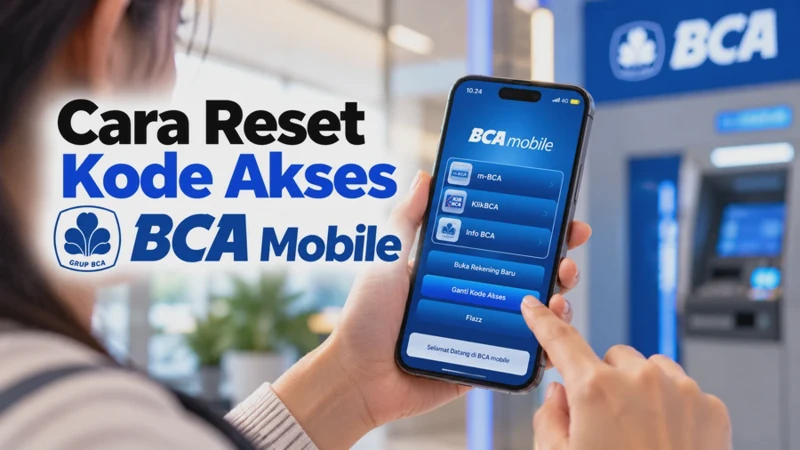
Lupa kode akses BCA mobile bisa membuat nasabah kesulitan membuka layanan m-BCA untuk memeriksa saldo, melakukan transfer, atau menjalankan transaksi lainnya. Jika Anda mengalami masalah ini, tidak perlu langsung menghapus aplikasi atau datang ke kantor cabang. BCA menyediakan prosedur verifikasi ulang melalui aplikasi yang dapat digunakan untuk membuat kode akses baru, selama kondisi akun dan perangkat memenuhi persyaratan.
Sebelum melakukan reset, pastikan nomor HP yang terdaftar masih aktif, kartu ATM tersedia jika diperlukan, dan koneksi internet berjalan dengan baik. Jika BCA mobile sudah terblokir akibat kesalahan memasukkan kode akses berulang kali, ikuti prosedur pemulihan resmi dan jangan mencoba kombinasi kode secara terus-menerus. Langkah yang tepat dapat membantu memulihkan akses sekaligus menjaga keamanan rekening.
Apa Itu Kode Akses BCA Mobile dan Fungsinya?
Kode akses BCA mobile adalah kode pribadi yang digunakan untuk membuka menu m-BCA di aplikasi BCA mobile. Kode ini berfungsi sebagai lapisan keamanan awal sebelum nasabah mengakses layanan perbankan melalui ponsel.
Kode akses berbeda dari PIN m-BCA. Keduanya memiliki fungsi yang tidak sama.
-
Kode akses: Digunakan untuk masuk ke menu m-BCA.
-
PIN m-BCA: Digunakan untuk mengonfirmasi transaksi atau aktivitas tertentu sesuai ketentuan layanan.
BCA mobile menggunakan kode akses berupa kombinasi enam karakter alfanumerik sesuai ketentuan aplikasinya. Karena berfungsi melindungi akses perbankan, kode tersebut harus dirahasiakan dan tidak boleh dibagikan kepada orang lain.
Jika kode akses terlupa, nasabah dapat melakukan verifikasi ulang sesuai prosedur BCA untuk membuat kode baru. Sementara itu, apabila aplikasi terblokir karena kesalahan memasukkan kode akses sebanyak tiga kali berturut-turut, nasabah perlu mengikuti proses pemulihan yang disediakan.
Penting untuk tidak menyamakan kode akses BCA mobile dengan PIN kartu ATM, PIN m-BCA, atau kata sandi BCA ID. Kesalahan membedakan informasi tersebut dapat membuat proses pemulihan menjadi lebih sulit.
Syarat Reset Kode Akses BCA Mobile karena Lupa
Sebelum melakukan reset, periksa beberapa persyaratan berikut agar proses verifikasi ulang dapat berjalan lebih lancar.
1. Memiliki aplikasi BCA mobile resmi
Gunakan aplikasi BCA mobile yang diperoleh dari kanal distribusi resmi. Hindari mengunduh file aplikasi dari situs tidak dikenal karena berisiko membahayakan data perbankan.
2. Nomor HP yang terdaftar masih aktif
Proses verifikasi ulang dapat melibatkan pengiriman SMS melalui nomor HP yang terdaftar pada layanan m-BCA. Pastikan nomor tersebut masih digunakan, dapat mengirim SMS, dan terpasang pada perangkat yang digunakan sesuai ketentuan BCA.
3. Menyiapkan kartu ATM BCA
Dalam prosedur verifikasi ulang mandiri, aplikasi dapat meminta 16 digit nomor kartu ATM BCA. Karena itu, siapkan kartu yang sesuai dengan rekening dan layanan yang akan dipulihkan.
4. Memiliki pulsa untuk pengiriman SMS
Proses verifikasi melalui SMS dapat dikenai biaya sesuai ketentuan operator seluler. Pastikan pulsa mencukupi dan pengiriman SMS tidak diblokir oleh pengaturan perangkat atau operator.
5. Koneksi internet berfungsi dengan baik
Koneksi internet dibutuhkan untuk membuka aplikasi dan melanjutkan tahapan verifikasi. Jika jaringan tidak stabil, proses dapat terhenti atau gagal.
6. Dapat menyelesaikan verifikasi identitas
Ikuti setiap instruksi yang muncul pada aplikasi. Jika verifikasi mandiri tidak tersedia atau tidak berhasil, Anda mungkin perlu meminta bantuan Halo BCA atau melakukan proses lanjutan melalui kanal resmi yang diarahkan oleh BCA.
Persyaratan dapat berbeda bergantung pada kondisi akun, perangkat, nomor HP, dan status pemblokiran. Jangan menggunakan data kartu atau nomor HP milik orang lain untuk melewati proses verifikasi.
Cara Reset Kode Akses BCA Mobile Lewat HP
BCA menyediakan opsi verifikasi ulang melalui aplikasi BCA mobile untuk nasabah yang lupa kode akses atau mengalami pemblokiran akibat kesalahan memasukkan kode tersebut. Berikut langkah-langkah yang dijelaskan dalam panduan resmi BCA.
1. Buka aplikasi BCA mobile
Jalankan aplikasi BCA mobile pada HP yang digunakan untuk layanan m-BCA. Anda tidak perlu mencoba memasukkan kode akses berkali-kali jika sudah lupa.
2. Pilih ikon informasi
Pada halaman awal aplikasi, cari simbol informasi berupa huruf i di bagian kanan atas layar.
3. Pilih menu Verifikasi Ulang
Ketuk opsi Verifikasi Ulang untuk memulai proses pemulihan akses. Jika menu atau tampilan berbeda, ikuti petunjuk terbaru yang tersedia di aplikasi.
4. Izinkan akses lokasi jika diminta
Aplikasi dapat meminta izin akses lokasi sebagai bagian dari proses verifikasi. Baca permintaan yang muncul dan berikan izin sesuai instruksi resmi BCA.
5. Tentukan pengelolaan data Inbox
Aplikasi dapat memberikan pilihan untuk menghapus atau menyimpan data Inbox. Pilih sesuai kebutuhan setelah memahami keterangannya.
6. Masukkan 16 digit nomor kartu ATM BCA
Ketik nomor kartu ATM sesuai instruksi. Periksa kembali setiap angka agar tidak terjadi kesalahan.
7. Lakukan verifikasi melalui SMS
Ikuti instruksi pengiriman SMS dari nomor HP yang terdaftar pada layanan m-BCA. Setelah SMS dikirim, kembali ke aplikasi dan lanjutkan proses verifikasi.
8. Buat kode akses baru
Setelah verifikasi berhasil, aplikasi akan meminta Anda membuat kode akses baru. Gunakan kombinasi yang mudah diingat oleh Anda, tetapi tidak mudah ditebak orang lain.
9. Selesaikan proses dan coba masuk kembali
Ikuti instruksi sampai proses selesai. Jika berhasil, gunakan kode akses baru untuk membuka menu m-BCA.
Panduan ini mengikuti alur yang dijelaskan BCA pada artikel Cara Mengatasi Lupa Kode Akses BCA mobile. Tampilan aplikasi dapat berubah, sehingga selalu utamakan instruksi yang muncul pada versi aplikasi Anda.
Cara Mengatasi BCA Mobile Terblokir karena Salah Kode Akses
BCA mobile dapat tidak bisa diakses setelah nasabah salah memasukkan kode akses sebanyak tiga kali berturut-turut. Kondisi ini merupakan mekanisme keamanan untuk membantu melindungi layanan perbankan dari percobaan akses yang tidak sah.
Jika aplikasi terblokir, jangan terus mencoba kombinasi kode yang belum tentu benar. Lakukan langkah berikut.
1. Hentikan percobaan login berulang
Jika sudah muncul pemberitahuan bahwa akses terblokir, hentikan percobaan memasukkan kode. Mencoba berulang kali tidak akan menyelesaikan masalah dan dapat memperumit proses pemulihan.
2. Coba verifikasi ulang melalui BCA mobile
Buka halaman awal aplikasi, pilih ikon informasi, lalu cari menu Verifikasi Ulang. Ikuti proses verifikasi sesuai petunjuk yang tersedia.
3. Gunakan aplikasi haloBCA jika membutuhkan bantuan pembukaan blokir
BCA menyediakan layanan pembukaan blokir m-BCA melalui aplikasi haloBCA. Berdasarkan panduan resmi BCA yang diterbitkan pada Agustus 2026, langkah umumnya adalah:
-
Buka dan masuk ke aplikasi haloBCA.
-
Pilih menu Buka Blokir Fasilitas.
-
Pilih Perbankan Elektronik.
-
Pilih layanan m-BCA yang ingin dibuka blokirnya.
-
Setujui pernyataan yang ditampilkan dan masukkan PIN sesuai instruksi.
-
Ikuti petunjuk sampai proses pembukaan blokir selesai.
Setelah pembukaan blokir berhasil, BCA menyatakan bahwa m-BCA perlu diregistrasi ulang melalui ATM BCA agar dapat digunakan kembali. Ikuti arahan yang diberikan untuk menyelesaikan tahap tersebut.
4. Hubungi Halo BCA jika proses mandiri tidak berhasil
Jika tidak dapat menggunakan menu verifikasi ulang atau pembukaan blokir, hubungi Halo BCA melalui kanal resmi. Anda juga dapat mendatangi kantor cabang BCA apabila diarahkan atau diperlukan untuk pemeriksaan lebih lanjut.
Informasi lengkap mengenai pembukaan blokir tersedia pada artikel resmi Buka Blokir BCA mobile melalui Aplikasi haloBCA.
Cara Verifikasi Ulang BCA Mobile Jika Tidak Bisa Login
Verifikasi ulang dibutuhkan ketika nasabah perlu memulihkan akses m-BCA, misalnya karena lupa kode akses atau mengalami kendala akses tertentu. Prosedurnya dapat berbeda berdasarkan penyebab masalah dan kondisi nomor HP yang terdaftar.
Berikut langkah yang dapat dilakukan.
1. Periksa penyebab tidak bisa login
Pastikan masalah memang berkaitan dengan kode akses. Jika muncul pesan mengenai jaringan, gangguan layanan, atau kartu SIM, penanganannya mungkin berbeda.
2. Buka menu informasi pada BCA mobile
Pada halaman awal aplikasi, ketuk ikon informasi di kanan atas. Jika opsi tersedia, pilih Verifikasi Ulang.
3. Ikuti tahapan verifikasi
Berikan izin yang diminta, pilih pengaturan Inbox, masukkan nomor kartu ATM jika diminta, lalu ikuti instruksi SMS dari nomor HP yang terdaftar.
4. Buat kode akses baru
Setelah verifikasi berhasil, buat kode akses baru sesuai ketentuan aplikasi. Hindari menggunakan kombinasi yang mudah ditebak, seperti tanggal lahir atau angka berurutan.
5. Pastikan aplikasi dapat digunakan kembali
Setelah proses selesai, coba masuk menggunakan kode akses baru. Jika masih muncul pesan kesalahan, catat pesan tersebut dan hubungi BCA melalui kanal resmi.
Bagaimana jika nomor HP terdaftar sudah tidak aktif?
Jika nomor HP yang terdaftar hilang, tidak aktif, atau tidak dapat digunakan untuk verifikasi, proses mandiri mungkin tidak bisa diselesaikan. Hubungi Halo BCA atau kunjungi kantor cabang untuk memperoleh arahan mengenai pembaruan data dan pemulihan layanan.
Jangan mengganti kartu SIM atau menggunakan nomor baru dengan asumsi bahwa layanan m-BCA otomatis dapat dipakai kembali. Perubahan SIM atau nomor HP dapat memengaruhi akses layanan dan mungkin memerlukan registrasi ulang.
Penyebab Reset Kode Akses BCA Mobile Gagal
Reset kode akses tidak selalu berhasil pada percobaan pertama. Kegagalan dapat disebabkan oleh data yang salah, kendala jaringan, masalah pada nomor HP, atau status layanan yang memerlukan penanganan lebih lanjut.
Berikut beberapa penyebab yang perlu diperiksa.
1. Nomor kartu ATM salah dimasukkan
Kesalahan memasukkan 16 digit nomor kartu dapat menyebabkan verifikasi gagal.
Solusi: Periksa kembali nomor pada kartu yang sesuai dengan layanan m-BCA. Jangan menebak angka yang tidak terbaca.
2. Nomor HP terdaftar tidak aktif
Verifikasi melalui SMS dapat gagal jika nomor HP tidak aktif, tidak memiliki layanan SMS, atau kartu SIM tidak terpasang sesuai ketentuan.
Solusi: Pastikan nomor yang digunakan adalah nomor terdaftar dan dapat mengirim SMS. Jika nomor sudah berubah atau hilang, hubungi BCA untuk meminta prosedur pembaruan data.
3. Pulsa tidak mencukupi
Pengiriman SMS verifikasi dapat memerlukan pulsa. Jika pulsa tidak cukup, SMS mungkin gagal dikirim.
Solusi: Periksa saldo pulsa dan ketentuan biaya SMS dari operator seluler, kemudian ulangi sesuai petunjuk aplikasi.
4. Koneksi internet terganggu
Internet yang tidak stabil dapat menghambat pembukaan halaman verifikasi atau penyelesaian proses.
Solusi: Pastikan koneksi berjalan baik, kemudian coba kembali. Jika layanan sedang mengalami gangguan, tunggu hingga sistem dapat digunakan.
5. Aplikasi belum diperbarui atau mengalami masalah
Versi aplikasi yang sudah lama atau gangguan pada perangkat dapat menyebabkan menu tidak tampil sebagaimana mestinya.
Solusi: Periksa pembaruan BCA mobile melalui toko aplikasi resmi. Jangan mengunduh aplikasi dari tautan tidak dikenal atau memasang aplikasi modifikasi.
6. Layanan memerlukan pembukaan blokir atau registrasi ulang
Dalam kondisi tertentu, verifikasi ulang biasa tidak cukup untuk memulihkan akses. BCA mungkin mengharuskan pembukaan blokir melalui haloBCA, registrasi ulang melalui ATM, atau penanganan di kantor cabang.
Solusi: Ikuti petunjuk resmi BCA berdasarkan status layanan Anda. Jangan menganggap setiap masalah kode akses dapat diselesaikan hanya dengan mengganti kode.
7. Kesalahan terjadi pada proses verifikasi
Jika informasi yang dimasukkan tidak sesuai atau proses verifikasi tidak selesai, sistem mungkin tidak melanjutkan reset.
Solusi: Baca pesan kesalahan dan ikuti instruksi yang ditampilkan. Jika masalah terus terjadi, minta bantuan Halo BCA agar penyebabnya dapat diperiksa.
Cara Menghubungi BCA dengan Aman
Jika reset tetap gagal, gunakan kanal resmi berikut:
-
Halo BCA: 1500888.
-
WhatsApp resmi Halo BCA: 08111500998, pastikan akun terverifikasi.
-
Aplikasi haloBCA: Gunakan fitur Call atau Chat.
-
Kantor cabang BCA: Datangi cabang jika diperlukan untuk verifikasi atau registrasi ulang.
Informasi kontak dapat diperiksa melalui halaman resmi Halo BCA.
Jangan memberikan PIN, kode akses, password, atau OTP kepada pihak yang mengaku membantu reset. Petugas tidak seharusnya meminta Anda membagikan informasi rahasia tersebut melalui pesan atau tautan tidak resmi.
FAQ Cara Reset Kode Akses BCA Mobile
Apakah reset kode akses BCA mobile bisa dilakukan sendiri?
Bisa, jika kondisi akun memenuhi persyaratan. Nasabah dapat mencoba menu Verifikasi Ulang pada aplikasi BCA mobile dan mengikuti petunjuk yang ditampilkan.
Berapa kali salah kode akses BCA mobile sampai terblokir?
Menurut ketentuan BCA, kesalahan memasukkan kode akses sebanyak tiga kali berturut-turut dapat menyebabkan menu m-BCA tidak dapat diakses.
Apakah reset kode akses sama dengan reset PIN m-BCA?
Tidak. Kode akses digunakan untuk membuka menu m-BCA, sedangkan PIN m-BCA digunakan untuk memvalidasi transaksi atau aktivitas tertentu. Prosedur pemulihannya dapat berbeda.
Apakah reset kode akses membutuhkan kartu ATM?
Dalam prosedur verifikasi ulang mandiri yang dijelaskan BCA, nasabah diminta memasukkan 16 digit nomor kartu ATM. Siapkan kartu tersebut sebelum memulai proses.
Bagaimana jika nomor HP yang terdaftar sudah hilang?
Hubungi Halo BCA atau kunjungi kantor cabang untuk mengetahui prosedur pembaruan data dan pemulihan layanan. Jangan mencoba menggunakan nomor orang lain untuk melewati verifikasi.
Apakah BCA mobile yang terblokir bisa dibuka tanpa datang ke cabang?
BCA menyediakan pembukaan blokir melalui aplikasi haloBCA untuk kondisi yang memenuhi persyaratan. Setelah pembukaan blokir, m-BCA perlu diregistrasi ulang melalui ATM BCA sesuai panduan resmi.
Apakah aman meminta bantuan reset kode akses melalui WhatsApp?
Aman hanya jika Anda menghubungi kanal WhatsApp resmi BCA yang terverifikasi. Jangan mengirim PIN, kode akses, password, atau OTP kepada siapa pun.
Kesimpulan
Cara reset kode akses BCA mobile dapat dilakukan melalui menu Verifikasi Ulang pada aplikasi dengan mengikuti instruksi, memasukkan nomor kartu ATM jika diminta, melakukan verifikasi SMS, dan membuat kode akses baru. Jika aplikasi terblokir, nasabah dapat mencoba prosedur pembukaan blokir melalui aplikasi haloBCA atau menghubungi Halo BCA untuk mendapatkan arahan.
Pastikan nomor HP terdaftar masih aktif dan seluruh proses dilakukan melalui kanal resmi. Jika verifikasi mandiri gagal, jangan terus mencoba secara acak. Gunakan bantuan BCA untuk menentukan apakah diperlukan pembukaan blokir, pembaruan data, atau registrasi ulang agar layanan dapat digunakan kembali dengan aman.












