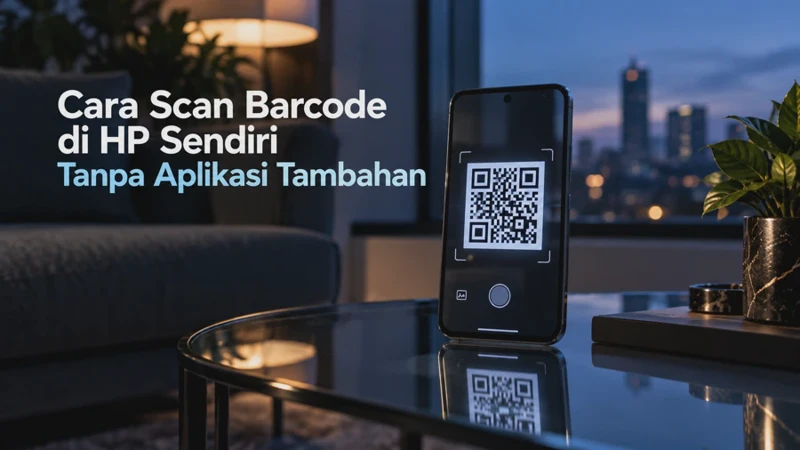

Tidak perlu buru-buru memasang aplikasi scanner ketika ingin membaca kode menggunakan smartphone. Cara Scan Barcode di HP Sendiri Tanpa Aplikasi Tambahan Terbaru 2026 dapat dilakukan dengan kamera bawaan atau Google Lens, tergantung kemampuan perangkat yang digunakan.
Fitur tersebut sudah tersedia pada banyak HP Android dan iPhone keluaran terbaru. Bahkan, untuk QR code yang berisi tautan, pengguna biasanya cukup mengarahkan kamera ke kode sampai muncul notifikasi atau tautan yang bisa diketuk.
Mengenal Fitur Bawaan HP untuk Scan Barcode Tanpa Aplikasi
Sebelum mencoba memindai, penting membedakan barcode biasa dengan QR code karena bentuk dan cara membacanya tidak selalu sama. Barcode umumnya berupa garis-garis vertikal, sedangkan QR code berbentuk kotak dengan pola hitam-putih yang dapat menyimpan informasi lebih banyak.
Pada HP modern, kemampuan membaca kode dapat berasal dari aplikasi Kamera, Google Lens, atau fitur pemindaian yang terintegrasi dalam sistem. Karena itu, kebutuhan aplikasi tambahan sangat bergantung pada model HP, versi Android atau iOS, serta jenis kode yang hendak dibaca.
Kamera bawaan
Kamera menjadi cara paling sederhana untuk mencoba scan tanpa aplikasi tambahan. Pada perangkat yang mendukung pemindaian otomatis, kamera akan mengenali QR code ketika objek berada dalam fokus dan menampilkan tindakan yang sesuai.
Misalnya, QR code berisi alamat situs dapat memunculkan banner berisi tautan. Jika kode digunakan untuk jaringan Wi-Fi atau informasi tertentu, hasil yang ditampilkan dapat berbeda mengikuti isi kode tersebut.
Google Lens
Google Lens merupakan fitur pengenalan visual yang dapat memahami berbagai objek, termasuk QR code dan sebagian jenis barcode. Pada sejumlah HP Android, Lens sudah terintegrasi dengan aplikasi Google atau tersedia langsung melalui kamera.
Keuntungannya adalah Lens dapat digunakan ketika kamera bawaan tidak otomatis menampilkan hasil pemindaian. Pengguna juga dapat memindai gambar kode yang sudah tersimpan di galeri tanpa harus membuka kamera kembali.
Fitur scanner bawaan
Beberapa produsen HP menyediakan menu pemindai tersendiri pada kamera atau panel pengaturan cepat. Nama dan letaknya dapat berbeda, sehingga jangan heran apabila tutorial pada satu merek tidak persis sama dengan HP yang digunakan.
Pada kondisi tertentu, pengguna mungkin menemukan ikon Lens, QR Scanner, atau opsi serupa di antarmuka kamera. Selama fitur tersebut merupakan bagian dari sistem atau aplikasi bawaan, pengguna tidak perlu memasang aplikasi scanner pihak ketiga.
Persiapan Sebelum Memindai Barcode Menggunakan HP
Proses pemindaian sebenarnya sederhana, tetapi kondisi barcode dan kamera sangat memengaruhi keberhasilannya. Melakukan beberapa pemeriksaan singkat sebelum memindai dapat menghindari masalah seperti kode tidak terdeteksi, kamera terus mencari, atau hasil yang tidak muncul.
Pastikan lensa kamera bersih dan tidak tertutup sidik jari. Kamera yang buram membuat pola barcode sulit dikenali, terutama jika ukuran kode kecil atau pencahayaan di sekitarnya kurang baik.
Periksa juga apakah kode terlihat lengkap dari layar atau kertas. Jangan sampai salah satu bagian QR code tertutup, terpotong, terlalu reflektif, atau memiliki kualitas gambar yang sangat rendah.
Checklist sebelum scan
Sebelum mengarahkan kamera, pastikan beberapa kondisi berikut sudah terpenuhi:
- Lensa kamera tidak kotor.
- Barcode terlihat utuh.
- Pencahayaan cukup.
- HP tidak terlalu dekat dengan kode.
- Tidak ada pantulan cahaya berlebihan.
- Kamera dapat melakukan fokus dengan normal.
- Jika menggunakan gambar di galeri, gambar tidak terlalu buram.
- Sistem HP sudah mendapatkan pembaruan yang relevan.
Untuk kode yang ditampilkan pada layar komputer, naikkan kecerahan layar secukupnya agar pola kode terlihat jelas. Namun, hindari tingkat kecerahan yang menyebabkan pantulan atau bagian putih kode terlalu menyilaukan kamera.
Satu hal yang juga perlu diperhatikan adalah koneksi internet. Kamera sebenarnya dapat mengenali pola QR code tanpa internet pada kondisi tertentu, tetapi koneksi diperlukan jika hasil pemindaian mengarah ke situs web atau layanan online.
Cara Scan Barcode di HP Sendiri Tanpa Aplikasi Tambahan Terbaru 2026
Cara paling mudah adalah mencoba kamera bawaan terlebih dahulu karena tidak memerlukan instalasi aplikasi baru. Metode ini cocok untuk pengguna yang hanya ingin membaca QR code dari kemasan produk, menu restoran, pembayaran, tautan situs, atau informasi lainnya.
Buka aplikasi Kamera pada HP, kemudian arahkan kamera belakang ke barcode atau QR code. Jangan langsung menempelkan kamera ke kode karena sistem membutuhkan jarak tertentu agar seluruh pola dapat terlihat dan kamera mampu melakukan fokus.
Tunggu beberapa detik sampai kamera mengenali kode tersebut. Jika berhasil, biasanya akan muncul notifikasi, tautan, ikon, atau menu tindakan di layar yang dapat diketuk untuk melihat hasil pemindaian.
Jika QR code tidak langsung terbaca
Jangan langsung menganggap kamera HP tidak mendukung scan. Coba ubah jarak secara perlahan sampai seluruh kode terlihat jelas dan fokus kamera terkunci.
Jika kode terlalu dekat, mundurkan HP sedikit. Sebaliknya, jika kode sangat kecil dalam tampilan kamera, dekatkan HP secara bertahap tanpa membuat gambar menjadi buram.
Pada beberapa perangkat, fitur pembacaan QR perlu diaktifkan melalui pengaturan kamera. Nama menunya dapat berbeda, misalnya berkaitan dengan Scan QR Codes, Pindai Kode QR, atau pengenalan kode.
Cara scan menggunakan gambar yang sudah tersimpan
Ada kondisi ketika barcode tidak berada di depan pengguna secara fisik. Contohnya, seseorang menerima screenshot QR code melalui WhatsApp atau menyimpan gambar barcode dari internet.
Dalam situasi seperti ini, Google Lens dapat menjadi pilihan yang lebih praktis. Buka gambar dari Galeri atau Google Photos, lalu cari ikon Lens untuk menganalisis kode yang terdapat di dalam gambar.
Jika kode berhasil dikenali, Lens akan memberikan hasil sesuai informasi yang tersimpan di dalamnya. Metode ini juga berguna ketika gambar terlalu jauh untuk dipindai langsung menggunakan kamera.
Perbedaan Android dan iPhone
Pada Android, ketersediaan Google Lens dan fitur scan QR biasanya cukup luas, tetapi tampilan dan menu dapat berbeda berdasarkan merek serta versi sistem. Samsung, Xiaomi, OPPO, vivo, realme, Google Pixel, dan merek lain dapat menempatkan fitur tersebut pada lokasi yang berbeda.
Pada iPhone, aplikasi Kamera dapat mengenali QR code pada perangkat dan versi iOS yang mendukung fitur tersebut. Pengguna cukup membuka kamera, mengarahkan ke QR code, lalu mengetuk pemberitahuan yang muncul apabila kode berhasil dikenali.
Berikut gambaran singkat metode yang bisa dicoba:
| Metode | Android | iPhone | Perlu instal aplikasi? |
|---|---|---|---|
| Kamera bawaan | Umumnya bisa | Bisa | Tidak |
| Google Lens | Banyak perangkat mendukung | Bisa melalui layanan Google tertentu | Tergantung perangkat |
| Scan dari gambar | Bisa | Bisa dengan fitur yang tersedia | Tidak selalu |
| Aplikasi scanner pihak ketiga | Bisa | Bisa | Ya |
Jika tujuan hanya membaca QR code sederhana, kamera bawaan sebaiknya menjadi pilihan pertama. Aplikasi tambahan baru layak dipertimbangkan apabila perangkat memang tidak menyediakan fitur yang diperlukan.
Cara Scan Barcode Menggunakan Kamera dan Google Lens
Google Lens berguna sebagai alternatif ketika kamera bawaan tidak otomatis memberikan hasil. Fitur ini dapat menganalisis gambar secara visual dan biasanya lebih fleksibel ketika kode berasal dari foto atau screenshot.
Untuk mencoba Lens, buka aplikasi Google atau aplikasi yang menyediakan ikon Lens pada HP. Pilih ikon Google Lens, kemudian arahkan kamera ke barcode atau pilih gambar barcode yang sudah tersimpan di perangkat.
Pastikan seluruh kode masuk ke area tampilan Lens. Setelah dikenali, hasil yang berkaitan dengan kode akan ditampilkan pada layar dan pengguna dapat memilih tindakan yang tersedia.
Memindai QR code dari galeri
Metode galeri sangat membantu apabila seseorang mengirim QR code melalui aplikasi pesan. Pengguna tidak perlu menggunakan perangkat kedua untuk menampilkan kode tersebut.
Buka gambar QR code dari galeri, kemudian pilih opsi Lens apabila tersedia. Google Lens akan mencoba mengenali pola pada gambar dan menampilkan informasi yang dapat diproses.
Jika hasil tidak muncul, periksa resolusi gambar terlebih dahulu. Screenshot yang terlalu kecil atau sudah dikompres berkali-kali dapat kehilangan detail sehingga pola kode menjadi sulit dikenali.
Saat kamera hanya fokus tetapi tidak menghasilkan apa-apa
Kamera dapat mendeteksi keberadaan kode tetapi tidak memberikan notifikasi karena beberapa alasan. Bisa jadi fitur pembacaan QR tidak aktif, kode terlalu kecil, atau sistem kamera tidak mendukung pengenalan otomatis.
Coba gunakan Lens sebagai alternatif tanpa mengubah banyak pengaturan HP. Jika tetap gagal, pindahkan sumber kode ke tempat dengan pencahayaan lebih baik dan pastikan seluruh bagian kode terlihat.
Ada pula barcode yang memang tidak ditujukan untuk dibaca seperti QR code melalui kamera biasa. Barcode pada produk tertentu mungkin memerlukan sistem khusus karena informasinya ditujukan untuk database atau mesin kasir.
Solusi Jika Barcode Tidak Bisa Dipindai atau Dibaca
Barcode yang gagal terbaca tidak selalu berarti kamera HP bermasalah. Penyebabnya dapat berasal dari kualitas kode, posisi kamera, pencahayaan, aplikasi kamera, hingga jenis barcode yang digunakan.
Mulailah dari solusi yang paling sederhana agar tidak perlu mengubah pengaturan sistem secara sembarangan. Berikut urutan pemeriksaan yang dapat dilakukan.
1. Bersihkan lensa kamera
Lap lensa kamera menggunakan kain lembut yang bersih. Hindari menggunakan benda kasar karena dapat menyebabkan permukaan lensa tergores.
Setelah itu, buka kamera dan coba kembali memindai kode. Jika sebelumnya gambar terlihat berkabut atau memiliki noda, masalah biasanya langsung terlihat perbedaannya.
2. Atur jarak kamera
Kesalahan yang cukup sering terjadi adalah meletakkan HP terlalu dekat dengan barcode. Kamera membutuhkan ruang untuk mendapatkan fokus dan melihat keseluruhan pola kode.
Mundurkan HP beberapa sentimeter, tunggu fokus, kemudian gerakkan perlahan sampai kode memenuhi area kamera dengan proporsi yang cukup. Hindari melakukan zoom digital berlebihan karena dapat menurunkan kualitas detail.
3. Perbaiki pencahayaan
Barcode yang terlalu gelap atau terkena bayangan dapat sulit dibaca oleh kamera. Pindahkan kode ke area yang lebih terang atau gunakan pencahayaan ruangan yang merata.
Untuk kode pada benda mengilap, ubah sedikit sudut HP agar pantulan cahaya tidak mengenai seluruh permukaan kode. Tujuannya bukan membuat kode sangat terang, tetapi memastikan pola tetap terlihat jelas.
4. Pastikan seluruh kode terlihat
QR code memiliki pola yang harus dibaca secara utuh agar sistem dapat mengenali informasi dengan benar. Jika sebagian kode tertutup jari, terpotong oleh screenshot, atau rusak, proses pemindaian bisa gagal.
Coba gunakan gambar asli dengan resolusi lebih tinggi apabila sebelumnya menggunakan screenshot. Untuk kode yang tercetak, pastikan bagian yang terlipat atau tergores tidak menutupi pola utama.
5. Coba Google Lens
Jika kamera bawaan tidak memberikan respons, gunakan Google Lens sebagai metode kedua. Pilihan ini terutama berguna ketika barcode berasal dari foto, screenshot, atau gambar yang tersimpan di galeri.
Apabila Lens juga gagal mengenali kode, kemungkinan masalah berada pada kualitas atau jenis kode, bukan sekadar fitur kamera. Cobalah sumber gambar lain yang lebih jelas sebelum mengubah pengaturan perangkat.
6. Perbarui sistem jika fitur bermasalah
Jika fitur scan sebelumnya pernah berfungsi tetapi tiba-tiba tidak berjalan, periksa Update Sistem dan pembaruan aplikasi yang berkaitan dengan kamera atau Google. Pembaruan dapat membawa perbaikan kompatibilitas dan bug pada perangkat tertentu.
Hindari langsung melakukan reset HP hanya karena scanner tidak bekerja. Reset pabrik dapat menghapus data dan pengaturan pribadi, sementara masalah pemindaian biasanya dapat diselesaikan tanpa langkah ekstrem tersebut.
Waspadai hasil scan yang tidak dikenal
Kemampuan membaca QR code tidak berarti semua hasil yang muncul aman untuk dibuka. QR code dapat mengarahkan pengguna ke halaman web, formulir, atau layanan tertentu, sehingga tetap periksa alamat dan konteksnya sebelum melanjutkan.
Jangan memasukkan kata sandi, kode OTP, atau informasi sensitif ke halaman yang mencurigakan. Jika sebuah QR code berasal dari sumber yang tidak dikenal dan hasilnya meminta tindakan yang tidak masuk akal, lebih baik tutup halaman tersebut.
Pertanyaan Umum Seputar Cara Scan Barcode di HP Tanpa Aplikasi
Apakah semua HP bisa scan barcode tanpa aplikasi tambahan?
Tidak semua HP memiliki kemampuan yang sama, tetapi banyak perangkat modern sudah mendukung pemindaian QR code melalui kamera atau fitur bawaan. Jika kamera tidak mengenali kode secara otomatis, Google Lens dapat menjadi alternatif pada perangkat yang mendukungnya.
Apakah scan barcode membutuhkan koneksi internet?
Tidak selalu, karena proses mengenali pola kode dapat dilakukan oleh perangkat. Namun, internet biasanya diperlukan jika hasil scan berupa situs web, layanan online, informasi cloud, atau tindakan yang membutuhkan koneksi ke server.
Kenapa kamera HP tidak bisa membaca barcode?
Penyebabnya bisa berupa lensa kotor, pencahayaan kurang, jarak tidak tepat, kode buram, sebagian kode tertutup, atau fitur pemindaian yang tidak tersedia. Coba bersihkan kamera, atur jarak, gunakan pencahayaan lebih baik, lalu coba Google Lens.
Apakah Google Lens harus diinstal untuk scan barcode?
Tidak selalu, karena pada sejumlah perangkat Android Lens sudah terintegrasi dengan aplikasi atau sistem yang tersedia. Jika ikon Lens tidak ditemukan, ketersediaan fitur tersebut bergantung pada model HP, versi sistem, dan aplikasi yang digunakan.
Apakah iPhone bisa scan QR code tanpa aplikasi tambahan?
Bisa pada perangkat dan versi iOS yang mendukung fitur pemindaian QR melalui aplikasi Kamera. Pengguna cukup membuka Kamera dan mengarahkan kamera belakang ke kode sampai pemberitahuan hasil scan muncul.
Bisakah barcode dari screenshot dipindai menggunakan HP yang sama?
Bisa, selama gambar barcode cukup jelas dan fitur pengenalan gambar mendukungnya. Google Lens dapat digunakan untuk menganalisis gambar yang sudah tersimpan di galeri pada perangkat yang menyediakan fitur tersebut.
Apa perbedaan scan barcode dan scan QR code?
Barcode biasa umumnya menggunakan pola garis untuk menyimpan informasi, sedangkan QR code menggunakan pola dua dimensi berbentuk kotak. Kemampuan kamera bawaan dalam membaca keduanya dapat berbeda tergantung perangkat dan sistem yang digunakan.
Apakah perlu aplikasi barcode scanner dari Google Play Store atau App Store?
Untuk kebutuhan umum, aplikasi tambahan sering kali tidak diperlukan karena kamera atau fitur bawaan sudah dapat membaca QR code. Aplikasi pihak ketiga sebaiknya tidak menjadi pilihan pertama jika kebutuhan pengguna hanya memindai kode sederhana.
Kesimpulan
Memindai barcode menggunakan HP pada 2026 tidak selalu membutuhkan aplikasi tambahan. Cara paling praktis adalah mencoba kamera bawaan, kemudian menggunakan Google Lens apabila kamera tidak otomatis mengenali kode.
Jika barcode gagal dibaca, periksa kondisi lensa, jarak kamera, pencahayaan, kualitas gambar, dan apakah seluruh pola kode terlihat. Untuk QR code yang berasal dari screenshot atau foto, pemindaian melalui galeri dengan Google Lens juga dapat menjadi solusi yang praktis.
Yang tidak kalah penting, jangan hanya memperhatikan apakah kode berhasil dipindai. Periksa juga tujuan tautan atau tindakan yang muncul setelah scan, terutama jika kode berasal dari sumber yang tidak dikenal.











