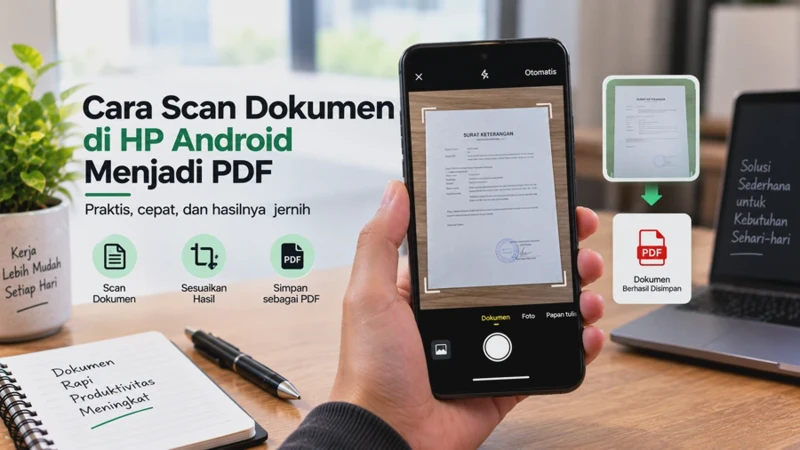

Tidak perlu menggunakan scanner khusus untuk membuat salinan digital dari dokumen kertas. Cara Scan Dokumen di HP Android Menjadi PDF, Begini Langkah-Langkahnya dapat dilakukan menggunakan kamera HP dan aplikasi pemindai yang tersedia di Android, salah satunya Google Drive.
Metode ini berguna ketika Anda perlu mengirim dokumen melalui WhatsApp, email, formulir online, atau layanan administrasi yang meminta berkas dalam format PDF. Hasil pemindaian juga dapat dibuat lebih rapi dengan fitur pemotongan otomatis, filter warna, serta pemindaian beberapa halaman dalam satu file.
Mengenal Cara Scan Dokumen di HP Android Menjadi File PDF
Scan dokumen pada dasarnya adalah proses mengubah dokumen fisik menjadi file digital menggunakan kamera. Berbeda dari sekadar memotret kertas, aplikasi scanner biasanya membantu mendeteksi tepi dokumen, meluruskan perspektif, memperbaiki tampilan, lalu menyimpannya sebagai PDF.
Salah satu cara yang praktis adalah menggunakan aplikasi Google Drive di Android. Google menyediakan fitur pemindaian dokumen yang memungkinkan hasil scan disimpan dalam format PDF atau JPG di penyimpanan Drive.
Keuntungan menggunakan metode ini adalah pengguna tidak perlu memasang aplikasi scanner tambahan. Selama Google Drive tersedia di HP dan kamera dapat digunakan, dokumen sudah bisa dipindai dari satu aplikasi.
Untuk dokumen satu halaman, prosesnya hanya membutuhkan beberapa langkah. Jika dokumen terdiri dari banyak halaman, setiap halaman dapat ditambahkan ke hasil scan sebelum file PDF disimpan.
Apa yang Dibutuhkan?
Sebelum mulai, siapkan beberapa hal berikut:
- HP Android dengan kamera yang berfungsi normal.
- Aplikasi Google Drive yang sudah terpasang.
- Dokumen fisik yang ingin dipindai.
- Pencahayaan yang cukup.
- Ruang penyimpanan atau akun Google Drive yang masih tersedia.
Google menjelaskan bahwa fitur pemindaian tersedia melalui aplikasi Drive pada perangkat seluler, bukan melalui Google Drive versi web di komputer.
Persiapan Dokumen agar Hasil Scan Terlihat Jelas dan Rapi
Kualitas scan tidak hanya ditentukan oleh kamera HP. Kondisi dokumen, posisi kamera, pencahayaan, dan permukaan tempat dokumen diletakkan juga sangat memengaruhi hasil akhirnya.
Letakkan dokumen di permukaan yang datar dan tidak mudah bergeser. Pastikan seluruh bagian kertas terlihat sebelum kamera diarahkan ke dokumen.
Jika kertas terlipat, ratakan terlebih dahulu. Untuk dokumen penting, jangan menekan kertas terlalu keras karena dapat membuat bagian tertentu tertutup atau menghasilkan bayangan.
Perhatikan Pencahayaan
Gunakan tempat dengan pencahayaan merata. Cahaya yang terlalu kuat dari satu sisi dapat membuat sebagian tulisan terlihat terang, sedangkan sisi lainnya lebih gelap.
Hindari bayangan tangan atau HP yang jatuh tepat di atas dokumen. Jika memungkinkan, gunakan cahaya ruangan yang cukup dan posisikan HP secara tegak lurus terhadap kertas.
Pastikan Kamera Tidak Miring
Posisikan kamera sejajar dengan permukaan dokumen. Jika HP terlalu miring, bentuk kertas dapat terlihat seperti trapesium dan teks menjadi kurang nyaman dibaca.
Untuk dokumen A4, usahakan seluruh empat sudut masuk ke dalam tampilan kamera. Sisakan sedikit ruang di sekitar kertas agar fitur pemotongan otomatis dapat mengenali batas dokumen dengan lebih mudah.
Checklist sebelum scan:
- Dokumen tidak terlipat.
- Seluruh tulisan terlihat.
- Empat sudut kertas masuk kamera.
- Tidak ada bayangan tangan.
- Lensa kamera bersih.
- Permukaan tempat dokumen cukup terang.
Cara Scan Dokumen di HP Android Menjadi PDF, Begini Langkah-Langkahnya
Google Drive menyediakan fitur scan yang cukup sederhana untuk kebutuhan sehari-hari. Nama atau posisi beberapa tombol dapat sedikit berbeda tergantung versi aplikasi dan bahasa yang digunakan pada HP.
1. Buka aplikasi Google Drive
Pertama, buka aplikasi Google Drive di HP Android. Pastikan Anda sudah masuk menggunakan akun Google yang ingin digunakan untuk menyimpan dokumen.
Tujuannya adalah menyiapkan lokasi penyimpanan hasil scan. Dokumen nantinya dapat tersimpan langsung di Drive sehingga lebih mudah diakses dari perangkat lain.
2. Pilih fitur pemindaian
Pada tampilan Google Drive, cari tombol kamera atau opsi untuk memindai dokumen. Google mencantumkan ikon kamera di bagian kanan bawah sebagai salah satu akses menuju fitur scan.
Jika tampilan aplikasi Anda berbeda, cari menu Scan atau Pindai. Perbedaan tersebut dapat terjadi karena versi aplikasi, bahasa sistem, maupun perubahan antarmuka.
3. Arahkan kamera ke dokumen
Letakkan HP di atas dokumen dan arahkan kamera hingga seluruh bagian kertas terlihat. Google Drive dapat menampilkan garis pembatas berwarna biru sebagai indikasi area dokumen yang akan dipotong.
Jangan langsung memindahkan HP setelah mengambil gambar. Pastikan tulisan terlihat tajam dan tidak ada bagian dokumen yang tertutup sebelum melanjutkan.
4. Ambil foto dokumen
Tekan tombol untuk mengambil gambar. Pada fitur scan Google Drive, pengguna dapat menggunakan mode pengambilan otomatis atau manual.
Jika kondisi pencahayaan berubah-ubah, mode manual dapat membantu Anda menentukan sendiri kapan gambar diambil. Setelah foto berhasil dibuat, periksa kembali hasilnya sebelum menyimpan.
5. Periksa batas dokumen
Setelah foto diambil, perhatikan bagian tepi hasil scan. Jika ada bagian meja, lantai, atau area lain yang ikut masuk, gunakan fitur Crop & Rotate atau Pangkas & Putar untuk memperbaikinya.
Tujuan tahap ini adalah memastikan PDF hanya berisi dokumen yang diperlukan. Jangan memangkas terlalu dekat dengan tulisan karena sebagian karakter dapat ikut terpotong.
6. Atur tampilan hasil scan
Google Drive menyediakan pengaturan seperti filter warna atau mode grayscale untuk menyesuaikan tampilan dokumen. Tersedia pula fitur untuk membersihkan noda atau bagian tertentu pada hasil pemindaian.
Untuk dokumen biasa, gunakan tampilan yang membuat tulisan paling mudah dibaca. Jangan terlalu fokus membuat hasil terlihat putih bersih jika hal tersebut justru menghilangkan tulisan tipis.
7. Tambahkan halaman berikutnya
Jika dokumen terdiri dari beberapa lembar, gunakan tombol Tambah untuk memindai halaman berikutnya. Dengan cara ini, beberapa halaman dapat dikumpulkan menjadi satu dokumen sebelum disimpan.
Periksa urutannya setelah semua halaman selesai dipindai. Halaman yang tertukar akan membuat dokumen sulit digunakan, terutama untuk berkas administrasi.
8. Simpan sebagai PDF
Setelah semua halaman selesai, tekan Selesai lalu berikan nama file yang mudah dikenali. Pada pilihan format, pilih PDF jika tujuan akhirnya adalah mengirim dokumen dalam bentuk PDF.
Anda juga dapat memilih folder Drive tempat file akan disimpan. Setelah menekan Simpan, hasil scan akan tersimpan sebagai dokumen digital yang dapat dibuka kembali dari Google Drive.
Jika tombol scan tidak ditemukan
Apabila fitur scan tidak terlihat, periksa apakah aplikasi Google Drive sudah diperbarui melalui Google Play Store. Anda juga dapat mencoba menutup aplikasi, membuka kembali Drive, kemudian memeriksa menu yang tersedia.
Jika antarmukanya tetap berbeda, jangan terpaku pada posisi ikon. Cari fungsi Scan/Pindai karena nama dan lokasi tombol dapat berubah mengikuti pembaruan aplikasi.
Cara Mengatur Ukuran dan Memotong Hasil Scan Dokumen
Hasil foto dokumen sering kali menyertakan bagian meja atau permukaan tempat kertas diletakkan. Karena itu, proses pemotongan merupakan bagian penting untuk membuat PDF terlihat lebih profesional.
Gunakan fitur Crop & Rotate setelah gambar diambil. Sesuaikan empat sisi area pemindaian dengan batas kertas sehingga hanya dokumen yang masuk ke hasil akhir.
Jika dokumen terlihat miring, gunakan fungsi rotasi untuk meluruskannya. Jangan memotong bagian tepi terlalu agresif karena beberapa dokumen memiliki informasi penting yang berada dekat batas kertas.
Ukuran PDF Terlalu Besar
Ukuran file PDF dipengaruhi oleh kualitas gambar dan jumlah halaman. Dokumen dengan banyak halaman atau gambar beresolusi tinggi biasanya menghasilkan file lebih besar.
Jika file akan dikirim melalui formulir online yang memiliki batas ukuran, periksa apakah platform tersebut menyediakan fitur kompresi PDF. Sebaiknya jangan mengurangi kualitas secara berlebihan karena tulisan dapat menjadi buram.
Cara Menyimpan dan Menggabungkan Hasil Scan dalam Format PDF
Untuk dokumen dua halaman atau lebih, lebih praktis membuat satu PDF daripada mengirim banyak foto secara terpisah. Google Drive memungkinkan halaman tambahan dimasukkan ke proses pemindaian sebelum dokumen disimpan.
Misalnya, Anda memiliki surat dua halaman. Scan halaman pertama, pilih opsi untuk menambahkan halaman, kemudian scan halaman kedua sebelum menyelesaikan proses.
Hasil akhirnya menjadi satu dokumen yang lebih mudah dikirim dan diarsipkan. Cara ini juga mengurangi risiko penerima membuka halaman dalam urutan yang salah.
Bagaimana Jika Sudah Memiliki Beberapa Foto?
Jika dokumen sudah difoto sebelumnya, Anda tidak selalu perlu mengambil gambar ulang. Beberapa aplikasi scanner seperti Adobe Scan mendukung impor foto dokumen yang sudah tersimpan di perangkat.
Namun, hasil terbaik tetap bergantung pada kualitas foto awal. Foto yang buram, terlalu gelap, atau memiliki bagian dokumen terpotong biasanya tidak dapat diperbaiki secara sempurna hanya dengan aplikasi.
Tips Agar Hasil Scan Dokumen di HP Android Lebih Berkualitas
Perbedaan antara scan yang terlihat profesional dan foto dokumen biasa sering kali berasal dari hal sederhana. Posisi HP, pencahayaan, kebersihan lensa, dan pemeriksaan akhir sangat menentukan hasil.
Gunakan kamera belakang jika memungkinkan karena biasanya lebih cocok untuk mengambil dokumen. Pegang HP dengan stabil dan usahakan kamera berada tepat di atas bagian tengah kertas.
Gunakan Permukaan yang Kontras
Letakkan kertas pada permukaan yang warnanya cukup berbeda dengan dokumen. Kontras tersebut dapat membantu Anda melihat batas kertas dengan jelas ketika melakukan pemotongan.
Untuk kertas putih, permukaan yang terlalu terang dapat membuat tepi dokumen sulit terlihat. Pilih tempat yang sederhana dan tidak memiliki pola ramai.
Bersihkan Lensa Kamera
Lensa yang terkena sidik jari dapat membuat foto terlihat berkabut. Sebelum melakukan scan, bersihkan lensa menggunakan kain lembut yang tidak menggores permukaan kamera.
Langkah kecil ini sering kali lebih berpengaruh daripada menaikkan berbagai pengaturan kamera. Tulisan yang tajam sejak awal akan menghasilkan PDF yang jauh lebih mudah dibaca.
Jangan Menggunakan Zoom Digital
Hindari memperbesar gambar menggunakan zoom digital jika tidak diperlukan. Lebih baik mendekatkan HP secara fisik selama seluruh dokumen tetap berada dalam frame kamera.
Zoom berlebihan dapat membuat detail teks kehilangan ketajaman. Untuk dokumen kecil seperti kuitansi, pastikan kamera cukup dekat tetapi tetap mampu menangkap seluruh area kertas.
Periksa PDF Sebelum Dikirim
Jangan langsung mengirim file setelah proses scan selesai. Buka kembali PDF dan periksa halaman pertama hingga terakhir, pastikan tidak ada halaman yang terbalik, tulisan terpotong, gambar buram, atau halaman kosong. Untuk dokumen penting, pemeriksaan akhir dapat mencegah Anda harus melakukan scan ulang.
Kesalahan yang sering terjadi:
| Masalah | Penyebab umum | Solusi |
|---|---|---|
| Tulisan buram | HP bergerak saat memotret | Stabilkan HP dan ambil ulang |
| Dokumen miring | Kamera tidak sejajar | Posisikan HP tegak lurus |
| Bagian kertas terpotong | Crop terlalu sempit | Atur ulang batas pemotongan |
| Hasil terlalu gelap | Pencahayaan kurang | Gunakan cahaya yang lebih merata |
| PDF terlalu besar | Banyak halaman atau gambar besar | Gunakan kompresi PDF bila diperlukan |
| Urutan halaman salah | Halaman tidak diperiksa | Cek urutan sebelum menyimpan |
Untuk dokumen sensitif, perhatikan pula lokasi penyimpanan. Jika menggunakan penyimpanan cloud seperti Google Drive atau Adobe cloud, pastikan Anda menggunakan akun yang benar dan tidak membagikan tautan file kepada orang yang tidak berkepentingan. Adobe juga mengingatkan bahwa proses sinkronisasi dapat terpengaruh oleh masalah koneksi atau akun.
Pertanyaan Umum Seputar Scan Dokumen Menjadi PDF di HP Android
Apakah HP Android bisa scan dokumen menjadi PDF tanpa scanner?
Bisa. Kamera HP dapat digunakan bersama aplikasi pemindai seperti Google Drive untuk mengambil gambar dokumen dan menyimpannya sebagai PDF.
Apakah scan dokumen di HP harus menggunakan aplikasi tambahan?
Tidak selalu. Google Drive sudah menyediakan fitur pemindaian dokumen pada aplikasi Android sehingga Anda dapat membuat PDF tanpa memasang aplikasi scanner lain.
Bagaimana cara scan banyak halaman menjadi satu PDF?
Scan halaman pertama, kemudian gunakan opsi untuk menambahkan halaman berikutnya sebelum proses penyimpanan selesai. Setelah seluruh halaman masuk, simpan hasilnya sebagai satu file PDF.
Kenapa hasil scan dokumen terlihat buram?
Penyebab paling umum adalah kamera bergerak, lensa kotor, pencahayaan kurang, atau posisi kamera terlalu jauh. Ambil ulang gambar dengan HP stabil dan pastikan seluruh tulisan terlihat tajam sebelum menyimpannya.
Apakah dokumen hasil scan bisa disimpan sebagai JPG?
Bisa. Google Drive menyediakan pilihan untuk menyimpan hasil pemindaian dalam format PDF atau JPG. Untuk keperluan administrasi yang meminta satu berkas dokumen, PDF biasanya lebih praktis.
Apakah hasil scan bisa dipotong agar hanya menyisakan kertas?
Bisa. Gunakan fitur pemotongan setelah mengambil gambar untuk menyesuaikan batas dokumen. Google Drive menyediakan opsi Crop & Rotate untuk mengatur area hasil scan.
Apakah scan dokumen bisa dilakukan tanpa koneksi internet?
Kemampuan offline dapat berbeda tergantung aplikasi dan versi yang digunakan. Jika hasil scan perlu langsung disinkronkan ke penyimpanan cloud, koneksi internet tetap diperlukan untuk proses unggah.
Bagaimana jika hasil scan terlalu gelap atau terlalu terang?
Periksa pencahayaan terlebih dahulu, kemudian gunakan filter yang tersedia pada aplikasi pemindai. Google Drive menyediakan pilihan untuk menyesuaikan warna atau menggunakan tampilan grayscale.
Apakah dokumen hasil scan bisa dibaca seperti teks biasa?
Beberapa layanan pemindaian dapat menghasilkan PDF yang mendukung pencarian teks, tetapi kemampuan tersebut bergantung pada aplikasi dan proses pengenalan teks yang digunakan. Google menjelaskan bahwa hasil scan di Drive dapat disimpan sebagai PDF yang dapat ditelusuri.
Kesimpulan
Scan dokumen dari HP Android menjadi PDF tidak membutuhkan scanner khusus. Dengan Google Drive, Anda dapat memindai dokumen menggunakan kamera, memperbaiki area hasil scan, menambahkan beberapa halaman, kemudian menyimpannya sebagai PDF di Drive.
Kunci hasil yang bagus sebenarnya terletak pada persiapan dokumen dan pengambilan gambar. Pastikan kertas rata, pencahayaan cukup, kamera sejajar, lensa bersih, serta setiap halaman diperiksa sebelum PDF dikirim atau diarsipkan.
Jika fitur bawaan Google Drive belum sesuai kebutuhan, aplikasi pemindai lain seperti Adobe Scan juga dapat menjadi alternatif untuk membuat PDF dari dokumen fisik maupun foto dokumen yang sudah ada.











